

Habilitar permisos para pegatinas de códigos QR asignables (Beta)
En versión beta
Esta función se encuentra actualmente en versión beta. Comuníquese con su punto de contacto de Procore para obtener detalles sobre cómo participar.Contexto
Si es la primera vez que utiliza pegatinas de códigos QR a nivel de proyecto o empresa, deberá trabajar con un administrador de la empresa para habilitar los "Códigos QR asignables" en las plantillas de permisos de su empresa o proyecto. Esto se hace dentro de la herramienta Permisos a nivel compañía.
Aspectos para tener en cuenta
- Para habilitar los "Códigos QR asignables" en una plantilla de permisos, necesitará permisos de nivel "Administrador" en la herramienta Permisos a nivel compañía.
- Para escanear calcomanías QR y acceder a los ítems del proyecto, los trabajadores de campo necesitan un mínimo de permisos de "Solo lectura" en sus plantillas.
Requisitos previos
- Para vincular calcomanías QR específicas del proyecto, necesitará que un administrador del proyecto habilite los "Códigos QR asignables" en la herramienta Administrador, dentro de la Configuración de la herramienta.

Pasos
- Habilitar 'Códigos QR asignables' en una plantilla de permisos de nivel compañía existente
- Habilitar 'Códigos QR asignables' en una plantilla de permisos de nivel de proyecto existente
Habilitar 'Códigos QR asignables' en una plantilla de permisos de nivel compañía existente
- Navegue hasta la herramienta Permisos de la compañía.
- Haga clic en la pestaña Plantillas de permisos de compañía.
- Junto a la plantilla de permisos, haga clic en Acciones y seleccione "Editar plantilla".
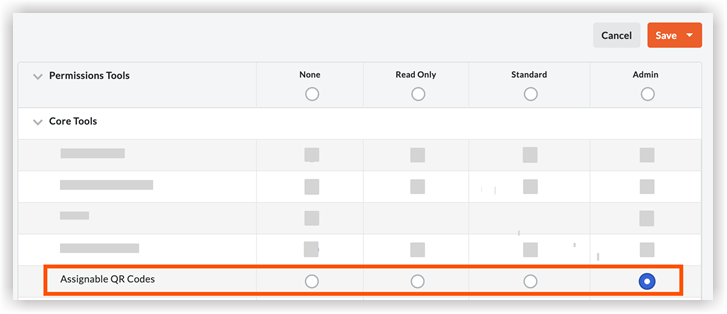
- Busque el permiso Códigos QR asignables y seleccione el botón debajo de una de las siguientes columnas:
- Ninguno. Los usuarios de ese grupo no podrán escanear ni acceder a elementos vinculados a QR, incluso si tienen otros permisos de herramientas.
- Solo lectura o Estándar. El escaneo del código QR solo dirigirá a los usuarios al elemento de herramienta vinculado si ya poseen los permisos de visualización necesarios. Sin estos permisos, los usuarios recibirán un mensaje de error.
- Admin. Esto permitirá que cualquier persona del grupo Códigos QR asignables asigne (enlace), edite o anule la asignación (desvincule) de pegatinas de códigos QR a los elementos de la herramienta de la empresa y del proyecto a los que tiene acceso.
- Haga clic en Guardar.
Habilitar 'Códigos QR asignables' en una plantilla de permisos de nivel de proyecto existente
- Navegue hasta la herramienta Permisos del proyecto.
- Haga clic en la pestaña Plantillas de permisos de proyecto.
- Junto a la plantilla de permisos, haga clic en Acciones y seleccione "Editar plantilla".
- Busque el permiso Códigos QR asignables y seleccione el botón debajo de una de las siguientes columnas:
- Ninguno. Los usuarios de ese grupo no podrán escanear ni acceder a elementos vinculados a QR, incluso si tienen otros permisos de herramientas.
- Solo lectura o Estándar. El escaneo del código QR solo dirigirá a los usuarios al elemento de herramienta vinculado si ya poseen los permisos de visualización necesarios. Sin estos permisos, los usuarios recibirán un mensaje de error.
- Admin. Esto permitirá que cualquier persona del grupo Códigos QR asignables asigne (enlace), edite o anule la asignación (desvincule) de pegatinas de códigos QR a los elementos de la herramienta de la empresa y del proyecto a los que tiene acceso.
Nota: Esto respetará los permisos existentes y solo aplicará capacidades de "asignar" a las herramientas para las que el usuario tiene permisos.
- Haga clic en Guardar.