Agregar fotos a un plano (Android)
Aspectos a tener en cuenta
-
Permisos de usuario requeridos:
-
Para agregar fotos a un plano, Permisos de "Solo lectura" o superiores en la herramienta Planos del proyecto Y permisos de "Solo lectura" o superiores en la herramienta Fotos del proyecto.
Nota: Los usuarios con permisos de "Solo lectura" para la herramienta Fotos solo pueden seleccionar fotos que ya existen en la herramienta Fotos, mientras que los usuarios con permisos "Estándar" o "Administrador" también pueden agregar fotos nuevas. -
Para publicar anotaciones personales en la capa Publicada, seleccione "Estándar" o "Administrador" en la herramienta Planos del proyecto. Consulte ¿Cuál es la diferencia entre las anotaciones personales y las publicadas?
-
-
Información Adicional:
-
Las fotos agregadas a los planos también aparecerán en la herramienta Fotos en un álbum "Fotos de planos". El campo "Origen" de las fotos indicará cuándo se cargó una foto desde la herramienta Planos.
Nota: Las fotos de una anotación solo se mostrarán en el álbum "Fotos de planos" si la anotación se ha publicado.
-
-
-
La nueva vista y flujo de trabajo ahora se aplica tanto a las órdenes de compra como a los contratos.
-
Los detalles como descripciones, inclusiones y exclusiones se pueden expandir o contraer para mantener la vista limpia.
-
Las partidas y las órdenes de cambio ahora están organizadas en subpestañas independientes, lo que reduce la necesidad de desplazamiento excesivo.
-
Los archivos adjuntos se muestran en la parte superior del contrato para un acceso rápido.
-
Este ítem se puede ver o editar sin conexión si se vio y almacenó en caché previamente en su dispositivo móvil. Las tareas realizadas en modo fuera de línea se sincronizan con Procore una vez que se restablece la conexión de red.
-
-
Navegue a la herramienta Planos usando la aplicación Procore en un dispositivo móvil Android.
-
Pulse el plano al que desea agregar una foto.
-
Seleccione el icono de la cámara en la barra de herramientas de anotaciones o seleccione un icono de anotaciones de cámara existente en el plano para agregar fotos adicionales a la ubicación. Vea la imagen a continuación:
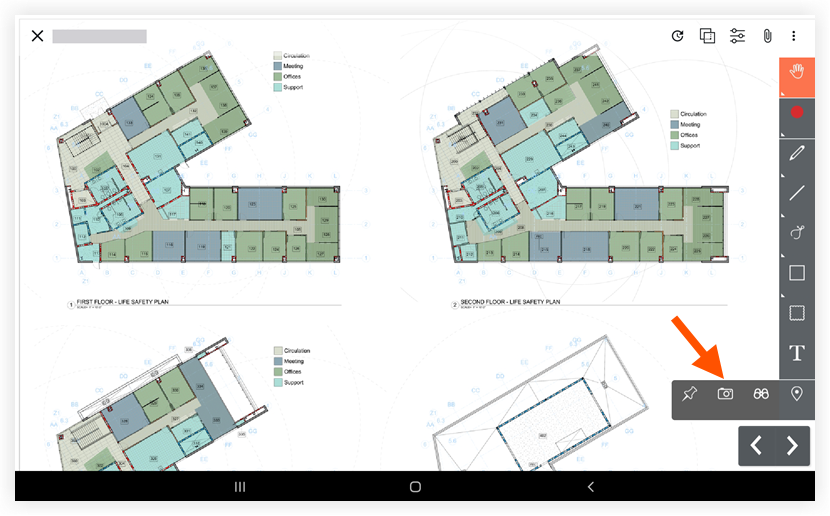
-
Toque la ubicación en el plano donde desea colocar las fotos.
-
Seleccione entre las siguientes opciones:
-
Elija entre Procore: Toque esta opción para seleccionar una foto existente de la herramienta Fotos de su proyecto.
-
Elegir de la biblioteca: toque esta opción para seleccionar un archivo de foto de la biblioteca de fotos de su dispositivo móvil.
-
Cámara: toque esta opción para tomar una nueva foto con la cámara de su dispositivo.
Nota: Puede mover el icono de la cámara después de haber agregado fotos a su capa personal, pero no puede mover el icono una vez que haya publicado las fotos para que todos los participantes del proyecto las vean en la capa publicada. ¿Cuál es la diferencia entre las anotaciones de plano personales y las publicadas?-
Toma una foto sin marcas.
-
Toque el obturador para tomar una foto.
-
Toque X.
-
-
Toma una foto con anotaciones.
-
Toque el ícono de anotación
 para tomar la foto y hacer anotaciones de inmediato.
 -
Toque el obturador para tomar una foto.
-
Toque Guardar como nueva foto si desea guardar tanto la foto original como la anotada.
O
Toque Sobrescribir si solo desea guardar su foto anotada. -
Toque X.
-
-
-
-
Opcional: Toque Publicar para publicar anotaciones de plano personales para que su equipo las consulte.
-
Opcional: Vea las fotos que ha enlazado seleccionando la herramienta Seleccionar anotación y tocando el icono de la cámara en el plano.
-
Opcional: Vea todas las fotos que ha agregado a los planos en la herramienta Fotos del álbum "Fotos de planos".