Agregar fotos a un ítem de inspección (Android)
Objetivo
Agregar fotos a un ítem de inspección en un dispositivo móvil Android.
Aspectos a tener en cuenta
- Permisos de usuario requeridos:
- Permisos de nivel "Estándar" o "Administrador" en la herramienta Inspecciones a nivel proyecto.
- Información Adicional:
- Este activo o ítem se puede ver o editar en modo sin conexión siempre que el activo o ítem se haya visto y almacenado en caché previamente en su dispositivo móvil.
Pasos
- Navegue a la herramienta Inspecciones del proyecto desde un dispositivo móvil Android.
- Toque la inspección que desea abrir.
- Toque el ítem de inspección al que desea agregar una foto.
- Toque el ícono Adjunto
 en la parte inferior de la página de detalles del ítem de inspección.
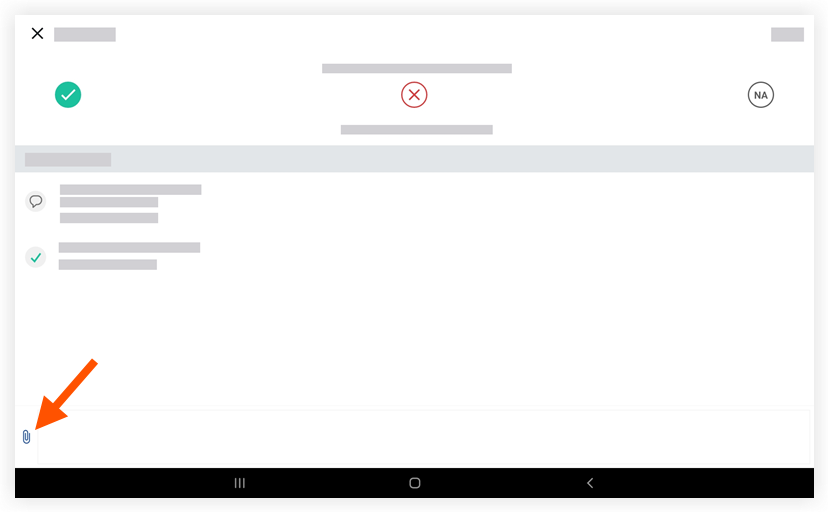
- Toque una de las siguientes opciones y siga los pasos correspondientes:
Nota: Después de adjuntar uno o más archivos, puede tocar un archivo en el ítem de inspección para compartir, descargar, marcar, imprimir o eliminar.- Archivos del dispositivo: Seleccione archivos de la aplicación Mis archivos en su dispositivo.
- Fotos del dispositivo: Seleccione fotos de la aplicación Galería en su dispositivo.
- Fotos de Procore: Seleccione fotos de la herramienta Fotos del proyecto.
- Cámara: Toque para tomar una nueva foto para agregarla al ítem de inspección.
- Toque Guardar para agregar los archivos al ítem de inspección.
Ver también
If you would like to learn more about Procore's inspections management software and how it can help your business, please visit our construction site inspection software product page  .
.
.