Ver planos (iOS)
Recomendación
Ahora está disponible un nuevo diseño de dos y tres columnas para iPads, lo que facilita la navegación por diferentes herramientas. Toque el icono de menú para mostrar y ocultar el menú de herramientas.
Aspectos a tener en cuenta
-
Permisos de usuario requeridos:
-
Permisos de "Solo lectura" o superiores en la herramienta Planos del proyecto.
-
-
Información Adicional:
-
Los planos se pueden ver en modo fuera de línea siempre que se hayan visto y guardado en caché previamente en su dispositivo móvil.
-
Los planos conectados tienen un icono conectado
 .
.
-
Pasos
-
Abra la aplicación Procore en un dispositivo móvil iOS.
-
Pulse la herramienta Planos del proyecto.
-
Si es necesario, toque el botón de descarga para el juego o los planos que desea ver.
Nota: Puede cambiar entre la vista de lista o la de cuadrícula para los planos tocando el icono de cuadrícula o lista
  en la parte superior de la pantalla.
 -
Toque el plano que desea ver.
-
Están disponibles las siguientes acciones:
¡Propina!-
Al ver un plano, toque la pantalla para ocultar las barras de herramientas y ver el plano en modo de pantalla completa. Vuelva a tocar la pantalla para mostrar las barras de herramientas.
-
Deslice el dedo hacia arriba para ver revisiones anteriores de un plano.
-
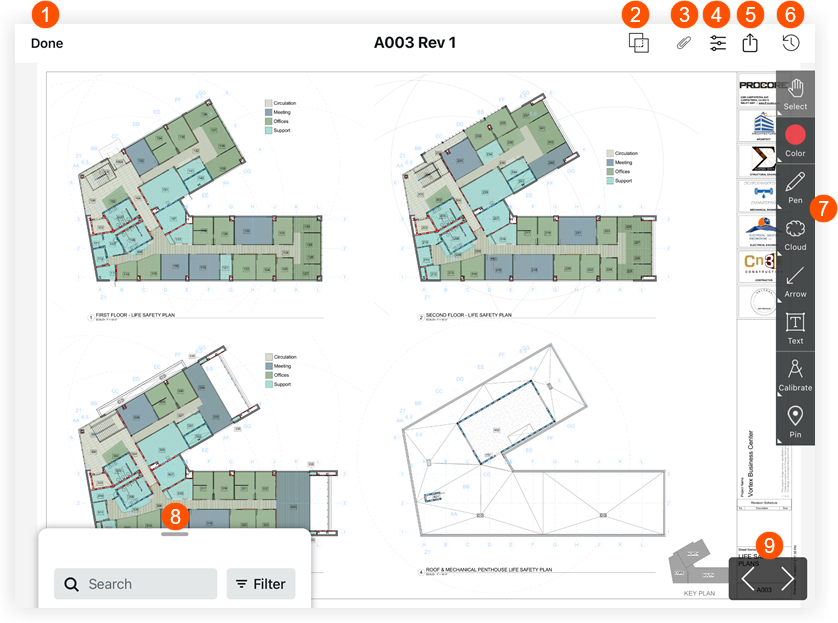
-
 Toque Listo si desea volver al registro de planos.
 Toque Comparación de planos para ver las diferencias entre dos revisiones de planos. Consulte Comparar planos (iOS).
 Toque Archivos adjuntos para ver los archivos adjuntos que se han agregado como archivos adjuntos o las anotaciones del plano.
 Toque Filtros para alternar entre las capas o anotaciones Publicadas y Personales. Consulte ¿Cuál es la diferencia entre las anotaciones de plano personales y las publicadas?
 Toque Compartir para acceder a las siguientes opciones:
-
Imprimir: toque para imprimir el plano usando una impresora conectada.
-
Abrir en: toque para abrir el plano en otra aplicación de visualización de PDF en su dispositivo.
Nota: Abrir cualquier archivo en otra aplicación no guardará ningún cambio o edición en Procore. -
Correo electrónico con Procore: toque para enviar el plano por correo electrónico a los usuarios del proyecto.
-
Instantánea de correo electrónico: toque para enviar por correo electrónico una instantánea del plano utilizando la aplicación de correo electrónico en su dispositivo iOS.
-
Eliminar del dispositivo: toque para eliminar el plano del almacenamiento de su dispositivo. Esto no elimina el plano del proyecto, pero deberá descargarlo nuevamente si desea verlo más tarde.
 Toque Reciente para ver una lista de planos vistos recientemente.
 Toque una herramienta en la barra de herramientas de anotaciones para hacer anotaciones en sus planos. Consulte Hacer anotaciones en un plano (iOS).
 Toque la barra de búsqueda para buscar el texto que aparece en los planos.
 Toque las flechas izquierda o derecha para cambiar a diferentes planos