Tabla de contenido
La configuración de las vistas Presupuesto y Proyección proporciona una experiencia optimizada para administrar datos financieros. En esta nueva experiencia, las vistas de presupuesto y proyección están desacopladas de las columnas, lo que permite a los usuarios crear columnas de forma independiente y asignarlas a vistas específicas. Esta actualización mejora la visibilidad al distinguir claramente entre las columnas definidas por el estándar de Procore y las columnas personalizadas, al tiempo que reduce el esfuerzo necesario para duplicar los datos.
Esta versión es un paso obligatorio para las organizaciones que tienen la intención de utilizar las próximas funciones de Forecasting en 2026, como la entrada directa y las anulaciones manuales.
Función a nivel compañía.
Esta configuración se administra a nivel compañía y está disponible tanto en entornos de proyecto prueba como de producción.
Requisito de migración.
Todas las vistas existentes, incluida la vista de reportes de Procore, se migran tal cual, sin tiempo de inactividad para los gerentes de proyectos o los usuarios finales.
Informar de los cambios.
La "Vista de reportes de Procore" ya no controla el flujo de datos a los reportes de una sola herramienta. Los usuarios ahora deben seleccionar una columna en la página Columnas y designarla como "reportable" (hasta 60 columnas).
Compatibilidad futura.
La migración a la nueva experiencia es obligatoria para aprovechar las fuentes de presupuesto futuras, las vistas estándar o las funciones de previsión que se publiquen después de 2025.
Consecuencias de la exclusión voluntaria de la versión beta.
Aunque la migración es revertible, algunas acciones realizadas en la nueva experiencia (como la creación de nuevas columnas o el cambio de fórmulas) no se reflejarán si se revierte a la experiencia heredada.
Lea Exclusión voluntaria para comprender cómo estas opciones afectan su configuración.
La migración consolida principalmente los datos para garantizar la compatibilidad con las futuras funciones de la versión 2.0.
Al iniciar la migración, el sistema sigue estas reglas:
Consolidación de columnas: las columnas existentes con definiciones, nombres y configuraciones idénticos se consolidan en una sola columna. Cualquier variación (p. ej., diferentes configuraciones de subtotal o diferencias de fórmula) se trata como única. Sin embargo, si tiene varias columnas con el mismo nombre y definición y todas están visibles en la misma vista, no las consolidamos ni las mantenemos separadas.
Columnas ignoradas: cualquier columna personalizada que actualmente no esté en uso (no visible o utilizada por una columna calculada visible) se ignora y no se migra.
Instantáneas: las instantáneas de presupuesto y previsión existentes siguen siendo totalmente accesibles en la nueva experiencia.
Tiempo de migración: Dependiendo del número de vistas, el proceso puede tardar entre 1 y 10 minutos.
Su configuración de informes heredada pasa al nuevo estado de la columna "Reportable" de la siguiente manera:
|
Configuración/acción heredada |
Nuevo estatus de experiencia |
|---|---|
|
Columnas de vista de informes de Procore |
Se designa automáticamente como notificable en el nuevo generador. |
|
Adición de una columna a reportes de una sola herramienta |
Los usuarios deben seleccionar la columna en el generador y alternar la configuración Reportable . |
|
Límite de columnas notificables |
Se mantiene en un máximo de 60 columnas por compañía. |
|
Asignación de columnas de flujo de trabajo |
Se administra a través de la pestaña de navegación Flujos de trabajo en lugar de dentro de una vista específica. |
Si sale del programa a través de Procore Explore, la reversión es inmediata. Sin embargo, tenga en cuenta los siguientes impactos en los datos:
|
Acción tomada en una nueva experiencia |
Impacto en el legado (después de revertir) |
|---|---|
|
Crear una nueva columna |
NO estará disponible en la experiencia heredada. |
|
Eliminar una columna |
NO se elimina del legado. |
|
Crear una nueva vista |
Sigue siendo visible en el legado. |
|
Eliminar una vista |
Se elimina de forma permanente. |
|
Crear una nueva vista con columnas existentes |
Sigue siendo visible en el legado. |
|
Crear una nueva vista solo con nuevas columnas |
Permanece visible en el legado sin columnas |
|
Asignar una nueva columna al flujo de trabajo |
NO se cambia en el legado. |
|
Asignar una nueva columna a los reportes de una sola herramienta |
NO se cambia en el legado. |
|
Cambiar una columna calculada Fórmula |
Los cambios NO se reflejan en la experiencia heredada. |
|
Cambiar la definición de una columna de origen |
Los cambios NO se reflejan en el legado |
|
Crear una instantánea en una nueva vista de presupuesto con columnas nuevas o existentes |
Las instantáneas siguen estando disponibles. Las columnas nuevas se conservan dentro de las instantáneas existentes; Sin embargo, estas columnas no se pueden comparar con el presupuesto activo de la experiencia heredada, ya que la vista heredada no admite nuevos tipos de columnas. |
Las vistas de presupuesto de Procore permiten a los equipos personalizar la forma en que muestran e informan sobre los datos financieros del proyecto. La experiencia modernizada introduce una experiencia más eficiente y desacoplada al separar la administración de columnas de las vistas individuales.
Con esta nueva actualización, las columnas se administran de forma independiente en lugar de crearse dentro de una vista específica. Esto permite a los usuarios crear una columna una vez y habilitarla en varias vistas, lo que reduce significativamente el esfuerzo necesario para administrar y duplicar diseños de datos.
Las columnas de presupuesto le permiten personalizar la forma en que se muestran y calculan los datos financieros. Puede crear columnas personalizadas, utilizar columnas estándar de Procore o modificar las configuraciones existentes.
Para crear una nueva columna de vista de presupuesto:
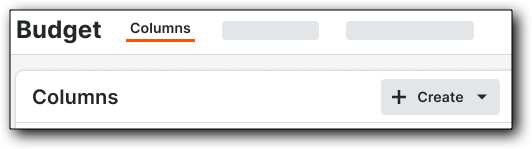
En la página Configuración de presupuesto, haga clic en la pestaña Columnas.
Haga clic en el menú desplegable Crear y seleccione uno de los siguientes tipos de columna:
Fuente: Datos directos de una herramienta u origen específico.
Calculado: Una columna basada en una fórmula matemática entre otras columnas.
Proyección para completar: Columnas utilizadas específicamente para pronosticar los costos proyectados.
Complete los campos obligatorios en el panel de configuración.
Haga clic en Crear para guardar.
Nota: Una vez creadas, estas columnas se pueden agregar a sus diversas vistas de presupuesto.
Las columnas bloqueadas son columnas estándar de Procore. Estas son columnas preconfiguradas "listas para usar" que forman la base de las vistas estándar de Procore. Estos son algunos aspectos que se deben tener en cuenta al trabajar con estas columnas:
No puede eliminar columnas estándar ni cambiar sus nombres predeterminados.
Puede proporcionar un alias de nombre para mostrar al asignar estas columnas a una vista de presupuesto específica.
La mayoría de las columnas estándar se pueden duplicar para uso personalizado, excepto :
Monto del presupuesto original
Unidad de medida presupuestada / Costo unitario / Cantidad unitaria
Notas
Modificaciones del presupuesto
Las columnas estándar se pueden asignar o no asignar a los reportes de una sola herramienta, según sea necesario.
Seleccione una columna de la lista Columnas para abrir el panel de detalles. Haga clic en Duplicar para volver a crearlo como una columna personalizada.
Solo las columnas personalizadas se pueden editar o eliminar de forma permanente.
para editar.
Haga clic en la columna personalizada específica de la lista para abrir el panel de detalles y realizar cambios. Los cambios se pueden guardar en la columna existente o como una columna nueva.
para eliminar.
Haga clic en el icono de la Papelera en la esquina superior derecha del panel de detalles.
Nota: Si una columna está asignada actualmente a una vista de presupuesto o se está utilizando como componente en una columna calculada, el sistema proporcionará una notificación de advertencia antes de permitirle continuar con la eliminación.
Para localizar rápidamente una columna específica:
Buscar.
Utilice el campo de búsqueda para encontrar columnas por nombre.
Tipo de columna.
Utilice el menú desplegable para filtrar por los siguientes tipos de columnas:
Columna calculada
Columna de origen
Columna estándar
Columna reportable.
Utilice el menú desplegable para filtrar por estatus notificable:
Sí, notificable
No, no se notifica