

Conéctese a Microsoft Excel usando Exponam
Descripción general
Esta guía proporciona instrucciones paso a paso para importar datos de Analytics de Delta Share directamente a Microsoft Excel mediante el complemento Exponam.Connect.
El uso de este método le permite:
-
Acceda a sus datos de Procore directamente en Excel sin descargar manualmente los archivos CSV.
-
Filtre y seleccione columnas específicas antes de importar, asegurándose de cargar solo los datos que necesita.
-
Trabaje con grandes conjuntos de datos que, de otro modo, podrían ser demasiado lentos de procesar.
Requisitos previos
-
Credenciales de uso compartido de Delta. Acceda al archivo config.share que contiene las credenciales de uso compartido delta.
-
Licencias:
-
Exponam.Connect Free: Limitado a la importación de 100 filas de datos.
-
Exponam.Connect Pro: Necesario para importar conjuntos de datos más grandes (hasta 1 millón+ filas).
-
Instalar el complemento de Exponam
-
Descargue el Exponam.Connect instalador para su sistema operativo (Windows o Mac).
-
Ejecute el archivo de instalación y siga las instrucciones en pantalla.
-
Una vez completada la instalación, inicie Microsoft Excel y abra un nuevo libro.
Inicializar la conexión de recursos compartidos delta
-
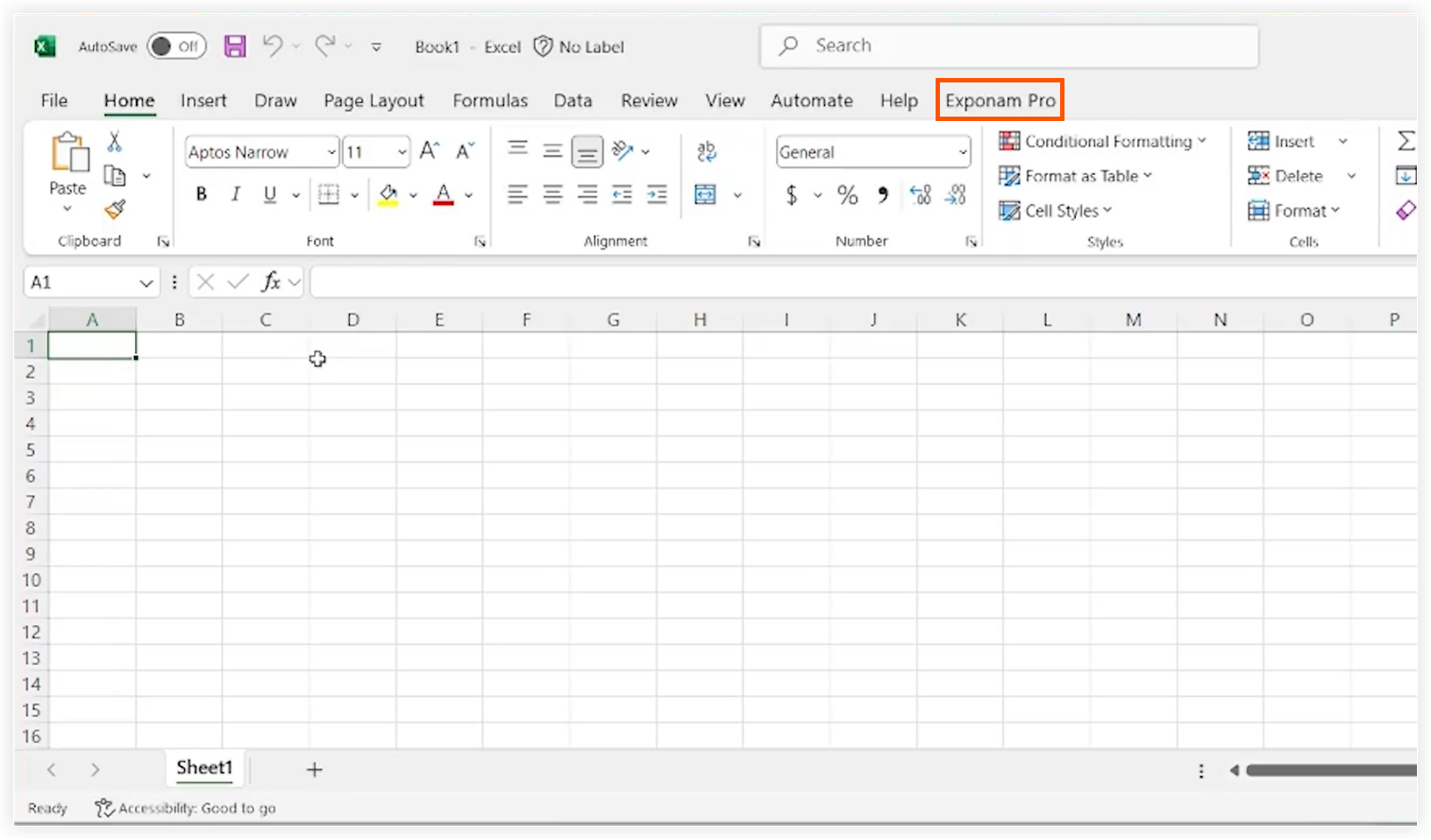
En Microsoft Excel, navegue hasta la pestaña Exponam Pro.
-
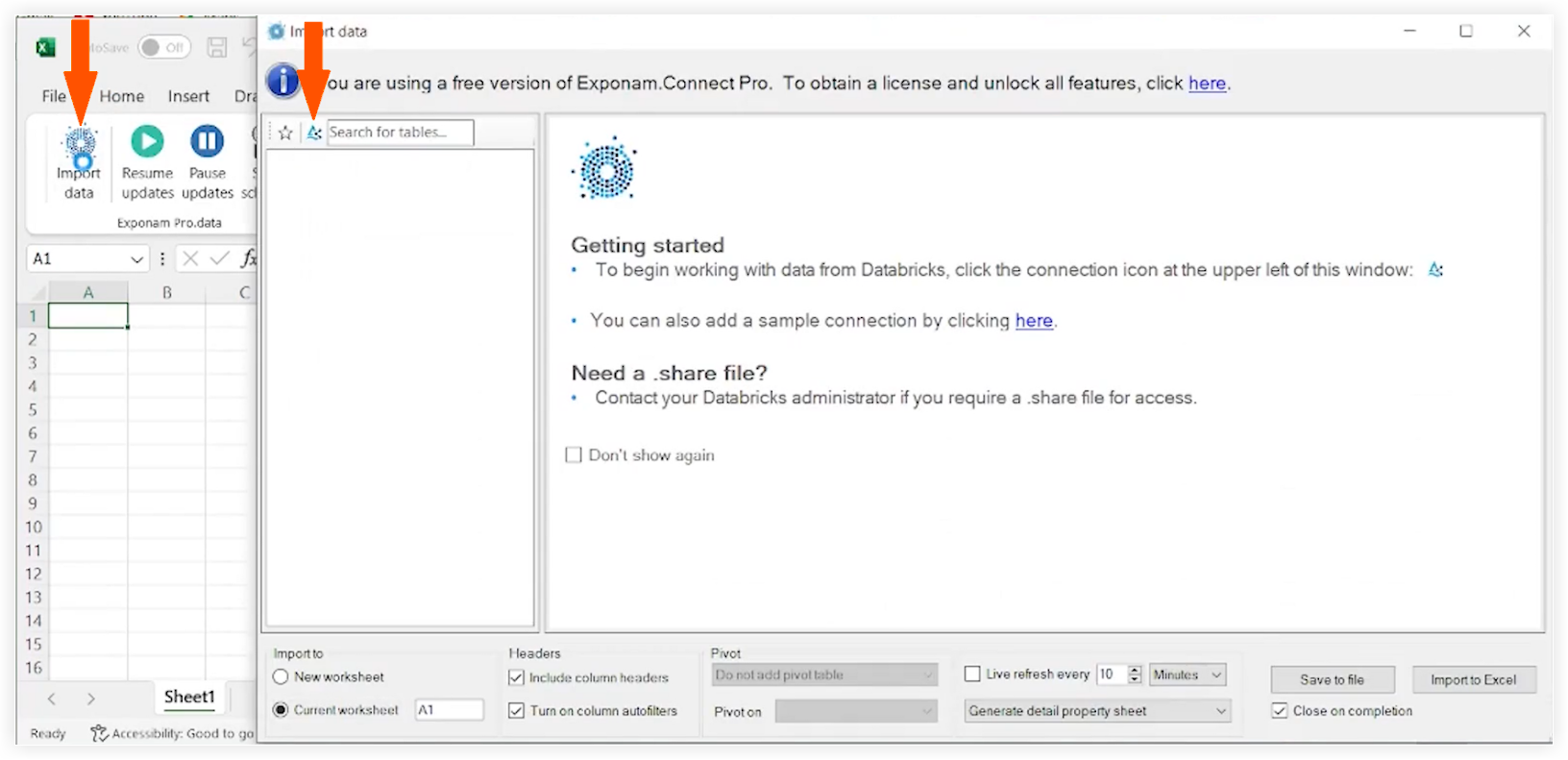
Haga clic en Importar datos.
-
Haga clic en el icono Delta Share .
-
Busque y seleccione su archivo config.share.
-
Haga clic en Abrir.
Seleccionar y filtrar datos
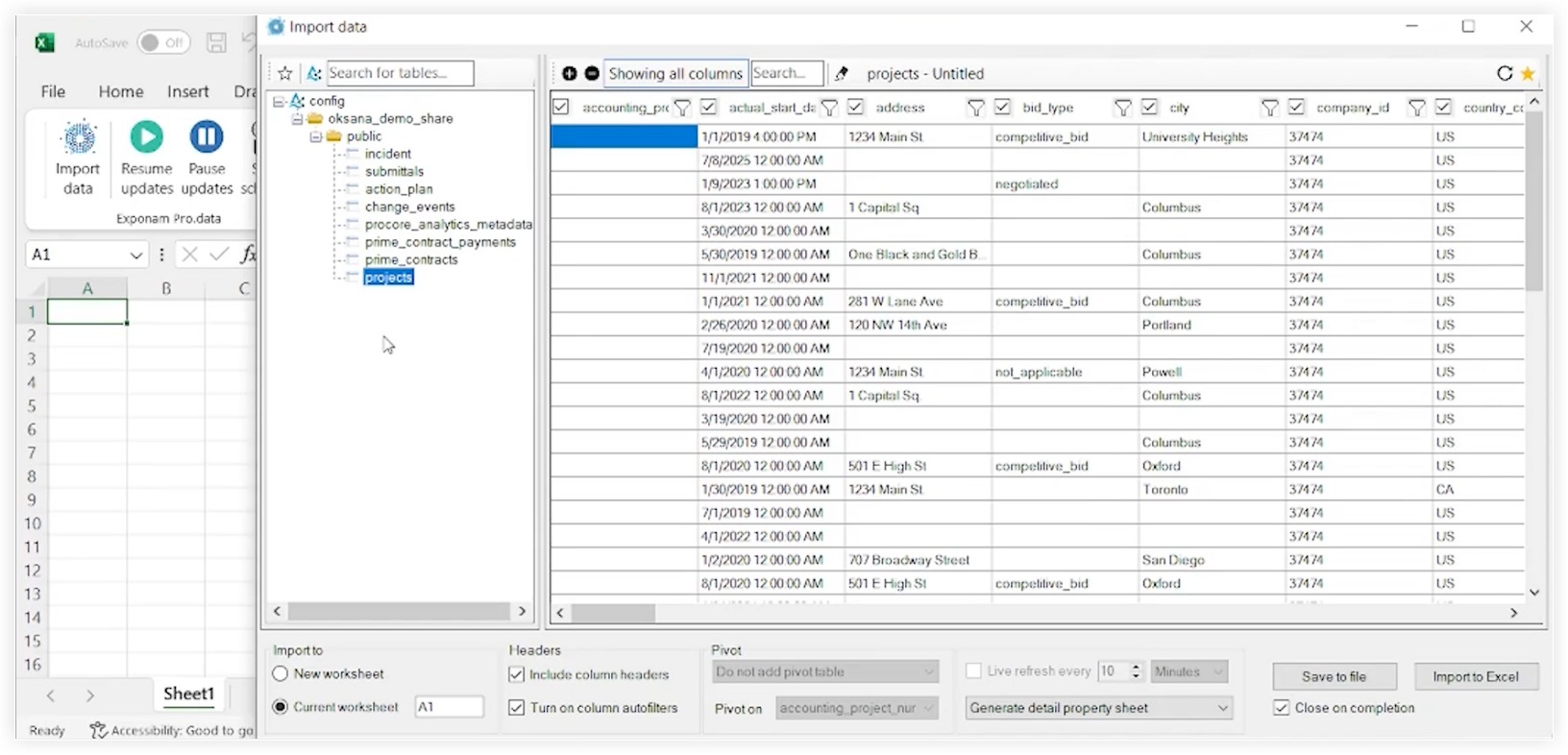
La interfaz de Exponam ahora mostrará una lista de todas las tablas de datos disponibles.
-
Haga clic en el nombre de la tabla a la que desea acceder.
-
Utilice la interfaz de Exponam para refinar sus datos antes de importarlos a Excel. Por ejemplo, puede aplicar filtros, seleccionar columnas concretas y mucho más.
Importar a Excel
-
Revise la configuración y el recuento de filas.
Nota: Asegúrese de que el número de filas esté dentro de su límite de licencias. -
Haga clic en Importar a Excel.
Los datos se completarán en su hoja de cálculo de Excel activa.
Verificación
-
Asegúrese de que las columnas y filas en Excel coincidan con lo que seleccionó en la ventana de Exponam.
-
Compruebe que los tipos de datos (fechas, moneda, etc.) tengan el formato correcto.
Solución de problemas
-
Falta la pestaña "Exponam Pro". Asegúrese de que la instalación se haya realizado correctamente y verifique la configuración de "Complementos" de Excel para confirmar que esté habilitada.
-
Error de conexión. Compruebe que el archivo config.share sigue siendo válido y que tiene una conexión a Internet activa.
-
Límite de fila alcanzado. Si solo se muestran 100 filas, verifique el estado de su licencia en la configuración de Exponam.