Enviar alertas de asignación en Planificación de recursos
Contexto
Las asignaciones le permiten administrar sus recursos asignándolos a proyectos.
Puede enviar alertas de asignación para notificar a las personas asignadas y compartir información clave sobre su asignación, como cuando tienen una nueva asignación o cuando hay actualizaciones de fechas, horas, proyectos o ubicaciones.
Aspectos para tener en cuenta
-
Las alertas de asignación se pueden enviar a individuos o a varias personas asignadas.
-
Los mensajes están limitados a 1.200 caracteres, sin incluir los tokens dinámicos.
-
Si las alertas de asignación personalizadas están habilitadas para proyectos, se envían en lugar de la alerta de asignación predeterminada.
-
Solo las alertas de asignación predeterminadas pueden solicitar una respuesta.
-
Dependiendo de su configuración, las personas pueden responder a las alertas por SMS o correo electrónico.
-
-
Las alertas de asignación no se envían automáticamente cuando se realizan asignaciones de recursos de edición masiva o eliminación masiva.
-
Desde la Lista de asignaciones, puede enviar alertas para asignaciones individuales o asignaciones múltiples.
-
Desde los tableros de asignaciones o Gantt de asignaciones, puede enviar alertas de asignación para todas las asignaciones del proyecto en una fecha determinada o dentro de un intervalo de fecha determinado.
Pasos
Puede enviar alertas de asignación de recursos desde los siguientes lugares en Planificación de recursos:
-
Envíe alertas a todas las personas asignadas para un proyecto para una fecha determinada o dentro de un intervalo de fechas:
-
Envíe alertas a personas asignadas individuales o múltiples.
Enviar alertas de asignación desde los tableros de asignaciones (Beta)
-
Vaya a la herramienta Planificación de recursos a nivel compañía.
-
Haga clic en Asignaciones y seleccione Tableros (Beta).
-
Haga clic en los puntos suspensivos horizontales
 del proyecto y haga clic en Enviar alertas de asignación.
 -
Seleccione a quién enviar la alerta.
-
Seleccione esta opción para enviarla a las personas asignadas el día de visualización actual.
-
Seleccione esta opción para enviar a personas asignadas dentro de un intervalo de fechas.
-
Seleccione las fechas de inicio y finalización.
-
-
-
Opcional: Programar entrega
-
Mueva el interruptor Programar
 entrega a la posición ENCENDIDO.
 -
Ingrese la fecha para enviar la alerta.
-
Seleccione la hora a la que enviar la alerta.
-
-
Introduzca el tema.
-
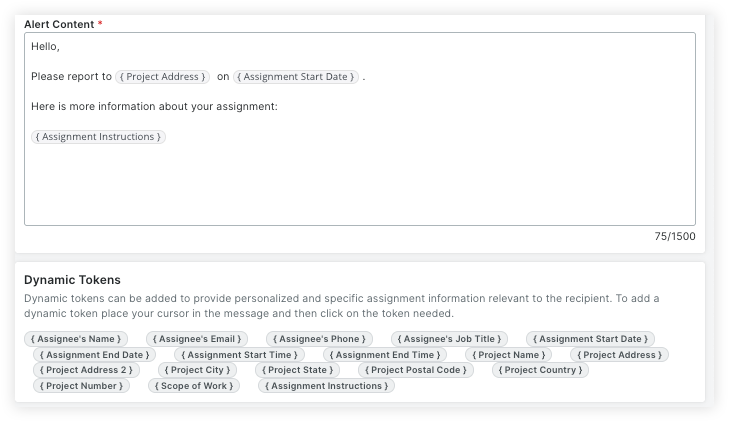
-
Guarde o envíe la alerta.
-
Haga clic en Guardar borrador para guardar la alerta como borrador.
-
Haga clic en Enviar para programar o enviar inmediatamente las alertas.
-
Enviar alertas de asignación desde los tableros de asignaciones
Desde los tableros de asignaciones, puede enviar alertas de asignación para todas las asignaciones del proyecto en una fecha determinada o dentro de un intervalo de fechas determinado.
-
Vaya a la herramienta Planificación de recursos a nivel compañía.
-
Haga clic en Asignaciones y seleccione Tableros de asignaciones.
-
Haga clic en los puntos suspensivos
del proyecto para el que desea enviar la alerta de asignación. -
Seleccione Enviar alertas de asignación.
-
Seleccione el intervalo de fechas de la alerta.
-
Día de visualización actual para enviar la alerta a todas las personas asignadas con una asignación en la fecha seleccionada
-
Seleccione Rango de fechas para enviar la alerta a todas las personas asignadas con una asignación dentro del intervalo de fechas seleccionado.
-
Fecha de inicio. Seleccione la fecha de inicio del intervalo de fechas.
-
Fin. Seleccione la fecha de finalización del intervalo de fechas.
-
Seleccione Fecha y seleccione la Fecha de finalización para elegir una fecha de finalización específica para el rango.
-
Seleccione Semanas e ingrese el Número de semanas para el intervalo de fechas.
-
-
-
-
Seleccione cuándo enviar la alerta:
-
Enviar inmediatamente. Seleccione esta opción para enviar la alerta inmediatamente y, a continuación, haga clic en Enviar.
-
Horario. Seleccione esta opción para programar el envío de la alerta en el futuro.
-
Seleccione la fecha y la hora para enviar la alerta.
-
Haga clic en Guardar.
-
-
Guardar borrador. Seleccione esta opción para guardar la alerta como borrador. A continuación, haga clic en Guardar.
-
-
Haga clic en Editar plantilla de alerta.
-
Introduzca el tema.
-
-
Seleccione el 'Tipo de mensaje'.
-
Haga clic en Revisar destinatarios.
-
Haga clic en Enviar.
Enviar alertas de asignación desde las asignaciones Gantt (Beta)
En versión beta
Esta función está en versión beta y disponible para los clientes que utilizan la herramienta Planificación de recursos.-
Vaya a la herramienta Planificación de recursos a nivel compañía.
-
Haga clic en Asignaciones y seleccione Gantt (Beta).
-
Haga clic con el botón derecho en el proyecto y seleccione Enviar alertas de asignación.
-
Seleccione a quién enviar la alerta.
-
Seleccione esta opción para enviarla a las personas asignadas el día de visualización actual.
-
Seleccione esta opción para enviar a personas asignadas dentro de un intervalo de fechas.
-
Seleccione las fechas de inicio y finalización.
-
-
-
Opcional: Programar entrega
-
Mueva el interruptor Programar
entrega a la posición ENCENDIDO. -
Ingrese la fecha para enviar la alerta.
-
Seleccione la hora a la que enviar la alerta.
-
-
Introduzca el tema.
-
-
Guarde o envíe la alerta.
-
Haga clic en Guardar borrador para guardar la alerta como borrador.
-
Haga clic en Enviar para programar o enviar inmediatamente las alertas.
-
Enviar alertas de asignación desde las asignaciones Gantt
Desde Gantt de asignaciones, puede enviar alertas para todas las asignaciones del proyecto en una fecha determinada o dentro de un intervalo de fecha determinado.
-
Vaya a la herramienta Planificación de recursos a nivel compañía.
-
Haga clic en Asignaciones y seleccione Asignaciones Gantt.
-
Seleccione Proyectos.

-
Haga clic en los puntos suspensivos
del proyecto para el que desea enviar la alerta de asignación. -
Seleccione Enviar alertas de asignación.
-
Seleccione las fechas de las tareas.
-
Seleccione Día de visualización actual para enviar la alerta a todas las personas asignadas con una asignación en la fecha seleccionada.
-
Seleccione Rango de fechas para enviar la alerta a todas las personas asignadas con una asignación dentro del intervalo de fechas seleccionado.
-
Fecha de inicio. Seleccione la fecha de inicio del intervalo de fechas.
-
Fin. Seleccione la fecha de finalización del intervalo de fechas.
-
Seleccione Fecha y seleccione la Fecha de finalización para elegir una fecha de finalización específica para el rango.
-
Seleccione Semanas e ingrese el Número de semanas para el intervalo de fechas.
-
-
-
-
Seleccione cuándo enviar la alerta:
-
Enviar inmediatamente. Seleccione esta opción para enviar la alerta inmediatamente y, a continuación, haga clic en Enviar.
-
Horario. Seleccione esta opción para programar el envío de la alerta en el futuro.
-
Seleccione la fecha y la hora para enviar la alerta.
-
Haga clic en Guardar.
-
-
Guardar borrador. Seleccione esta opción para guardar la alerta como borrador. A continuación, haga clic en Guardar.
-
-
Haga clic en Editar plantilla de alerta para editar la alerta de asignación.
-
Introduzca el tema.
-
-
-
Seleccione el 'Tipo de mensaje'.
-
Haga clic en Revisar destinatarios.
-
Haga clic en Enviar.
Enviar alertas de asignación desde la lista de asignaciones
-
Vaya a la herramienta Planificación de recursos a nivel compañía.
-
Haga clic en Asignaciones y seleccione Lista de asignaciones.
-
Marque la casilla de verificación para cada asignación para la que desee enviar una alerta.
-
Haga clic en el botón Enviar y seleccione cuándo enviar la alerta:
-
Enviar inmediatamente. Seleccione esta opción para enviar la alerta inmediatamente y, a continuación, haga clic en Enviar alertas.
-
Horario. Seleccione esta opción para programar el envío de la alerta en el futuro.
Nota: Puede editar o enviar la alerta programada en un momento posterior. Consulte Administrar alertas de asignación programadas.-
Seleccione la fecha y la hora para enviar la alerta.
-
Haga clic en Programar envío.
-
-
Guardar borrador. Seleccione esta opción para guardar la alerta como borrador. A continuación, haga clic en Guardar alertas en borrador.
Nota: Puede editar o enviar el borrador en otro momento. Consulte Administrar alertas de asignación de borradores.
-