Agregar ítems de segmento a un proyecto
Objetivo
Agregar ítems de segmento a un segmento en la Estructura de desglose del trabajo (WBS) a nivel de proyecto.
Fondo
Un segmento es una categoría discreta que utiliza una organización para dividir su trabajo en componentes manejables. Un ítem de segmento es uno de los muchos ítems distintos de un segmento. Después de crear un segmento, el administrador de Procore de su compañía puede agregarle un número ilimitado de ítems de segmento a nivel de compañía. Sin embargo, si se le permite o no seguir los pasos a continuación para agregar ítems de segmento personalizados a nivel del proyecto depende de la configuración a nivel de compañía del segmento.
Nota
Los pasos a continuación solo están disponibles cuando su administrador de Procore coloca una marca de verificación en el cuadro "Agregar/editar/eliminar ítems de segmento a nivel proyecto". Para obtener más información, consulte Agregar segmentos personalizados y editar configuraciones de segmento personalizadas.Aspectos a tener en cuenta
- Información adicional:
-
- Para permitir que los usuarios del proyecto editen o eliminen un ítem de segmento personalizado a nivel compañía que luego se copia en un proyecto, los ítems de segmento Agregar/editar/eliminar ítems de segmento a nivel proyecto y Eliminar ítems de segmento heredados de una compañía deben estar activados al completar los pasos a continuación.
- Al editar un ítem de segmento a nivel compañía que se copió en su proyecto, los usuarios solo podrán cambiar el campo "Descripción" del ítem de segmento. Consulte Editar ítems de segmento en un proyecto.
- Al editar un ítem de segmento a nivel proyecto que se creó específicamente en un proyecto, los usuarios podrán cambiar tanto el "Código" como la "Descripción" del ítem de segmento.Consulte Editar ítems de segmento en un proyecto.
- El segmento predeterminado de "Tipo de costo" de Procore solo puede ser administrado por un Administrador de Procore en la herramienta Administrador a nivel compañía. Consulte Agregar tipos de costos de la compañía.
-
- Limitaciones:
- En un segmento plano, NO se permiten entradas duplicadas en el campo 'Código'.
- En un segmento escalonado, NO se permiten entradas duplicadas en el campo 'Código' cuando los ítems del segmento son secundarios del mismo segmento principal.
- No hay límites de caracteres ni otras limitaciones en las entradas del campo 'Descripción'.
- No hay límite en la cantidad de ítems de segmento que puede agregar.
Requisitos previos
Pasos
- Navega hasta la herramienta Administrador del proyecto.
- En "Configuración de la compañía", haga clic en el enlace Estructura de desglose del trabajo.
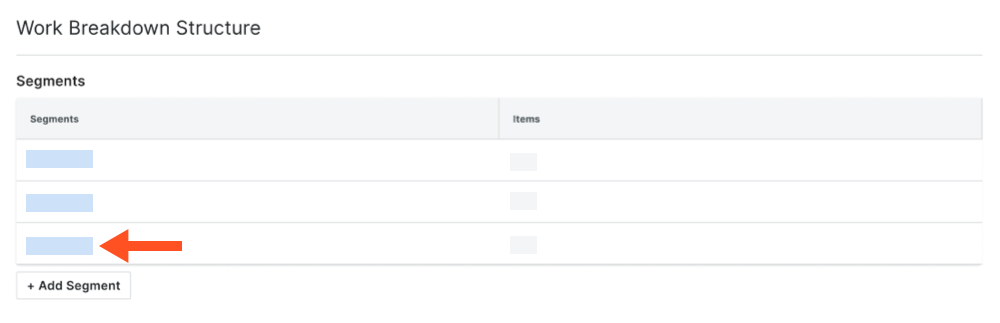
- En la tabla "Segmentos", haga clic en el segmento con el que desea trabajar.
Nota
Por ejemplo, puede crear un segmento personalizado llamado "Fase" y se agregarán ítems de segmento llamados "Fase I", "Fase 2" y "Fase 3". - En la tabla "Segmento", haga clic en el botón Agregar ítems . A continuación, haga lo siguiente:
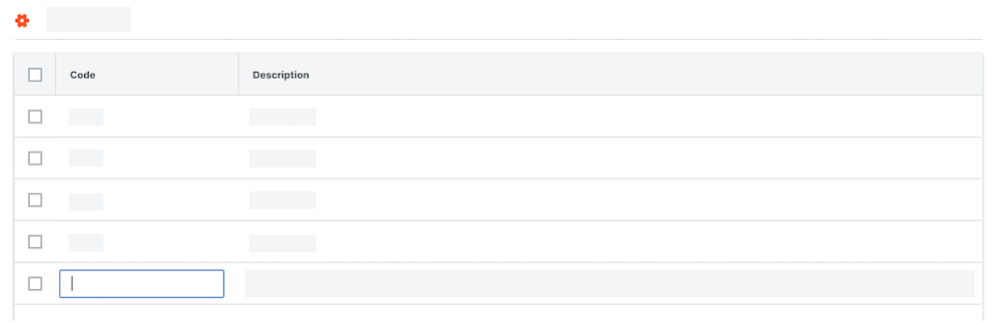
- Código. Ingrese un código alfanumérico único para el ítem del segmento. Por ejemplo, ingrese: P1, P2 o P3
Nota
- Puede establecer límites de caracteres en el campo "Código" al agregar o editar un segmento. Consulte Agregar segmentos personalizados o editar configuraciones de segmento personalizadas.
- Descripción. Ingrese una descripción del ítem de segmento. Por ejemplo, ingrese: Fase I, Fase II o Fase III
Importante
Para guardar la nueva partida, debe ingresar tanto un "Código" como una "Descripción". Si NO tiene una entrada en ambos campos y mueve el foco del cursor, un mensaje emergente le recordará que los cambios realizados NO se guardarán.
- Para finalizar el ingreso de datos en la partida, haga clic en Cancelar.
- Para continuar sin guardar la partida, haga clic en Salir.
- Código. Ingrese un código alfanumérico único para el ítem del segmento. Por ejemplo, ingrese: P1, P2 o P3
- Repita los pasos anteriores para cada ítem de segmento que desee agregar.