Eliminar ubicaciones en niveles de un proyecto
Objetivo
Eliminar una ubicación en niveles de la herramienta Administrador de un proyecto.
Fondo
Las ubicaciones le brindan la capacidad de vincular diferentes ítems de Procore (RFI, submittals y más) a ubicaciones específicas en un sitio de trabajo. Esto ayuda a los miembros del equipo del proyecto a identificar la ubicación exacta en un sitio de trabajo donde se observó un defecto, donde se instalarán los materiales o donde ocurrió una orden de cambio del proyecto.
Cosas para considerar
- Permisos de usuario requeridos:
- Permiso de nivel "Administrador" en la herramienta Administrador del proyecto.
O - Permisos de nivel "Solo lectura" o "Estándar" en la herramienta Administrador del proyecto con el permiso granular "Administrar ubicaciones" habilitado en su plantilla de permisos.
- Permiso de nivel "Administrador" en la herramienta Administrador del proyecto.
- Información adicional:
- Cuando elimina una ubicación, la ubicación seleccionada y cualquiera de sus sububicaciones se eliminan de forma permanente.
Pasos
Siga estos pasos en función de cómo se creó la jerarquía de ubicaciones y de la herramienta que esté utilizando:
- Creado o importado manualmente (herramienta de administración)
- Generado a partir de planos (herramienta Administrador)
- Generado a partir de planos (herramienta Planos)
Eliminar ubicaciones creadas o importadas manualmente
- Navegue hasta la herramienta de Administrador a nivel Proyecto.
- En el menú "Configuración del proyecto", haga clic en Ubicaciones.
- Busque el nivel deseado.
- Haga clic en los puntos suspensivos verticales (⋮) y elija Eliminar.
Como se muestra en el siguiente ejemplo, el sistema elimina la ubicación seleccionada (p. ej., Nivel Cuatro) y todas sus sububicaciones (p. ej., Este y Oeste).
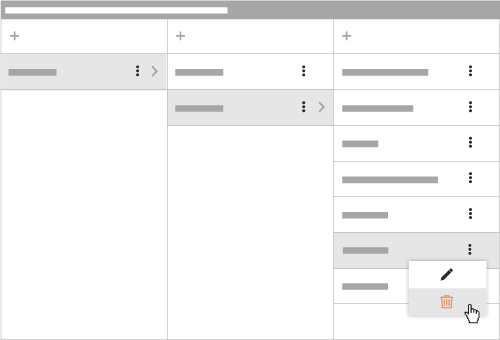
- En el mensaje "Eliminar advertencia", haga clic en Confirmar.
El sistema elimina la ubicación y las sububicaciones. También disocia cualquier ítem en Procore que se haya asignado a esa ubicación y sus sububicaciones.
Eliminar ubicaciones generadas a partir de planos desde la herramienta Administrador
- Navegue hasta la herramienta Administrador a nivel proyecto.
- En el menú "Configuración del proyecto", haga clic en Ubicaciones.
- Haga clic en Editar jerarquía de ubicaciones.
- Seleccione Omitir planos y Editar para editar las ubicaciones existentes.
- Haga clic en los puntos suspensivos verticales
 junto a una ubicación. Haga clic en Eliminar y, a continuación, realice una de las siguientes acciones:
- Seleccione Eliminar límite para eliminar el límite, pero manteniendo el nombre y los datos de la ubicación.
O
- Seleccione Eliminar una ubicación. A continuación, haga clic en Eliminar para confirmar.
Nota: La eliminación de una ubicación es permanente y no se puede recuperar. Al eliminar una ubicación, también se eliminan todas sus sububicaciones y se disocia cualquier elemento, como RFI y submittals.
- Seleccione Eliminar límite para eliminar el límite, pero manteniendo el nombre y los datos de la ubicación.
Eliminar ubicaciones generadas a partir de planos desde la herramienta Planos
- Navegue hasta la herramienta Planos.
- Haga clic en Ubicaciones y seleccione Editar ubicaciones, luego Edición rápida.
- Haga clic en los puntos suspensivos verticales junto a una ubicación. Haga clic en Eliminar y, a continuación, realice una de las siguientes acciones:
- Seleccione Eliminar límite para eliminar el límite, pero manteniendo el nombre y los datos de la ubicación.
O
- Seleccione Eliminar una ubicación. A continuación, haga clic en Eliminar para confirmar.
Nota: La eliminación de una ubicación es permanente y no se puede recuperar. Al eliminar una ubicación, también se eliminan todas sus sububicaciones y se desasocia cualquier elemento, como RFI y submittals.
- Seleccione Eliminar límite para eliminar el límite, pero manteniendo el nombre y los datos de la ubicación.