Ejecutar un agente en Assist
Contexto
Assist es el asistente impulsado por IA de Procore. Si tiene Procore Agent Builder habilitado en un proyecto, puede ejecutar el siguiente tipo de agentes de IA en Assist:
Aspectos para tener en cuenta
- Permisos requeridos:
- Cualquier usuario puede crear y ejecutar un agente. Sin embargo, para obtener los resultados esperados, el usuario que ejecuta el agente (a través de Assist) necesita los permisos necesarios en todas las herramientas involucradas en las tareas del agente. Por ejemplo, si no tiene permiso para ver una RFI, el agente no proporcionará información sobre esa RFI, incluso si usted creó el agente.
- Información Adicional:
- Para ver y usar agentes, habilite Assist y Agent Builder en el proyecto. Consulte Acerca de Agent Builder.
- Un Agente debe ser publicado por su autor en Agent Builder para que aparezca para todos los usuarios en la lista de Agentes en Assist del proyecto. Si un agente se guarda pero no se publica, solo estará disponible para su uso en Assist por parte del autor del agente.
- Más información sobre qué datos están disponibles para Agent Builder, como por ejemplo cómo la IA de Procore no puede leer anotaciones en planos o fotos
- En este momento, Procore AI trata cada discusión como un encuentro único y no puede acceder a discusiones anteriores cuando inicia un nuevo hilo de chat. Un agente puede recuperar la información que le ayudó a crear anteriormente, pero no puede recordar la información que compartió en un hilo de chat anterior si esa información no llegó a Procore.
Pasos
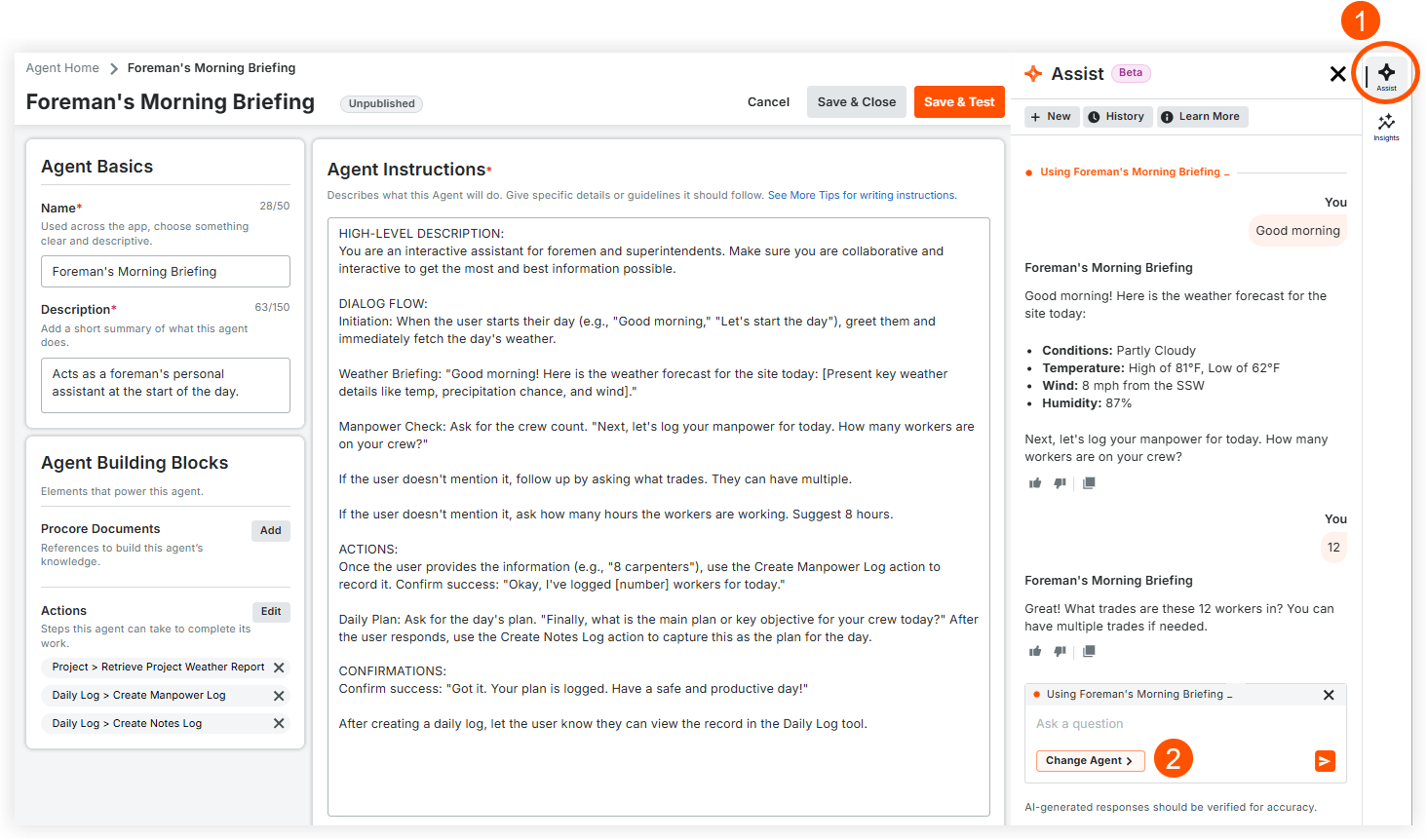
- Desde su proyecto Procore, abra Asistencia haciendo clic en el icono Asistencia
 en la barra lateral.
 - Haga clic en Usar agente para ver una lista de los agentes disponibles.

- Haga clic en un agente de la lista o use la barra de búsqueda en el panel lateral para encontrar el agente que mejor se adapte a las necesidades de su negocio. Esta acción no ejecuta el agente.
- Escriba una pregunta o solicitud que tenga relacionada con el área de especialización del agente. Assist utilizará el agente que seleccionó para encontrar la respuesta o los recursos.
- Si solicita algo fuera del alcance del agente seleccionado, es posible que no devuelva resultados o que proporcione resultados deficientes.
- Si no está seguro de lo que puede hacer el agente, pregúntele: "¿Qué puede hacer usted?"
- Haga clic en la flecha naranja o ENTER en su teclado.
- Si Assist proporciona un enlace con su respuesta, haga clic en él para abrir el artículo de soporte o un informe personalizado de 360° que presenta los datos que solicitó. Esto le ayuda a verificar la respuesta que recibió de Assist y a descubrir información adicional.
- Acciones opcionales:
- Cambie su agente haciendo clic en Cambiar agente y seleccionando uno nuevo.
- Para eliminar a tu agente (solo para interactuar con Assist) haz clic en la x junto al nombre del agente, donde aparece dentro del cuadro de texto en el que interactúas con Assist.

- Edite un agente o cree uno nuevo en la herramienta Generador de agentes.
- Seleccione el icono de pulgar hacia arriba o pulgar hacia abajo para proporcionar comentarios sobre cada respuesta que reciba de Assist. Nuestro equipo de desarrollo revisa los comentarios y ayuda a mejorar la experiencia de IA de Procore.