Exportar un contrato
Objetivo
Para exportar una orden de compra individual o un contrato usando el menú Exportar en la herramienta Contratos del proyecto.
Contexto
Puede exportar una orden de compra o un contrato individuales a los formatos de archivo admitidos que se detallan a continuación. Esto es útil cuando desea imprimir una copia en papel de un orden de compra o contrato cuando desee obtener una firma hecha a mano.
Aspectos para tener en cuenta
- Permisos de usuario requeridos:
- Para exportar cualquier orden de compra o subcontratar con su Partida:
- Permisos de nivel 'Administrador' o superior en la herramienta Contratos del proyecto.
O - Permisos de nivel 'Solo lectura' en la herramienta Contratos del proyecto y debe ser agregado a la lista desplegable 'Privacidad' y la casilla de verificación 'Permitir a los usuarios ver partidas de SOV' debe estar habilitada en la orden de compra o contrato.
- Permisos de nivel 'Administrador' o superior en la herramienta Contratos del proyecto.
- Para exportar cualquier orden de compra o subcontratar con su Partida:
- Formatos de archivo compatibles:
- Valores separados por comas (CSV)
- Documento XML abierto de Microsoft Word (DOCX)
- Debido a las reglas de conversión de archivos, el formato puede cambiar ligeramente cuando el archivo DOCX se abre en otras aplicaciones.
- Archivo de documento portátil (PDF)
- Información Adicional:
- Para exportar una lista de contratos, consulte Exportar contratos.
SOPORTE DE PROCORE: NOTAS INTERNAS
Es importante tener en cuenta que los usuarios con permisos de nivel 'Solo lectura' o superior NO pueden utilizar la función de exportación. Aparece un error prohibido AMARILLO si el usuario intenta exportar sin la casilla de verificación "Permitir que los usuarios vean elementos de partidas". Para saber por qué, consulte CCMT-352 en JIRA.
Requisitos previos
Pasos
- Navegue hasta la herramienta Contratos del proyecto.
- Haga clic en la pestaña Contratos .
- Busque el contrato para exportar en la tabla.
- Haga clic en su enlace Número para abrirlo.
- Después de abrir el contrato, los pasos que están disponibles dependen de la experiencia que está utilizando.
En versión beta
Los pasos a continuación detallan los pasos a seguir al utilizar la experiencia de Contratos modernos. Para obtener más información, consulte Finanzas del proyecto: Experiencia moderna para la herramienta Contratos.
Desde la pestaña General
- En el contrato, haga clic en la pestaña General .
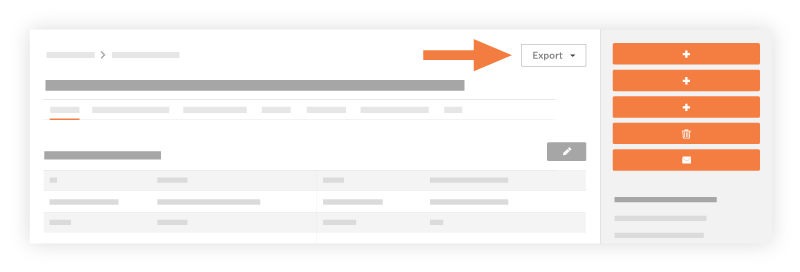
- En la esquina superior derecha, haga clic en el botón Exportar. Luego elija una (1) de estas opciones:
- PDF. Genera una copia en PDF del contrato y la abre en una ventana separada del navegador. Luego, puede guardar el PDF en la ubicación de descarga de su navegador web o enviar el documento a una impresora. El PDF muestra el código de presupuesto. Consulte ¿Qué es un código de presupuesto en la WBS de Procore?
- DOCX. Descarga una copia DOCX del contrato en la ubicación de descarga especificada de su navegador web.
Contenido heredado
Los pasos a continuación detallan los pasos a seguir al utilizar la experiencia de contratos heredados. Para obtener más información, consulte Finanzas del proyecto: Experiencia moderna para la herramienta Contratos.
Desde la pestaña General
- En el contrato, haga clic en la pestaña General .
Nota: Estos pasos también funcionan como se describe desde estas pestañas: SOV del subcontratista, Facturas, Pagos emitidos, Ítems relacionados, Correos electrónicos, Historial de cambios y Configuración avanzada. - En la esquina superior derecha, elija una (1) de estas opciones:
- Exportar > PDF. Genera una copia en PDF del contrato y la abre en una ventana separada del navegador. Luego, puede guardar el PDF en la ubicación de descarga de su navegador web o enviar el documento a una impresora. El PDF muestra el código de presupuesto. Consulte ¿Qué es un código de presupuesto en la WBS de Procore?
- Exporte > DOCX. Descarga una copia DOCX del contrato en la ubicación de descarga especificada de su navegador web.
Opciones de exportación adicionales
Algunas pestañas proporcionan opciones de exportación adicionales.
| Nombre de la pestaña | Opción adicional | Descripción |
|---|---|---|
| Partidas | Exportar partidas de contrato (exportar > CSV) | Descarga una copia CSV de las partidas en las Partidas del contrato. |
| Órdenes de cambio | Exportar registro de órdenes de cambio (exportar > PDF) |
Genera una copia en PDF del contrato y la abre en una ventana separada del navegador. Luego, puede guardar el PDF en la ubicación de descarga de su navegador web o enviar el documento a una impresora. Este PDF muestra el código de presupuesto |
| Cotización | Exportar registro de cotización (exportar > PDF) | Genera una copia en PDF del contrato y la abre en una ventana separada del navegador. Luego, puede guardar el PDF en la ubicación de descarga de su navegador web o enviar el documento a una impresora. Este PDF muestra el código de presupuesto. |
Ver también
 .
.