

Comparar y administrar versiones de programas
Contexto
Nuestro motor de control de versiones ayuda a su equipo a realizar un seguimiento fácil de los cambios en el programa y los cambios en el cronograma. Al revisar las instantáneas automáticas y las versiones anteriores, puede mantener su proyecto en marcha y corregir errores rápidamente si es necesario.
Aspectos para tener en cuenta
-
Permisos requeridos:
-
Permisos de nivel "Estándar" o 'Administrador' en la herramienta Programación del proyecto.
-
-
Información Adicional:
-
Comportamiento de reversión: La restauración de una versión anterior aplica parámetros de actividad históricos directamente contra las reglas actuales del proyecto, los calendarios activos y las agrupaciones de la estructura de desglose del trabajo (WBS). El diseño restaurado puede variar ligeramente de la línea de base original histórica.
-
Requisitos previos
-
Visibilidad de línea base: confirme que un archivo de programa maestro se haya importado correctamente para activar la pila de seguimiento histórico.
Pasos
-
Navegue hasta la herramienta programa.
-
Abra la vista del programa del proyecto o la pestaña Lookahead.
-
Haga clic en el icono Versiones en el panel de navegación del lado izquierdo para abrir el panel Historial de versiones.
Nota: Procore captura automáticamente una versión de referencia durante cada importación de archivos, así como cada cuatro horas cuando se detectan cambios manuales durante la edición en vivo.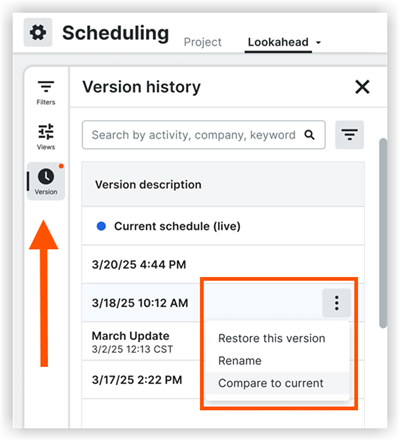
-
Busque la versión anterior de la línea de tiempo que desea evaluar dentro del panel.
-
Haga clic en el menú de puntos suspensivos verticales junto a esa cadena de versión y seleccione Comparar con la actual.
-
Revise las barras de comparación visuales azules en el diagrama de Gantt y revise los campos de seguimiento dinámico en la cuadrícula de la tabla.
-
Haga clic en Cerrar el modo de comparación o Salir del modo de comparación en la barra superior para volver a la vista de programación activa en vivo.
-
-
Evalúe las variaciones históricas de los datos completando los siguientes subpasos:
-
Capture una instantánea de línea base personalizada completando los siguientes subpasos:
-
Abra el panel Historial de versiones.
-
Seleccione la entrada Programa actual (en vivo) en la parte superior de la pila.
-
Introduzca un título personalizado distinto en el campo de texto.
-
Haga clic fuera del área de texto del cuadro de entrada para guardar la entrada de línea base designada.
-
-
Recupere un estado de programa anterior completando los siguientes subpasos:
-
Abra el panel Historial de versiones.
-
Haga clic en el menú de iconos de puntos suspensivos verticales
 junto al estado de la versión histórica de destino.
 -
Seleccione Restaurar esta versión.
-
Revise el modal de advertencia que detalla los parámetros de reversión.
-
Haga clic en Confirmar para completar el proceso de recuperación y volver a cargar la vista de programa.
-