Revisar y publicar especificaciones
Objetivo
Revisar y publicar las especificaciones que se cargaron recientemente en la herramienta Especificaciones de un proyecto.
Aspectos a tener en cuenta
- Permisos de usuario requeridos
- Los números de sección que coinciden con los números de sección existentes en el registro de especificaciones se tratan como revisiones. Esto se aplica incluso si la descripción es diferente.
- Actualmente, Procore solo busca los siguientes formatos de especificación estándar para dividir sus especificaciones:
- CSI MasterFormat para Estados Unidos y Canadá (inglés y francés).
- Formato NCS por NATSPEC para Australia.
Nota: Si su especificaciones sigue otro formato, puede seleccionar "Sin formato/otro formato" en el menú desplegable Formato al cargar especificaciones. En este caso, Procore no dividirá la especificaciones en secciones. En su lugar, puede revisar y dividir los especificaciones manualmente o publicarlos rápidamente como una sola sección de especificaciones sin revisar. Consulte Cargar especificaciones.
Requisitos previos
- Las especificaciones deben cargarse correctamente, procesarse y estar listas para revisión. Consulte Especificaciones de carga.
Pasos
- Navegue hasta la herramienta Especificaciones del proyecto.
- Haga clic en Ítems para revisar.
- Coloque el cursor sobre el ítem que desea revisar y haga clic en
 Revisar.
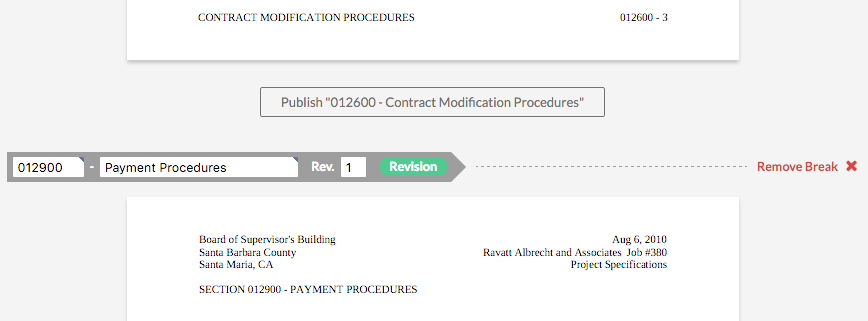
 - Sus especificaciones se dividen automáticamente en sus respectivas secciones de especificaciones, junto con su título y número. Sin embargo, si alguno de los campos es incorrecto o falta, puede editarlo o agregarlo manualmente.
- Edite un número de sección de especificaciones, título o número de revisión:
- Haga clic en el campo y realice sus actualizaciones. Haga clic fuera del campo para guardar.
Notas:- No puede eliminar el primer salto de sección en el libro de especificaciones.
- Si intenta editar un número de revisión a uno que ya existe, recibirá un mensaje de error.
- Haga clic en el campo y realice sus actualizaciones. Haga clic fuera del campo para guardar.
- Agregar salto: si no se procesó correctamente un salto de sección de especificaciones, puede agregar manualmente un salto al principio de una página haciendo clic en el botón respectivo y luego agregando el título y el número de la sección. Guarde sus cambios haciendo clic fuera del campo de texto o haciendo clic en Entrar en su teclado.
- Importante: solo puede agregar una nueva sección en un salto de página en el PDF. Si las secciones de su libro de especificaciones comienzan en el medio de las páginas, le recomendamos que edite el libro de especificaciones para que haya un salto de página entre las secciones y vuelva a cargarlo. Consulte ¿Qué sucede si mis secciones o divisiones de especificaciones comienzan en la mitad de una página?
- Haga clic en Borrar para eliminar todos los saltos de sección de especificación, sus posiciones dentro de la carga, así como sus títulos y números. Todo el cuadro de la Tabla de contenido se borrará de todos los datos, pero la primera sección (Tabla de contenido) permanecerá.
- Edite un número de sección de especificaciones, título o número de revisión:
- Guarde los cambios:
- Junto a cada salto, haga clic en Publicar [título de la sección] para publicar una sección individual.
- En la parte inferior de la página, haga clic en Salir y reanudar más tarde para guardar su progreso y terminar más tarde.
- En la parte inferior de la página, haga clic en Publicar todo.
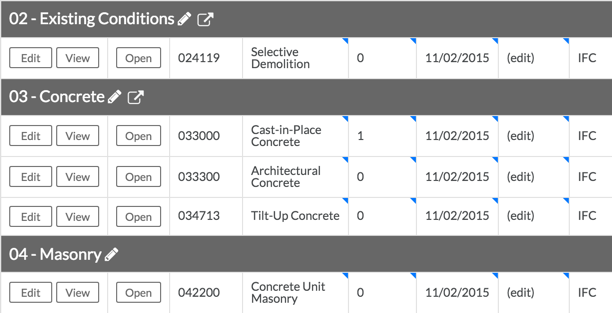
- Después de publicar las secciones, estas secciones se dividirán según los dos primeros números de la sección.
Por ejemplo, si su número de sección es "02220 - Despeje del sitio", Procore hará coincidir "02" con "02" en los códigos estándar específicos del país. Luego, organizará las secciones bajo encabezados de división en su registro de especificaciones.