Aprobar una hoja de tiempo (Android)
Fondo
Los trabajadores de campo pueden enviar sus propias tarjetas de tiempo o los capataces pueden enviar el tiempo para sus cuadrillas. Todas las tarjetas horarias se agregan a una hoja de tiempo. Un capataz o superintendente generalmente revisa la hoja de tiempo para verificar su precisión, cambiando el estado a "Revisado".
A continuación, una parte responsable "aprueba" los asientos para la nómina. Esta verificación garantiza que las horas sean precisas, que las horas extras se apliquen correctamente y que los costos se registren en el código correcto, antes de que se marquen como "completos" en la herramienta Hojas de tiempo de la compañía.
Aspectos a tener en cuenta
-
Entradas de tarjeta horaria "aprobadas":
-
No se puede eliminar.
-
Solo se pueden marcar como "Completadas" en la herramienta Hojas de tiempo a nivel compañía.
-
-
Entradas de tarjeta horaria "completadas":
-
No se puede editar a nivel de proyecto. Consulte Editar una entrada de tiempo en la herramienta Hojas de tiempo a nivel compañía.
-
-
La sección "Entradas individuales" muestra el tiempo registrado a través de la tarjeta horaria de la compañía, el registro diario o Mi tiempo. Puede aprobar estas entradas en la herramienta Hojas de tiempo a nivel compañía o proyecto.
Recomendación
Para obtener una explicación detallada sobre los permisos de usuario y las aprobaciones de varios niveles, consulte ¿Cómo configuro los permisos de usuario para las aprobaciones de varios niveles con cronometraje?Requisitos previos
Pasos
-
Aprobar una entrada de tarjeta horaria
-
Aprobar una hoja de tiempo
Aprobar una entrada de tarjeta horaria individual
-
Navegue hasta la herramienta Hojas de tiempo del proyecto.
-
Toque la hoja de tiempo con la entrada de la tarjeta horaria que desea revisar.
-
Toque la entrada de tarjeta horaria y revísela.
-
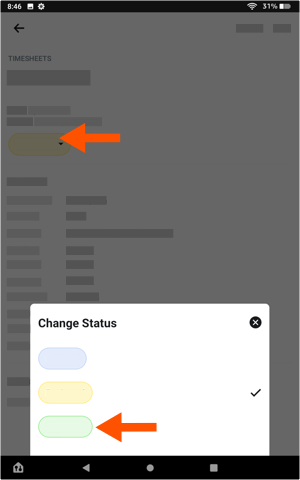
Toque el estado y toque Aprobado.
-
Repita los pasos anteriores para cada entrada de tarjeta horaria en la hoja de tiempo hasta que haya aprobado todas las entradas en la hoja de tiempo.
-
Continúe con Aprobar una hoja de tiempo a continuación.
Aprobar una hoja de tiempo
-
Navegue hasta la herramienta Hojas de tiempo del proyecto.
-
Navegue hasta la hoja de tiempo que desea revisar.
-
Toque la hoja de tiempo que desea aprobar.
-
Cuando todas las entradas de tarjeta horaria en la hoja de tiempo sean precisas y estén completas, toque el estatus y toque Aprobado.
-
Repita los pasos anteriores para cada hoja de tiempo.
Recomendación
Si necesita editar la hoja de tiempo en otro momento, debe cambiar su estatus a "Revisado" o "Pendiente". Si está recolectando firmas de empleados en su dispositivo móvil, deberá recolectar esas firmas nuevamente.