Perspectivas del proyecto
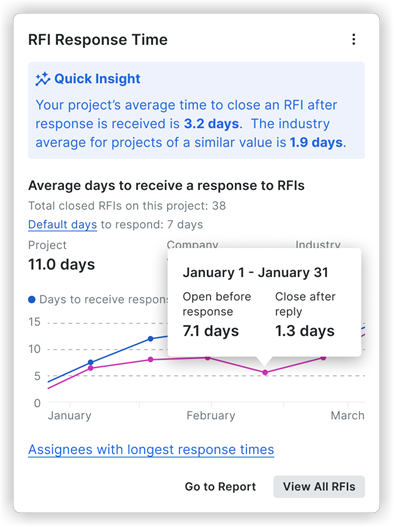
Tiempo de respuesta de RFI: Mostrar/ocultar funciones de Insights
Esta información muestra el tiempo de respuesta promedio de la industria para las RFI, el tiempo promedio de respuesta de RFI de su compañía históricamente basado en sus proyectos anteriores y el tiempo promedio de respuesta de RFI de su proyecto actual. Además, puede ver un desglose de las personas asignadas y su tiempo promedio de respuesta, así como el requisito de su contrato actual para el tiempo de respuesta de RFI. Por último, el área de Quick Insight le permite ver el rendimiento de su proyecto en comparación con el tiempo de respuesta promedio de la industria. Consulte ¿Cómo se calcula el tiempo promedio de respuesta de RFI?
Tiempo de respuesta al submittal: Mostrar/ocultar funciones de Insights
Esta información le muestra el tiempo promedio de respuesta de la industria para los submittals según el tipo y tamaño de su proyecto, el tiempo promedio de respuesta a submittal de la compañía históricamente basado en sus proyectos y el tiempo promedio de respuesta a submittal de su proyecto actual. Además, puede ver un desglose de las personas asignadas y su tiempo promedio de respuesta. Por último, el área de Quick Insight le permite ver el rendimiento de su proyecto en comparación con el tiempo de respuesta promedio de la industria. Consulte ¿Cómo se calcula el tiempo de respuesta al submittal?

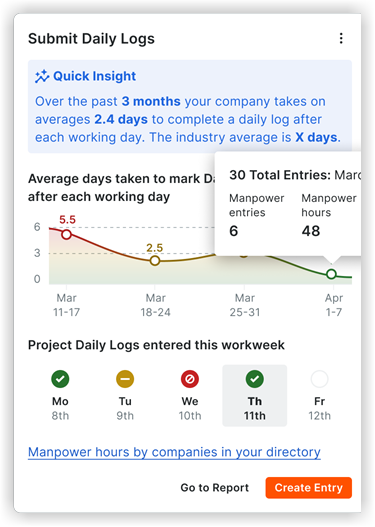
Enviar registros diarios: mostrar/ocultar funciones de información
Esta información proporciona una visión general completa de la puntualidad y la finalización de los registros diarios de su proyecto. Desde esta tarjeta de información, puede acceder a un informe de registro diario prediseñado o navegar directamente a la herramienta Registro diario para crear entradas de registro diarias. También se incluye una recomendación de mejores prácticas basada en datos para permitirle enviar un registro diario cada día hábil para reducir los riesgos del proyecto. Consulte ¿Cómo se calcula la información Enviar registros diarios?
Nota: Las entradas de clima, fotos y tarjetas horarias se excluyen de estas métricas.
Submittals pendientes y en riesgo: Mostrar/ocultar funciones de Insights
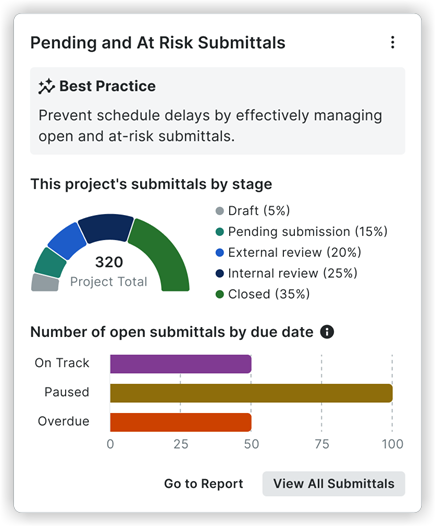
La información Submittals pendientes y en riesgo está diseñada para proporcionar una visibilidad integral del estatus de los submittals dentro de un proyecto. Esta función le permite monitorear el progreso de sus submittals al ver cuáles están programadas, cuáles pueden requerir intervención y cuáles corren el riesgo de retrasarse. Esta información incluye dos secciones clave: submittals por etapa y número de submittals por fecha de vencimiento.
"Submittals de este proyecto por etapa" permite a los usuarios comprender dónde se encuentra actualmente cada submittal en su ciclo de vida y ayuda a identificar posibles cuellos de botella. Esta sección incluye cinco etapas:
-
Borrador: submittals que aún no han comenzado el flujo de trabajo de revisión.
-
Envío pendiente: submittals que han ingresado al flujo de trabajo de revisión y están esperando la acción del 'Remitente'.
-
Revisión externa : submittals que están siendo revisados por un aprobador externo, como un arquitecto o ingeniero.
-
Revisión interna: submittals que están siendo revisados por un miembro del equipo interno, como un gerente de proyecto.
-
Cerrados: submittals que han completado todo el flujo de trabajo y están marcados como "Cerrados".
"Número de submittals por fecha de vencimiento" categoriza los submittals en función del estado de su fecha de vencimiento, lo que permite que el suyo administre las tareas urgentes de manera efectiva. Los detalles de la sección incluyen lo siguiente:
-
En camino : la "Fecha de vencimiento del último paso" está en o antes de la "Fecha de vencimiento final", lo que indica que el submittal está progresando según lo planeado.
-
En pausa : un aprobador rechazó el submittal y requiere la atención del administrador de submittals para continuar.
-
Vencido : el submittal ha excedido su fecha de vencimiento final y permanece sin cerrar.
A partir de esta información, puede ver una plantilla de reporte rellenada previamente que muestra detalles sobre los submittals actuales, sus etapas y la parte responsable. También puede ir directamente a la herramienta Submittals dentro de Procore para tomar medidas sobre los ítems pendientes o realizar actualizaciones para mover los submittals a la siguiente etapa.
Tendencias de RFI: Mostrar/ocultar funciones de Insights
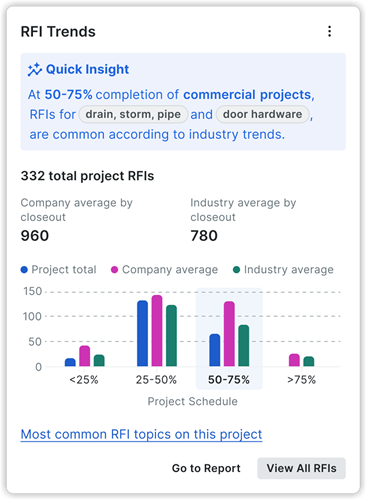
Esto proporciona visibilidad del recuento esperado y los tipos de RFI en sus proyectos según el tamaño y el tipo de proyecto. Al ofrecer información predictiva, esta función le permite tomar medidas proactivas antes de que surjan problemas, lo que ayuda a reducir los costos y los riesgos del programa. Se le pedirá que actualice los detalles clave del proyecto, como la fecha de inicio, la fecha de finalización, el tipo de proyecto y el valor total para desbloquear el acceso completo a la información. Las secciones adicionales de esta información incluyen:
-
Información rápida: muestra los dos temas de RFI más comunes en el proyecto, según el tipo de proyecto específico.
-
Valores por cierre : proporciona una comparación de las RFI previstas para el proyecto por cierre, el número promedio de RFI de proyectos anteriores y los promedios de la industria para proyectos similares.
-
Vista de gráfico: visualiza los valores de RFI previstos y reales, desglosados en etapas de finalización del proyecto (incrementos del 25 %). Puede colocar el cursor sobre cada etapa para ver:
-
Etapa completada (25%): muestra los dos temas de RFI más comunes para el proyecto.
-
Etapa actual (25%): muestra tanto temas de RFI reales como temas comunes de toda la industria para tipos de proyectos similares.
-
Próximas etapas (25% cada una): Revela los temas de RFI más comunes en la industria para tipos de proyectos similares.
-
-
Temas de RFI más comunes: proporciona un enlace a los cinco temas principales de RFI en el proyecto hasta la fecha, junto con el porcentaje del total de RFI y una línea de tendencia que muestra cuándo estas RFI fueron más comunes. También puede hacer clic en "Mostrar más" para ver todos los temas de RFI y sus métricas asociadas para obtener información más profunda.
Gastar en condiciones generales: Mostrar/ocultar funciones de Insights
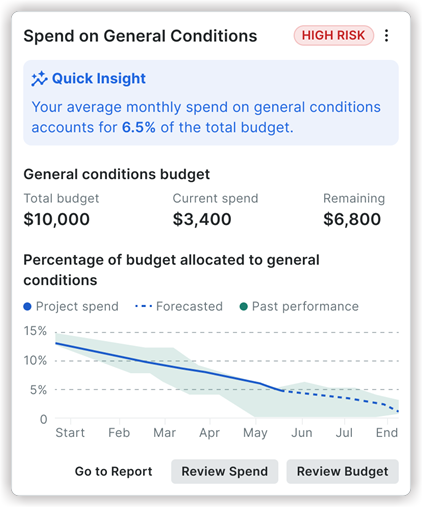
Esta información ofrece una perspectiva más amplia, lo que permite a las empresas comprender sus tendencias generales de gasto en condiciones generales en múltiples proyectos.
-
Visión rápida: Proporciona un punto de referencia a nivel compañía como: "Durante los últimos 4 trimestres, las condiciones generales representaron un promedio del 6.5% del presupuesto de cada proyecto".
-
Porcentaje del presupuesto destinado a Condiciones Generales para proyectos activos: Un gráfico de líneas que visualiza la tendencia durante los últimos 4 trimestres y la misma época del año anterior. Al pasar el cursor sobre ellos, se muestran métricas detalladas del proyecto y el presupuesto para meses específicos.
-
Disponibilidad prevista: Indica que la información predictiva está disponible para un subconjunto de proyectos.
-
Acciones:
-
Ir al informe: se navega a un informe o panel de control a nivel de empresa relacionado con el gasto por condiciones generales.
-
Revisar gasto: lo lleva a una hoja de rasgado que enumera proyectos con información de riesgo financiero.
-
-
Etiquetas de riesgo : Ayuda a los usuarios a identificar y priorizar rápidamente las áreas de alto riesgo dentro de sus proyectos. Al categorizar la información con niveles de riesgo alto, medio o bajo, los usuarios pueden centrarse en los problemas más críticos de un vistazo.
Participación del usuario: mostrar/ocultar funciones de Insights
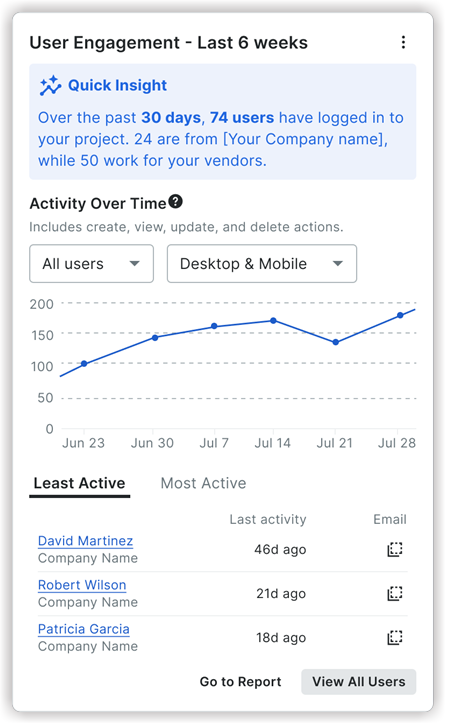
Esta información proporciona visibilidad de la actividad de los usuarios en sus proyectos, destacando a los más comprometidos. También puede identificar a los usuarios con bajo compromiso, lo que podría revelar lagunas de conocimiento y oportunidades de mejora.
-
Visión rápida: Resume la actividad de usuarios y proveedores dentro del proyecto durante los últimos 30 días, destacando el número de usuarios activos de su empresa y proveedores activos.
-
Actividad a lo largo del tiempo: Línea de tendencia de la actividad total de los usuarios durante las últimas 6 semanas. Estos datos se pueden filtrar por tipo de usuario (Todos los usuarios, Usuarios de la compañía o Proveedores) y por dispositivo (Escritorio y móvil, Solo escritorio o Solo móvil).
-
Menos activo y más activo: Ver usuarios por nivel de actividad. Al elegir Menos activo , se muestran los usuarios que no han interactuado recientemente, junto con su compañía asociada y el tiempo transcurrido desde su última actividad. Por el contrario, la selección de Más activo revela los usuarios más frecuentes, su compañía y las herramientas de Procore que utilizan con más frecuencia.
Para ver un informe completo de la actividad del usuario, haga clic en Ir al informe. Para ver una lista completa de todos los usuarios del proyecto y sus niveles de actividad, incluidas las herramientas que utilizan, haga clic en Ver todos los usuarios.
Tiempo para completar las observaciones: mostrar/ocultar funciones de Insights
Esta información muestra el tiempo promedio de su proyecto específico para cerrar un ítem de observación. Está diseñado para ayudar a los equipos a nivel de proyecto a identificar cuellos de botella en su proceso y ver cómo se compara el rendimiento de su proyecto con el promedio de la empresa y la industria en su conjunto.
-
Información rápida: esta sección destaca el tiempo promedio de su proyecto para completar las Observaciones para el mes actual y lo compara con el mes anterior y el promedio de la industria para proyectos similares.
-
Promedio de días para completar Observaciones: Esta sección muestra una comparación de tres vías entre el promedio de su proyecto, el promedio de su compañía y el promedio de la industria, con un gráfico de líneas que muestra la tendencia durante los últimos seis meses.
-
Mediana de días para notificar y revisar: Esta sección desglosa el tiempo promedio que tardan en notificarse las Observaciones sobre el proyecto y el tiempo promedio que pasan en el estado "Listo para revisión".
-
Compañías con la mayor cantidad de Observaciones: Una tabla que enumera las compañías o proveedores en el proyecto con el mayor volumen de Observaciones cerradas. Incluye métricas como el recuento de elementos cerrados en menos de 10 minutos, los días abiertos al cierre y el tiempo dedicado a la revisión.
A partir de esta información, puede navegar a un informe más detallado haciendo clic en Ir al informe o ir directamente a la herramienta Observaciones haciendo clic en Revisar observaciones.

Días sin incidentes: Mostrar/ocultar funciones de Insights
Esta información rastrea la cantidad de días consecutivos que un proyecto específico ha operado sin un incidente de seguridad. Ayuda a los equipos del proyecto a monitorear su historial de seguridad, mantenerse al tanto de los incidentes abiertos y reforzar los comportamientos seguros en el sitio.
-
Prácticas recomendadas: Esta sección proporciona una recomendación para reconocer a las cuadrillas por alcanzar hitos de racha de seguridad (por ejemplo, 30, 60 o 90 días).
-
Días transcurridos desde el último incidente registrable: Muestra el número total de días transcurridos desde que se registró el último incidente importante registrable para este proyecto específico.
-
Días transcurridos desde el último incidente: Muestra el número de días transcurridos desde que se registró cualquier tipo de incidente (incluidos los menores) para este proyecto.
-
Incidentes abiertos más recientes: Una tabla que proporciona una vista rápida de los incidentes abiertos más recientes en el proyecto. Enumera el ID del incidente, el peligro y la fecha del evento, con enlaces a cada elemento.
Para ver más datos, haga clic en Ir al informe. Para administrar los incidentes de este proyecto, haga clic en Ver todos los incidentes para navegar directamente a la herramienta Incidentes.

Órdenes de cambio de contrato (COO) no financiadas: Mostrar/ocultar funciones de Insights
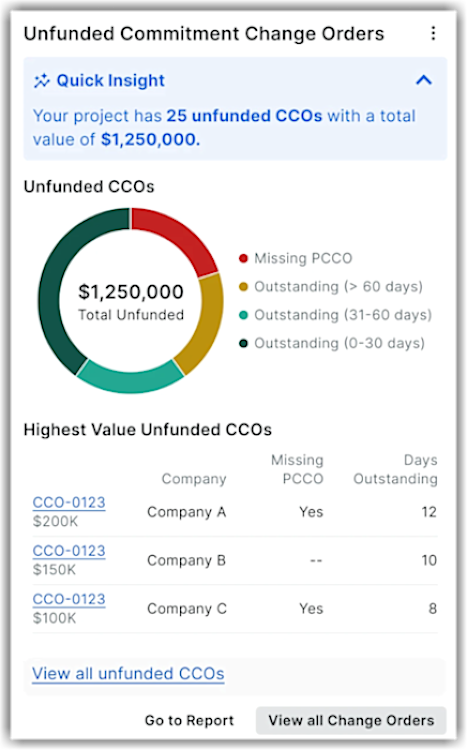
Proporciona una visibilidad de las órdenes de cambio de contrato (COO) no financiadas que NO se han vinculado a la financiación del propietario (órdenes de cambio de contrato primario (OCCP)). La información se centra en la evolución del proyecto individual, lo que permite a los equipos de proyecto ver órdenes de cambio específicas que corren el riesgo de convertirse en costos no reembolsables. Le ayuda a detectar y reducir el riesgo financiero de los directores de operaciones que carecen de una fuente de fondos.
Disponibilidad y acceso: Para mantener la seguridad de los datos y para la correcta titularidad del producto, se aplica la siguiente lógica de acceso:
-
Disponible para usuarios con Procore Analytics e Insights (administración de costos) habilitados.
-
Requiere el permiso granular "Ver información de órdenes de cambio del proyecto" habilitado en la herramienta Información del proyecto.
-
Disponible para administradores de órdenes de cambio o usuarios con el permiso granular "Ver información de órdenes de cambio del proyecto" habilitado.
A nivel proyecto, la información Órdenes de cambio de contrato no financiadas :
-
Muestra un desglose visual de la antigüedad (0-30, 31-60 y 60+ días) y una tabla granular que destaca los OCC pendientes de mayor valor y los OCCP faltantes.
-
Le permite realizar un seguimiento de la antigüedad y ver exactamente cuánto tiempo han estado pendientes los pedidos no financiados.
-
Cierra la brecha al vincular automáticamente los contratos con los contratos primarios.
-
Le permite profundizar en todos los OCC no financiados para ver los montos, la antigüedad y las fechas de creación. Utilice la sección OCC no financiados de mayor valor para priorizar el seguimiento.
-
Proporciona una vista de todos los OCC no financiados y su impacto en un solo proyecto. Haga clic en Ver todos los OCC no financiados para ver información adicional de todos los OCC no financiados.
-
Ayuda a evitar el trabajo no reembolsado y la fuga de ingresos cuando los OCC no están respaldados por fondos del propietario.
-
Brinda tanto a los equipos de proyecto como a los ejecutivos la visibilidad necesaria para proteger los márgenes y garantizar que se pague a los subcontratistas.
Para navegar a un informe más detallado, haga clic en Ir al informe. Para ver todas las órdenes de cambio del proyecto, haga clic en Ver todas las órdenes de cambio o vaya directamente a la herramienta Contratos para vincular las OCC con la OCCP y limpiar la exposición.
Tasa de aprobación de ítems de inspección: últimos 6 meses: Mostrar/ocultar funciones de Insights
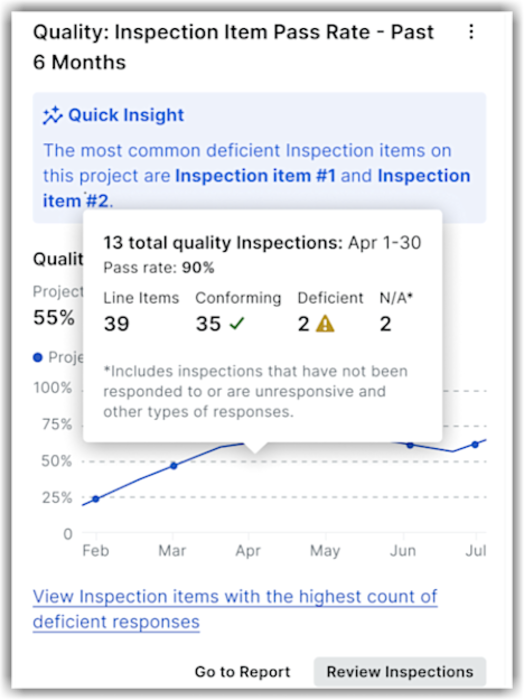
Muestra el porcentaje de partidas de inspección que pasan en la primera inspección para un período de los últimos seis meses consecutivos. La información mide el estado del control de calidad de su proyecto.
Una alta tasa de aprobación a la primera significa menos retrasos, menores costos y menos retrabajos. Al comparar el rendimiento con los puntos de referencia de la empresa, puede detectar rápidamente patrones, abordar problemas recurrentes y mejorar la calidad del proyecto, lo que ahorra tiempo, reduce la repetición de trabajos y mantiene sus proyectos en marcha.
Nota: Para acceder a la información sobre la tasa de aprobación de ítems de inspección a nivel proyecto, los usuarios requieren el permiso granular "Ver información de inspección del proyecto" habilitado en la herramienta de inspección del proyecto.
La información sobre la tasa de aprobación del ítem de inspección a nivel proyecto:
-
Muestra el porcentaje promedio de la tasa de aprobación conforme del ítem de inspección en la primera inspección de un proyecto con la compañía como punto de referencia. Esto permite a los equipos comparar su rendimiento con el de sus compañeros para adoptar las mejores prácticas, reducir la repetición de trabajos y evitar retrasos.
-
Proporciona una vista continua de los últimos seis meses para resaltar las tendencias en los elementos conformes frente a los deficientes .
-
Muestra una instantánea con Calidad o Seguridaden la sección de encabezado de la información basada en el desglose de la herramienta de calidad o seguridad. Por ejemplo, Calidad: Tasa de aprobación del ítem de inspección - Últimos 6 meses o Seguridad: Tasa de aprobación del ítem de inspección - Últimos 6 meses.
-
Permite pasar el cursor sobre los gráficos de líneas para ver estadísticas mensuales detalladas (partidas totales, conformes, deficientes, N/A). Por ejemplo, número de inspecciones, ítems a los que no se responde o que no responden.
-
Destaca la eficacia de los procesos de inspección al revelar la frecuencia con la que las inspecciones cumplen con los requisitos en el primer intento a nivel de proyecto.
-
Permite perforar los ítems de inspección con el mayor número de respuestas deficientes. Haga clic en Ver ítems de inspección con el recuento más alto de respuestas deficientes para identificar plantillas o partidas individuales que fallan con frecuencia para que pueda orientar los cambios en la capacitación o el proceso.
Para navegar directamente a los informes, haga clic en Ir a los informes. Para ver todas las inspecciones, haga clic en Revisar inspeccioneso vaya directamente a la herramienta Inspecciones del proyecto para un análisis y seguimiento más profundos.
Predicciones de problemas de calidad: Mostrar/ocultar características de Insights
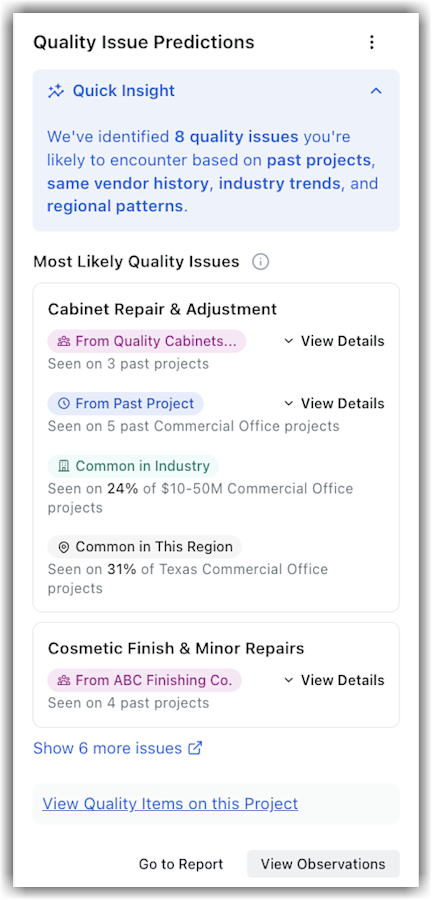
Muestra los problemas de calidad previstos que probablemente ocurrirán en un proyecto en función de los datos históricos del proyecto, el rendimiento comercial, los puntos de referencia de la industria y los patrones regionales, con señales y ejemplos de apoyo. Esta nueva información está disponible para las compañías inscritas con acceso a las herramientas Perspectivas, Observaciones, Punch list e Inspecciones .
Nota: Los usuarios con permisos de nivel de administrador en las herramientas Observaciones o Punch list pueden ver esta información. Además, aquellos con permisos granulares "Ver información de observación del proyecto" o "Ver información de elementos perforados del proyecto" también tienen acceso.
La información de Predicciones de problemas de calidad destaca los ocho principales riesgos de calidad que es probable que encuentre en un proyecto. Al analizar los proyectos históricos de su organización, el desempeño de los proveedores, las tendencias de la industria y los patrones regionales, identifica las áreas de enfoque clave, lo que permite a los líderes de proyectos y calidad alinear equipos y flujos de trabajo antes de que los problemas se agraven. Con estos datos de información, puede:
-
Obtenga una visibilidad temprana de los temas de calidad probable para su proyecto, yendo más allá de lo que ya se ha registrado.
-
Comprenda por qué cada tema es importante mediante el análisis de señales como datos de proyectos anteriores, registros de proveedores y tendencias comunes dentro de su cohorte de industria y región.
-
Pase de la información a la acción con enlaces directos para explorar datos de calidad e informes en contexto, como reportes y Observaciones, de acuerdo con sus permisos.
Nota: Las predicciones están destinadas a respaldar una planificación informada y deben validarse con respecto al alcance, los contratos y las condiciones actuales de su proyecto. Utilícelos como complemento a sus procesos de calidad establecidos. Debe verificar la exactitud antes de tomar decisiones operativas o contractuales.
Para ver la información de cada problema, haga clic en Ver detalles en la sección correspondiente. Haga clic en Ver ítems de calidad en este proyecto para ver los detalles del objeto relacionado con la calidad.