

Configurar y personalizar la información
Antecedentes
Puede personalizar su experiencia de Insights configurando los detalles del proyecto para garantizar la precisión de los datos y personalizando su vista reordenando, mostrando u ocultando insights específicos. Para alinear estas métricas con los objetivos de su organización, puede establecer objetivos personalizados, elegir puntos de referencia de la industria y actualizar los banners de información con los procedimientos operativos estándar (SOP) o consejos especializados de su propia empresa. Estas herramientas le permiten transformar los datos estándar del proyecto en una guía procesable que sigue los estándares únicos de su empresa.
Aspectos a tener en cuenta
Pasos
Configurar detalles del proyecto
-
Navegue hasta Insights en el panel lateral de su proyecto.
-
Haga clic en el icono de engranaje
 y seleccione Detalles del proyecto.
 -
Actualice los siguientes campos para actualizar los detalles de todo el proyecto.
-
Fecha de inicio
-
Fecha de finalización
-
Sector del proyecto
-
Tipo
-
Valor total
-
-
Haga clic en Guardar.
Nota: La información puede tardar hasta una hora en reflejar los cambios realizados en los detalles del proyecto.Importante
El campo Valor total varía según la configuración de sus productos de Procore Financials. Por ejemplo:
Si tiene Procore Financials habilitado, los datos se extraen de Procore Financials con cálculos específicos basados en cómo usa sus productos financieros. Las dos opciones se basan en:
-
La suma de todos los Contratos primarios y OCCP aprobados
-
La suma del presupuesto original + las modificaciones/cambios del presupuesto aprobados + los OCCP aprobados
Si no tiene Procore Financials habilitado, se extraerá del campo "Valor total" en la configuración de administración del proyecto. Este campo debe actualizarse a medida que cambia el valor del proyecto para garantizar que la información siga siendo precisa, ya que algunos puntos de referencia pueden basarse en el valor del proyecto para agruparlos con proyectos similares.
-
Personalice la información del proyecto
Reordenar la información
-
Navegue hasta Insights en el panel lateral.
-
Haga clic en el icono de configuración
y seleccione Personalizar. -
Haga clic en el icono reordenar
 para reordenar cómo aparecen sus estadísticas en el panel lateral.
 -
Haga clic en Aplicar.
Criterio de clasificación de Control Insights
Puede controlar el orden de clasificación de Insights dentro del panel para mostrar la información más relevante para usted.
-
Navegue hasta Insights en el panel lateral.
-
Haga clic en el icono de ordenación
 .
. -
Seleccione una de las siguientes opciones de ordenación:
-
Relevancia: (opción predeterminada) Ordena u ordena las estadísticas en función de lo que es más relevante para usted. La relevancia está determinada por su función, las herramientas que utiliza activamente y sus interacciones pasadas con Insights.
-
Actualizado recientemente: coloca la información con los datos actualizados más recientemente o los cambios en las medidas en la parte superior.
-
Por orden alfabético: ordena todas las estadísticas alfabéticamente por nombre.
-
Personalizado: le permite reordenar manualmente las estadísticas mediante el modal Personalizar . El pedido elegido se guardará y se mostrará al instante.
-
Mostrar u ocultar información
-
Navegue hasta Insights en el panel lateral.
-
Haga clic en el icono de engranaje
y seleccione Personalizar.
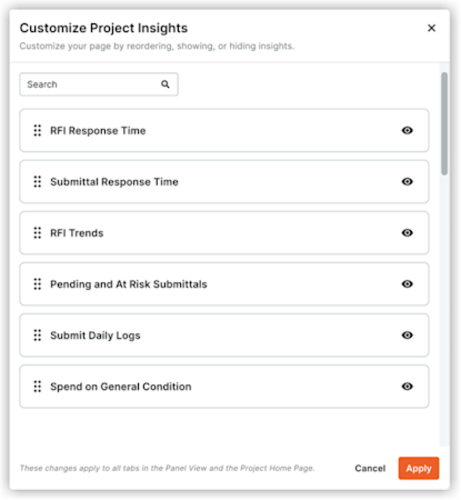
Aparece el panel lateral Personalizar Síntesis de datos del proyecto.
-
Haga clic en el icono de vista
 para mostrar u ocultar sus ideas en el panel lateral.
Nota: Consulte ¿Por qué se requieren Síntesis de datos Visibilidad controladas por el administrador a nivel Compañía y proyecto? para obtener información sobre la configuración de Síntesis de datos visibilidad a nivel compañía. -
Haga clic en Aplicar.
Editar el tipo de punto de referencia y establecer objetivos personalizados
-
Navegue hasta Insights en el panel lateral.
-
Haga clic en el icono de configuración
y seleccione Personalizar. -
Haga clic en el icono de intercalación
 para ver la configuración de Benchmark.
 -
Seleccione una de las siguientes opciones:
-
Punto de referencia de la industria
-
Establecer objetivo
-
Establecer objetivo y promedio de la industria
-
Sin punto de referencia
-
-
Haga clic en Aplicar.
Personalizar el banner de síntesis de datos
-
Navegue hasta Insights en el panel lateral.
-
Haga clic en el icono de configuración
y seleccione Personalizar. -
Haga clic en el icono de intercalación
para ver la configuración de la categoría de banner . -
Seleccione un tipo de banner de las opciones disponibles:
-
Práctica recomendada: Utilícelo para los estándares generales de la industria o de la empresa.
-
Procedimiento operativo estándar (POE): Utilícelo para vincular la información a un procedimiento operativo estándar específico.
-
Información rápida: seleccione esta opción para mostrar las métricas derivadas de la IA.
-
Personalizado: seleccione esta opción para crear un título único, como "Consejos y trucos".
-
-
Ingrese un nuevo título en el cuadro Etiqueta .
-
Escriba un resumen de la información o las instrucciones en el cuadro Descripción
-
Haga clic en Aplicar.
Nota: El banner muestra instantáneamente su etiqueta y descripción personalizadas a todos los que tienen acceso a la información, ya sea para el proyecto o la empresa.