

Resolver errores de actualización del servicio Power BI causados por actualizaciones de base de datos
Contexto
Las actualizaciones ocasionales de la base de datos de Analytics pueden incluir cambios en los tipos de datos de las columnas o la eliminación de columnas. En algunos casos, estas modificaciones pueden impedir que el informe de Analytics se actualice correctamente en el servicio Power BI.
Este problema puede producirse incluso si las columnas afectadas no se usan activamente en los objetos visuales del informe, ya que el servicio Power BI sigue validando todo el modelo de datos durante el ciclo de actualización. Para resolver la mayoría de estos errores, debe realizar una actualización en Power BI Desktop para aceptar los cambios de esquema y, a continuación, volver a publicar el informe en el servicio Power BI.
Pasos
-
Abra el informe de análisis en Power BI Desktop.
-
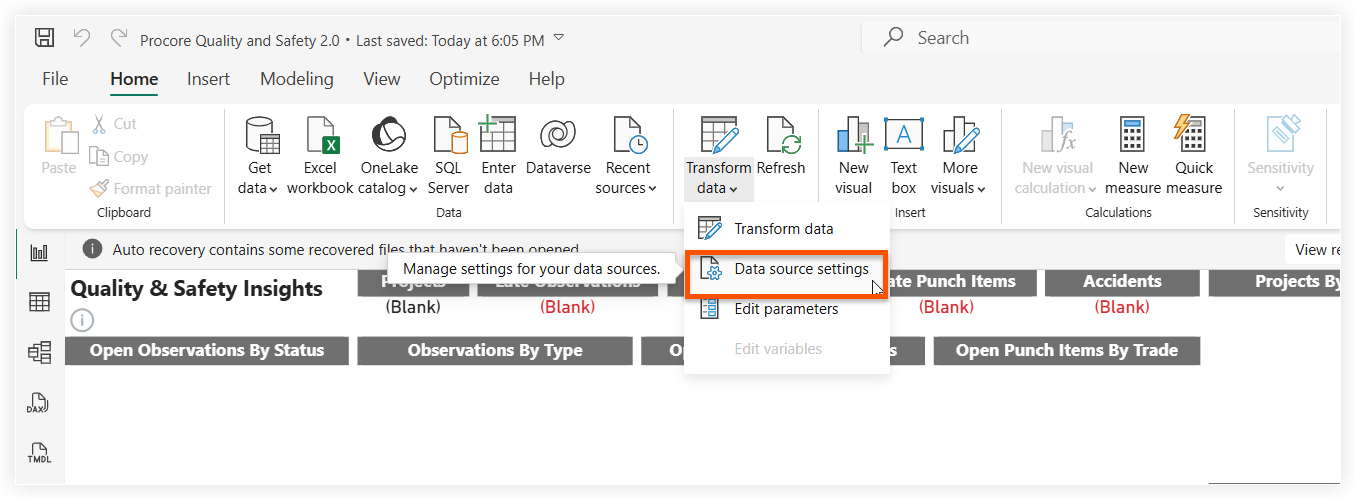
En la cinta Inicio , haga clic en Transformar datos y seleccione Configuración del origen de datos.
-
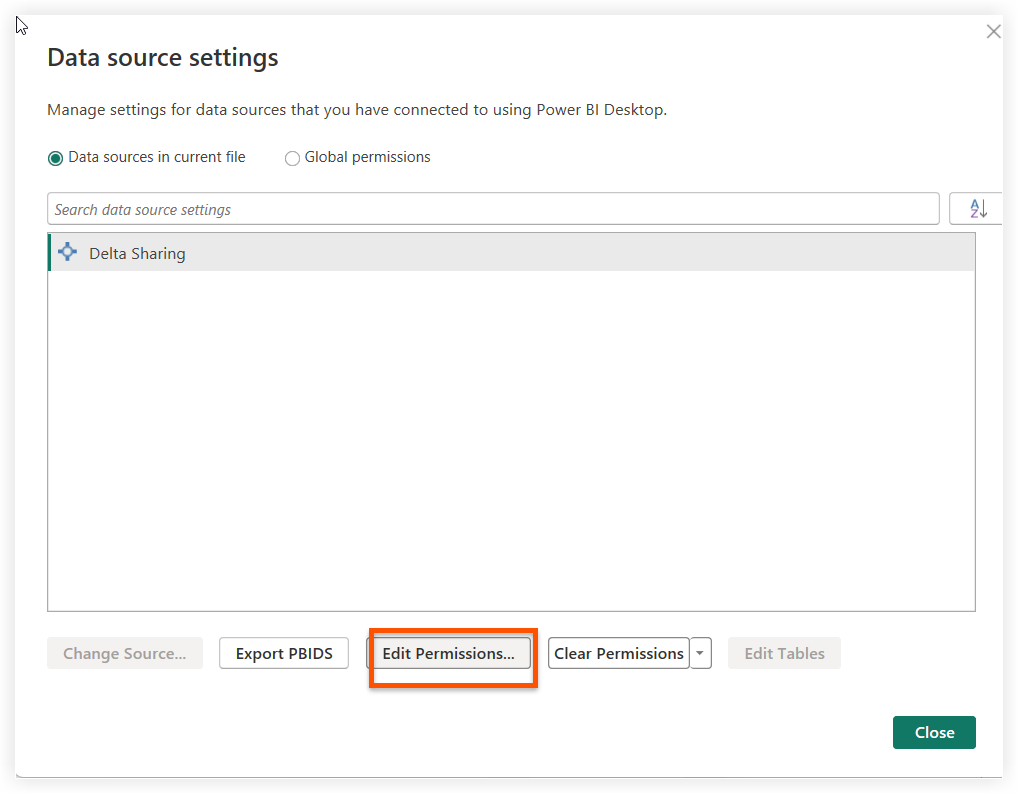
Seleccione la fuente de datos de uso compartido delta de la lista y haga clic en Editar permisos.
-
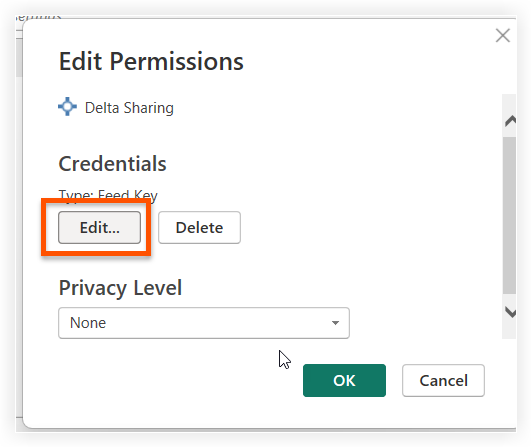
En la sección Credenciales , haga clic en Editar.
-
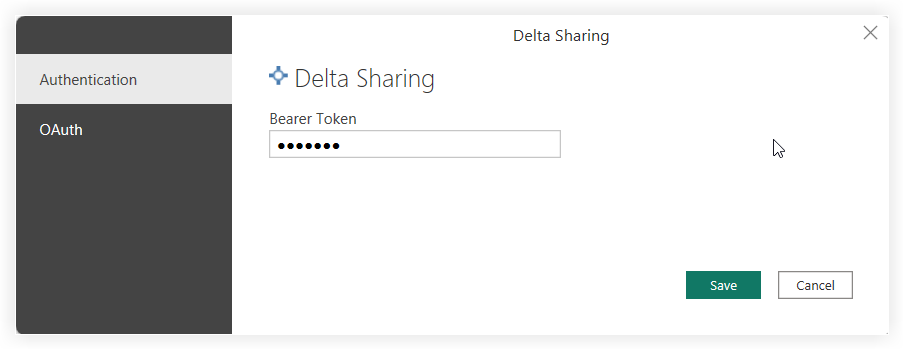
Pegue su token de Analytics en el campo Bearer Token (Token al portador ).
-
Haga clic en Guardar > Aceptar > Cerrar.
-
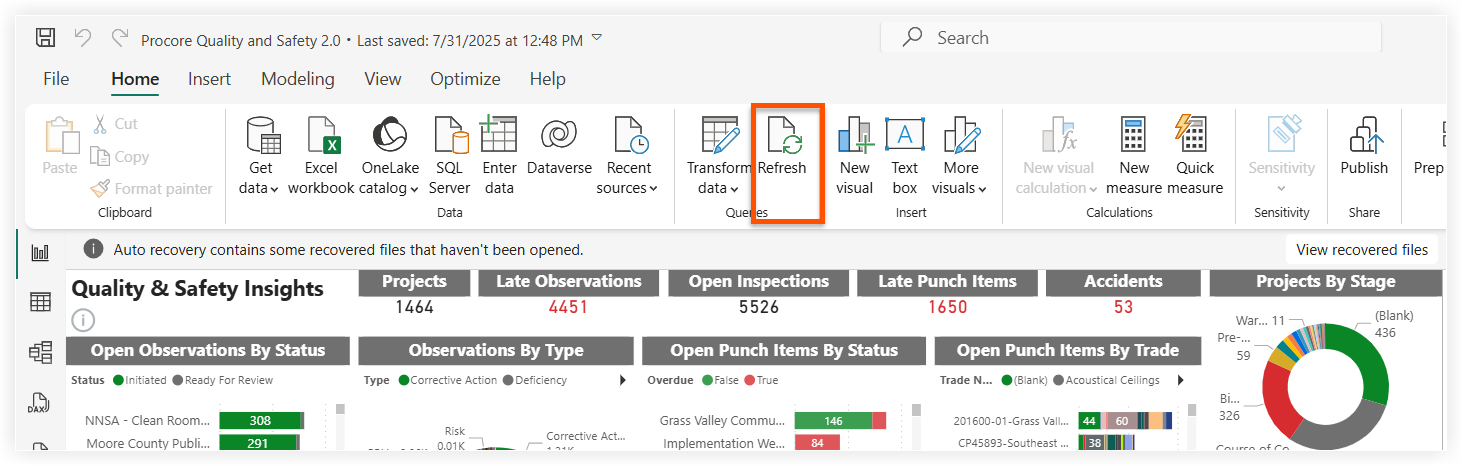
Haga clic en Actualizar en la cinta Inicio .
-
Guarde su informe.
-
Haga clic en Publicar en la cinta Inicio .
-
Seleccione el área de trabajo de destino en el servicio Power BI y confirme que desea reemplazar el conjunto de datos o el informe existente.