

Actualizar los informes de Analytics para la columna Partidas (JSON)
Contexto
A partir del 17 de febrero de 2026, se suspenderá el acceso a la tabla budget_snapshot_line_items, ya que la tabla está oficialmente obsoleta (puesta de sol) en esta fecha. Sus datos se han movido a la tabla budget_snapshot_line_item_headers como una sola columna JSON denominada line_items.
Algunos informes de Analytics, como "Presupuesto financiero de Procore 2.0" y "Presupuesto financiero de Procore 2.0 (personalizado)", ya están actualizados. Sin embargo, si tiene otros informes que usaron la tabla anterior, debe actualizarlos para usar esta nueva columna JSON.
Requisitos previos
-
Asegúrese de que los informes de Analytics del servicio Power BI estén actualizados a las versiones más recientes.
Aspectos para tener en cuenta
Pasos
-
Abra el informe de Analytics en Power BI Desktop.
-
En la cinta Inicio , haga clic en Transformar datos para abrir el Editor de Power Query.
-
En el panel Consultas , seleccione la consulta budget_snapshot_line_item_headers .
-
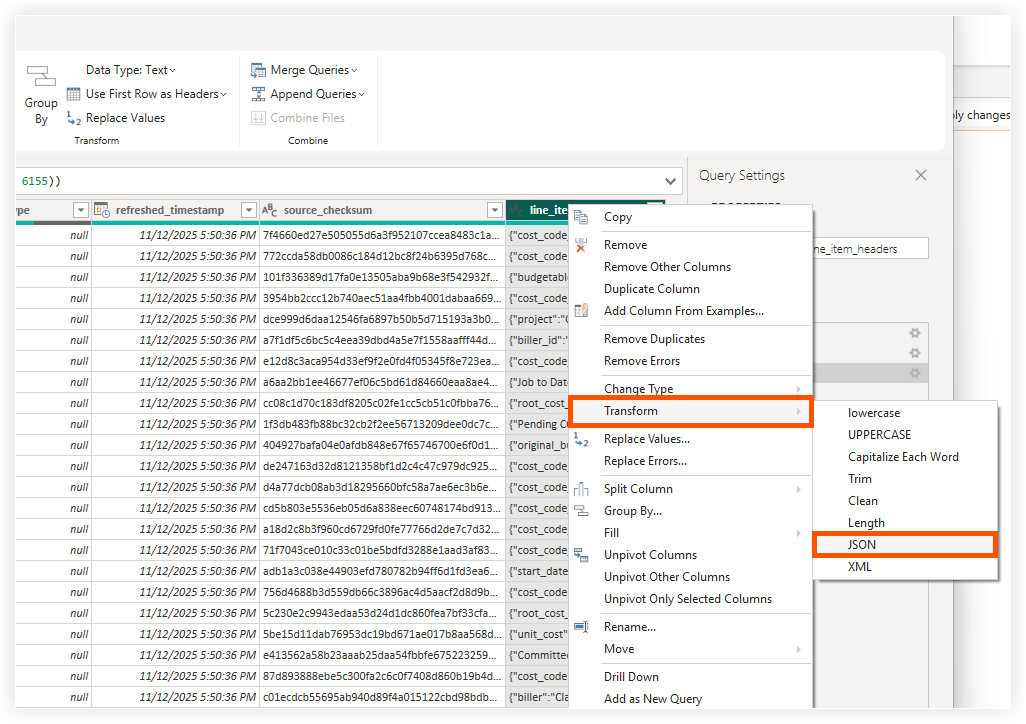
Busque y haga clic con el botón derecho en el encabezado de la columna line_items .
-
Haga clic en Transformar y, a continuación, seleccione JSON.
-
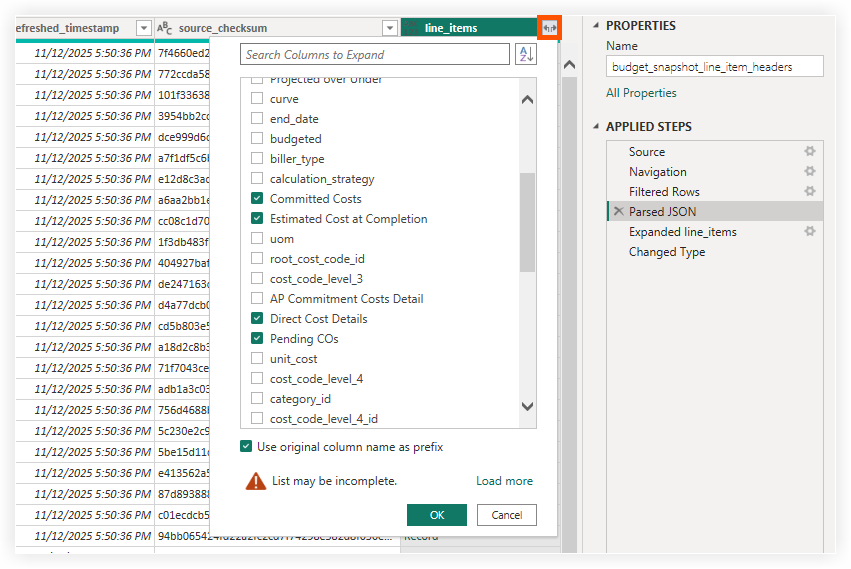
Haga clic en el junto a line_items.
Aparecerá un cuadro de diálogo que enumera todas las opciones disponibles dentro de la columna JSON. -
Seleccione las columnas que desea expandir.
Nota
-
Desmarque la casilla de verificación Usar el nombre de la columna original como prefijo para usar el nombre de la columna en JSON. Por ejemplo, costos comprometidos.
-
De forma predeterminada, los nombres de las columnas tienen el prefijo "line_items.". Por ejemplo, line_items. Costos comprometidos.
-
-
Haga clic en Aceptar.
La columna line_items (JSON) se reemplazará por todas las columnas individuales que seleccionó. -
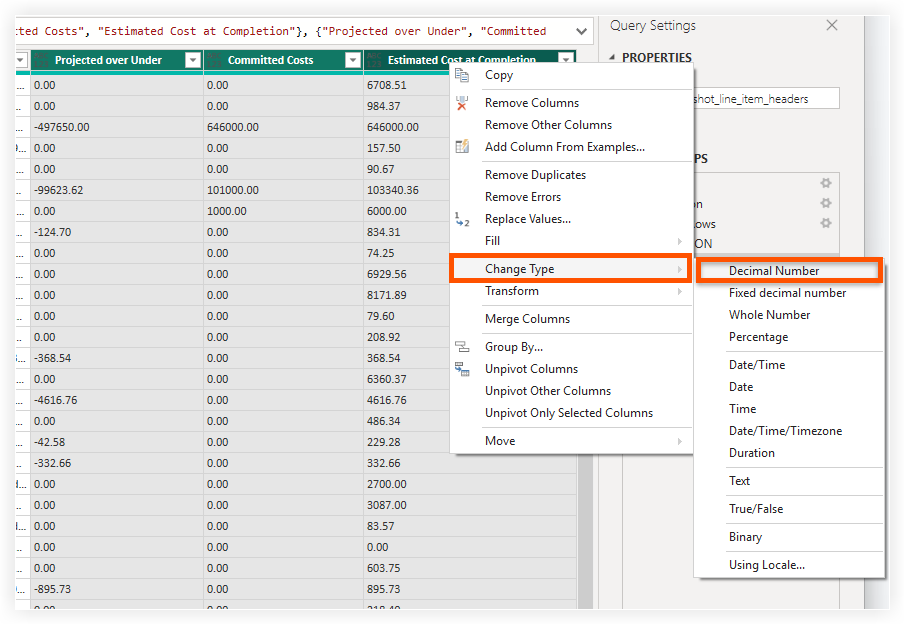
Debe especificar los tipos de datos para las nuevas columnas. Seleccione todas las columnas nuevas (use Ctrl+clic o Mayús+Clic).
-
Haga clic con el botón derecho en uno de los encabezados de columna seleccionados, elija Cambiar tipo y seleccione Número decimal (o el tipo más apropiado para sus datos financieros).
-
En la pestaña Inicio, haga clic en Cerrar y aplicar.
-
Actualice las columnas visuales, medidas y calculadas en su reporte con las nuevas columnas.