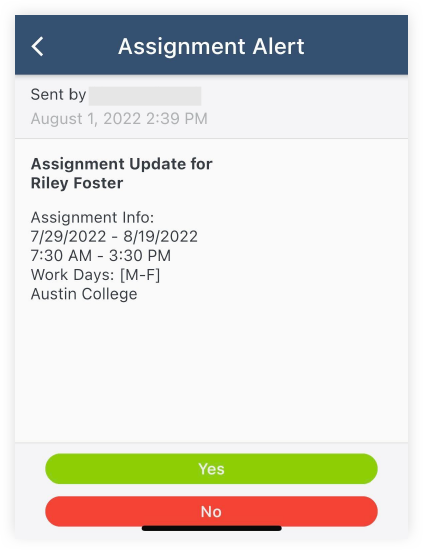
Responder a las alertas de asignación para la planificación de recursos
Objetivo
Para responder a las alertas de asignación de recursos en Planificación de recursos.
Contexto
Las asignaciones permiten a las empresas administrar sus recursos asignando recursos a los proyectos. Las alertas de asignación se envían para notificar a las personas asignadas y compartir información clave sobre su asignación. Consulte ¿Qué es una alerta de asignación en Planificación de recursos? Las personas asignadas pueden responder a las alertas de asignación para confirmar o indicar que tienen un conflicto.
Aspectos para tener en cuenta
- Permisos de usuario requeridos:
- Para recibir alertas de asignación por SMS, los destinatarios deben tener seleccionada la casilla de verificación "Habilitar SMS" y un "Número de teléfono" ingresado en su perfil de Planificación de recursos. Consulte Editar personas en planificación de recursos.
- Para recibir alertas de asignación por correo electrónico, los destinatarios deben tener marcada la casilla de verificación "Habilitar correo electrónico" y una "Dirección de correo electrónico" ingresada en su perfil de planificación de recursos. Consulte Editar personas en planificación de recursos.
- Para recibir alertas de asignación a través de la aplicación móvil Planificación de recursos/Diagrama de mano de obra, los destinatarios deben tener marcada la casilla de verificación "Habilitar notificaciones móviles" en su perfil de planificación de recursos. Consulte Editar personas en planificación de recursos.
- Información Adicional:
- Solo puede responder a las alertas de asignación si las "Respuestas" están habilitadas. Consulte Configurar alertas de asignación predeterminadas para la planificación de recursos.
- Puede responder a las alertas de asignación por mensaje de texto, correo electrónico o a través de la aplicación planificación de recursos/LaborChart. Consulte ¿Qué es la aplicación planificación de recursos/LaborChart?
- Solo las alertas de asignación predeterminadas pueden solicitar una respuesta. Las alertas a nivel proyecto no pueden recibir respuestas.
- Si las respuestas están habilitadas, puede responder por correo electrónico, mensaje de texto o la aplicación planificación de recursos/LaborChart cuando haya un mensaje de "Responder" en el mensaje.
- Es posible que se apliquen tarifas de mensajes y datos al enviar o recibir mensajes SMS.
Requisitos previos
- Habilite las respuestas de alerta de asignación. Consulte Configurar alertas de asignación predeterminadas para la planificación de recursos.
Pasos
Siga estos pasos para:
- Responder por SMS
- Responder por correo electrónico
- Responder mediante la aplicación planificación de recursos/LaborChart
Responder por SMS
- En su dispositivo móvil, abra el mensaje SMS.
- Escriba la opción de respuesta en el cuadro del mensaje de texto.
Nota: Las respuestas deben ser una opción predefinida y seguir el formato requerido:- Las respuestas NO incluyen las comillas.
- Las respuestas comienzan con '#'.
- Las respuestas no tienen espacios.
- Las respuestas NO distinguen entre mayúsculas y minúsculas.
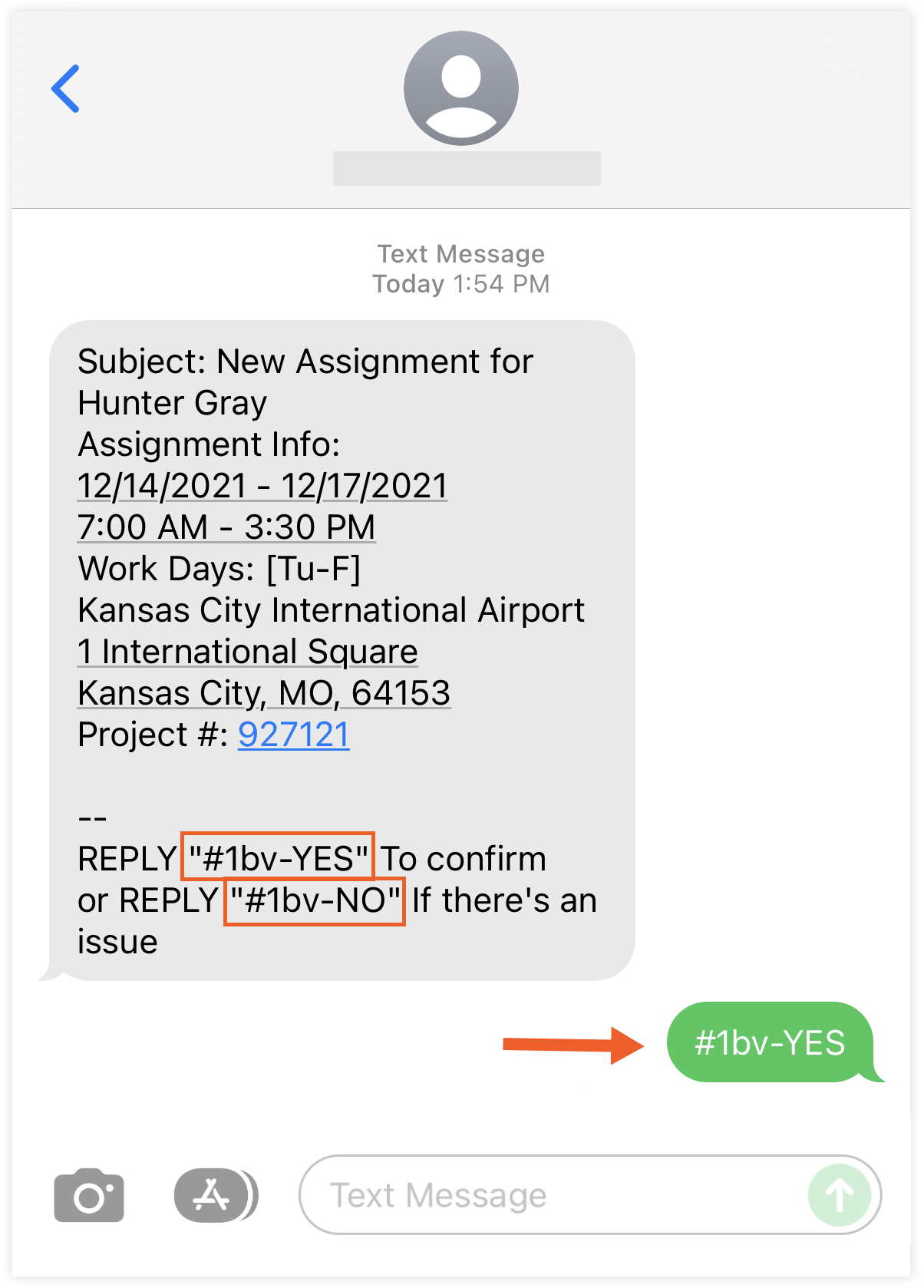
- Pulse Enviar para enviar el mensaje SMS.
Responder por correo electrónico
- En su cliente de correo electrónico, abra el mensaje de correo electrónico.
- Haga clic en Responder.
- Escriba la opción de respuesta en el cuadro de mensaje.
Nota: Las respuestas deben ser una opción predefinida y seguir el formato requerido:- Las respuestas NO incluyen las comillas.
- Las respuestas NO distinguen entre mayúsculas y minúsculas.
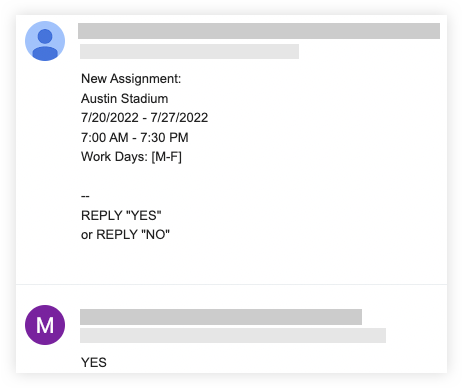
- Haga clic para enviar el mensaje de correo electrónico.
Responder mediante la aplicación planificación de recursos/LaborChart
- En su dispositivo móvil, abra la aplicación LaborChart/planificación de recursos. Consulte ¿Qué es la aplicación LaborChart/planificación de recursos?
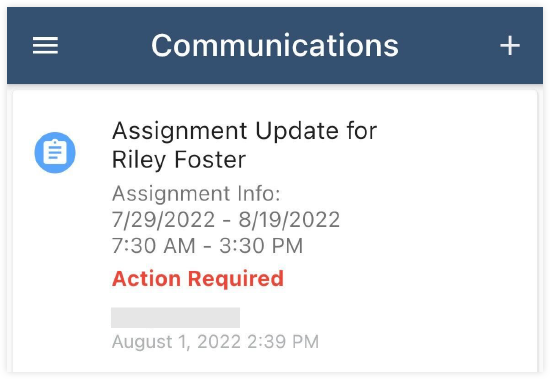
- Toque el icono de menú más (≡) y seleccione Comunicaciones.
- Toca la alerta.
- Pulsa tu respuesta.