Importar entradas de tiempo de Procore al escritorio de QuickBooks®
Objetivo
Para importar sus entradas de tiempo de Procore a QuickBooks® Desktop.
Fondo
Si su compañía procesa su nómina utilizando QuickBooks® Desktop, puede transferir las entradas de tiempo desde la herramienta Hojas de tiempo a nivel compañía de Procore mediante un proceso simple de exportación de archivos. Sin embargo, antes de que pueda iniciar esa transferencia de datos, debe completar algunos pasos de configuración:
- Exporte un archivo de formato de intercambio de Intuit (IIF) con formato de intercambio (IIF) con formato previo desde el sistema QuickBooks® Desktop al que desea transferir sus datos de Procore.
- Configure los ajustes de nómina de la herramienta Hojas de tiempo para QuickBooks® Desktop.
- Importe el archivo IIF de QuickBooks® Desktop a la herramienta Hojas de tiempo a nivel compañía de Procore.
Aspectos a tener en cuenta
- Permisos de usuario requeridos:
- Permisos de administrador para QuickBooks® Desktop
- Versiones compatibles:
- QuickBooks® Desktop 2021 o anterior
- QuickBooks® Desktop 2022 con QuickBooks® Time
- QuickBooks® Desktop 2022 o posterior
- Información adicional:
- Se siguen los mismos pasos si está utilizando QuickBooks® Desktop (2021 o anterior) o QuickBooks® Desktop (2022) con QuickBooks® Time. Sin embargo, si está utilizando QuickBooks® Desktop (2022) sin QuickBooks® Time, seguirá diferentes pasos.
Requisitos previos
- Revise el proceso en Transferir entradas de tiempo de Procore a QuickBooks® Desktop.
- Complete los pasos en Exportar una lista de temporizadores como un archivo IIF desde QuickBooks® Desktop.
- Siga los pasos en Configurar los ajustes de nómina de hojas de tiempo de la compañía.
- Complete los pasos en Exportar entradas de tiempo desde Procore para importar a QuickBooks® Desktop.
Pasos
® QuickBooks escritorio (2022 o posterior)
- Inicie sesión en QuickBooks® Desktop como administrador en modo de usuario único.
- Haga clic en Archivo.
- Haga clic en Utilidades.
- Haga clic en Importar.
- Haga clic en IIF archivos.
- Haga clic en Importarlo por mí. Lo arreglaré más tarde.
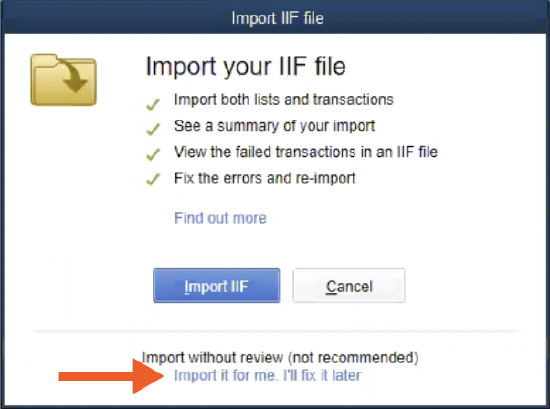
- Seleccione su archivo IIF.
- Haga clic en Abrir.
- Verifique que los datos sean correctos en QuickBooks® Desktop.
® QuickBooks escritorio con QuickBooks ® tiempo (2021 o anterior)
- Inicie sesión en QuickBooks® Desktop Desktop como administrador en modo de usuario único.
- Haga clic en Archivo.
- Haga clic en Utilidades.
- Haga clic en Importar.
- Haga clic en Actividades del temporizador.
- En la ventana "Importar actividades desde el temporizador", haga clic en Aceptar.
- Seleccione su archivo IIF.
Nota: Si obtiene el mensaje de "advertencia" "Este archivo de importación fue creado por una versión anterior del QuickBooks Pro Timer", haga clic en Aceptar para continuar con el proceso de importación. - Haga clic en Abrir.
- Verifique que los datos sean correctos en QuickBooks® Desktop.
Nota: Para ver más información sobre un elemento, seleccione un elemento y haga clic en Ver informe.
If you would like to learn more about Procore's timesheet management software and how it can help your business, please visit our construction timesheet software product page  .
.
.