Acerca de los atributos de los códigos de presupuesto
Tabla de contenido
Descripción general
Características clave
Las características clave incluyen:
- Configurar atributos en la pestaña Atributos de código de presupuesto
- Crear atributos personalizados
- Agregar detalles granulares con ítems de atributo
- Asignar ítems de atributo a códigos de presupuesto seleccionados
- Configurar filtros rápidos para la herramienta Presupuesto
- Configurar la agrupación de atributos para la herramienta Presupuesto
- Aplicar filtrado y agrupación de atributos en la herramienta Presupuesto
Configurar atributos en la pestaña Atributos de código de presupuesto
Si desea habilitar los atributos de código de presupuesto a nivel proyecto, los usuarios con permiso de nivel "Administrador" en la herramienta Administrador de proyectos pueden encontrar esta función en Configuración del proyecto, haciendo clic en Estructura de desglose del trabajo. A continuación, haga clic en la pestaña Atributos del código de presupuesto.
Nota:
Su equipo puede optar por habilitar los atributos de código de presupuesto solo en proyectos específicos. Si este es el caso, un usuario con permisos de nivel "Administrador" en la herramienta Administrador del proyecto puede encontrar esta pestaña en la herramienta Administrador del proyecto haciendo clic en Estructura de desglose del trabajo en Configuración del proyecto.Ejemplo
Esto muestra la pestaña Atributos del código de presupuesto en la Estructura de desglose del trabajo de la herramienta Administrador en Configuración del proyecto.

Crear atributos personalizados
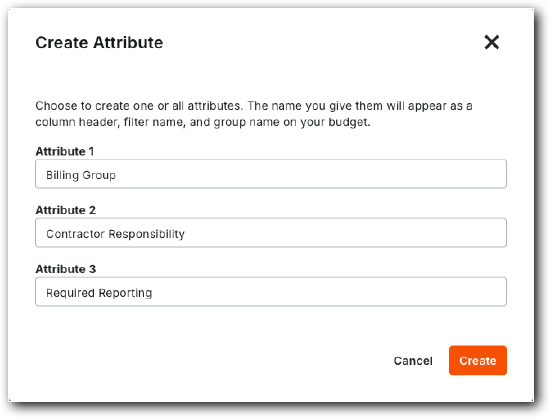
Capacite a su equipo para analizar los presupuestos de los proyectos con mayor precisión. En la pestaña Atributos de código de presupuesto, haga clic en Crear atributos. A continuación, introduzca hasta tres nombres de atributo en la ventana y haga clic en Crear. Estos nombres están disponibles como opciones de filtro y grupo dentro de la herramienta Presupuesto .
Ejemplo
Esto le muestra la ventana Crear atributo.
Agregar detalles granulares con ítems de atributo
Una vez creados los atributos, agregue un número ilimitado de ítems a cada uno. Esto permite un filtrado y agrupamiento específicos de los datos de su presupuesto. Resalte el atributo para agregarle ítems. Puede cambiar el nombre del atributo, ingresar texto en el cuadro Ítem de atributo para agregar un número ilimitado de ítems y hacer clic en el icono eliminar para eliminar un ítem. También puede importar una hoja de cálculo para agregar largas listas de ítems para cada atributo.
Ejemplo
Esto muestra la ventana Ítems de atributo .
Asignar elementos de atributo para seleccionar códigos de presupuesto
En el panel Editar valores , seleccione fácilmente los ítems relevantes de las listas desplegables para cada atributo, lo que garantiza una categorización precisa de los códigos de presupuesto cuando trabaje con presupuestos de proyectos. También puede hacer clic en las casillas de verificación del código de presupuesto y hacer clic en el botón Asignar atributos para editar los valores de los códigos de presupuesto de forma masiva.
Ejemplo
Muestra la pestaña Uso del código de presupuesto, donde puede seleccionar elementos de las listas desplegables para cada atributo.

Esto muestra el panel Editar valores . Para usarlo para asignar ítems de atributo a códigos de presupuesto de forma masiva, marque las casillas de verificación del código de presupuesto y haga clic en Asignar atributos. A continuación, cambie el estado y seleccione un elemento de la lista desplegable de cada atributo. A continuación, haga clic en Aplicar.

Configurar filtros rápidos para la herramienta Presupuesto
Agilizar el análisis presupuestario mediante la predefinición de filtros dentro de la Estructura de Desglose del Trabajo. Haga clic en el botón Filtros para abrir el panel Filtros. A continuación, aplíquelos a los códigos de presupuesto seleccionados.
Ejemplo
Esto le muestra el panel Filtros en la pestaña Uso del código de presupuesto, donde puede configurar filtros rápidos para la herramienta Presupuesto.

Configurar la agrupación de atributos para la herramienta Presupuesto
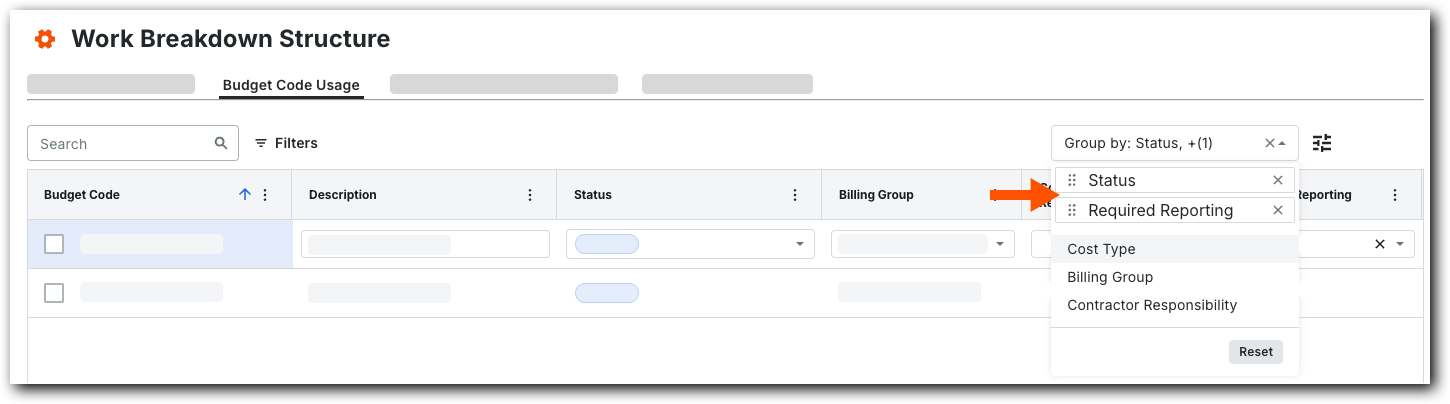
Una vez configurados, los equipos de proyecto pueden aprovechar los grupos de atributos creados para organizar y ver los datos presupuestarios de manera efectiva. Los usuarios pueden crear grupos con varios elementos y agarrar los controles para mover los grupos al orden deseado. Si comete un error, puede hacer clic en Restablecer para borrar las selecciones y comenzar de nuevo.
Ejemplo
Esto muestra la pestaña Uso del código de presupuesto, donde puede configurar grupos para elementos de estado y atributos.
Aplicar filtrado y agrupación de atributos en la herramienta Presupuesto
Del mismo modo, los miembros del equipo pueden aplicar los filtros de atributos creados para reducir y analizar segmentos específicos de los presupuestos de sus proyectos. Elija las opciones de los menús desplegables Grupo y Filtro en el presupuesto del proyecto.
Recomendación
¿Desea incluir esta información en un informe? Al exportar el presupuesto de un proyecto, los filtros o grupos de atributos aplicados se incluyen en el archivo de exportación, lo que garantiza informes completos.Ejemplo
Esto le muestra los menús Grupo y Filtro en la herramienta Presupuesto.
