(Heredado) Crear un evento extraordinario
También disponible en

Objetivo
Crear un evento extraordinario utilizando la herramienta Eventos extraordinarios del proyecto.
Fondo
En un proyecto de construcción, un evento extraordinario es cualquier cambio que afecte el alcance original de un proyecto de construcción. Puede ser cualquier evento que afecte el alcance del trabajo que se completará, causa un cambio en el programa del proyecto o resulta en costos inesperados.Permite a los miembros del equipo y las partes interesadas de su proyecto prepararse para un cambio de costo antes de que se convierta en un costo real.
Ejemplo 1: crear un evento extraordinario para establecer una orden de cambio
Un evento extraordinario puede provenir de muchas fuentes y es un evento que establece el proceso de orden de cambio. Algunos ejemplos incluyen:
- Hacer lugar a una solicitud del propietario.
- Contemplar un defecto de diseño.
- Abordar un problema imprevisto causado por un documento o especificación imprecisos.
Ejemplo 2: crear un evento extraordinario para documentar un recargo
Un evento extraordinario también se puede utilizar para documentar una condición del proyecto que produjo un recargo. La intención de un recargo es recuperar los gastos imprevistos incurridos al realizar acciones correctivas que una de las partes estaba obligada contractualmente a realizar.
Para asegurarse de haber documentado completamente las condiciones que resultaron en el pago atrasado, puede crear un evento extraordinario. Los escenarios comunes para documentar los pagos atrasados de esta manera incluyen:
- Reparar algo que un subcontratista dañó.
- Limpiar un área que el subcontratista estaba obligado a limpiar.
- Reemplazo de materiales defectuosos proporcionados por el subcontratista.
- Reinstalar una instalación incorrecta realizada por un subcontratista.
- Hacer que un problema desatendido cumpla con las normas de seguridad.
- Proporcionar costos de uso y alquiler de equipos imprevistos.
Con la herramienta Eventos extraordinarios en Procore, puede crear un evento extraordinario para registrar la razón de un cambio en un proyecto de construcción. También preparan a los miembros del equipo del proyecto y las partes interesadas para los costos potenciales asociados con el evento extraordinario. Una vez que se crea un evento extraordinario, puede enviar una Solicitud de cotización (RFQ) a sus subcontratistas. Los subcontratistas pueden entonces responder a las cotizaciones (o un contratista general puede ingresar una respuesta a una cotización en nombre del subcontratista). En la respuesta a la cotización se incluye toda la documentación requerida relacionada con el costo potencial del evento extraordinario y el impacto en el programa. Después de que se revisan las respuestas a las cotizaciones de su subcontratista, su equipo del proyecto tiene la información que necesita para proceder con la creación de una Orden de cambio potencial (OCP).
Aspectos a tener en cuenta
- Permisos de usuario requeridos:
- Permisos de nivel "estándar" o superior en la herramienta Eventos extraordinarios del proyecto.
Requisitos previos
Pasos
Crear un evento extraordinario
- Navegue hasta la herramienta Evento extraordinarios del proyecto.
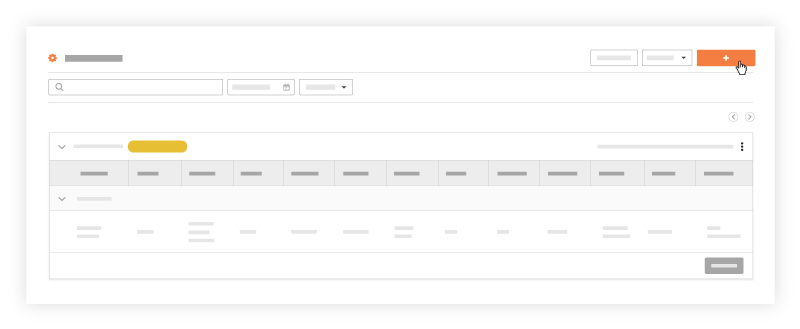
- Haga clic en +Crear.
- En Información general, ingrese lo siguiente:
- Origen: Seleccione una de las herramientas del proyecto para vincular el ítem desde el que se originó el evento extraordinario. Consulte ¿Qué herramientas de Procore puedo utilizar para crear un evento extraordinario?
- N° de evento extraordinario: Procore asigna automáticamente números a los eventos extraordinarios en orden ascendente.
Nota
- El esquema de numeración predeterminado es 001, 002, 003, etc.
- Puede personalizar el esquema de numeración para los eventos extraordinarios en su proyecto en cualquier momento escribiendo un esquema de numeración alfanumérico sobre el valor predeterminado. Por ejemplo, CE001, CE1000, CE-1000, etc.
- Después de personalizar el esquema de numeración, Procore usa su nuevo esquema para asignar números a nuevos eventos extraordinarios.
- Título: ingrese un título descriptivo para el evento extraordinario.
- Estatus: Seleccione un estatus para el evento extraordinario de la lista desplegable. Para obtener más información sobre los estatus predeterminados de Procore, consulte ¿Cuáles son los estatus predeterminados para eventos extraordinarios en Procore?. Su administrador de Procore también puede personalizar las opciones de esta lista. Consulte Personalizar estatus de eventos extraordinarios.
- Alcance: seleccione una de las opciones de alcance disponibles de la lista: Dentro del alcance, Fuera de alcance o Por determinar.Consulte ¿Cuáles son las opciones de alcance predeterminadas para eventos extraordinarios en Procore?
- Tipo: seleccione Por determinar, Asignación, Contingencia, Cambio de propietario o Transferencia para indicar el tipo de costo para el que se está preparando. Consulte Establecer las configuraciones predeterminadas de administración de cambios.
- Razón del cambio: Seleccione un motivo para el cambio en el menú desplegable. Consulte Establecer las configuraciones predeterminadas de administración de cambios.
- Descripción: Describa el evento que puede resultar en un cambio en los costos.
- Archivos adjuntos: Adjunte cualquier archivo relevante.
- Contrato primario (para estimaciones de sobreprecio): Seleccione un contrato primario para indicar qué configuración de sobreprecio del contrato primario se debe utilizar para calcular el sobreprecio en el monto estimaciones. Este campo tomará por defecto el contrato primario con el número más bajo.
- Opcional: Si desea agregar partidas a su orden de cambio ahora, siga los pasos en Agregar partidas de eventos extraordinarios.
- Haga clic en Crear.
Agregar partidas de eventos extraordinarios
Recomendación
¿Sabía que un usuario con la configuración de 'Administrador' en la herramienta Eventos extraordinarios puede ENCENDER y APAGAR la configuración 'Visualización de columna' de la herramienta Evento extraordinario? Para obtener los mejores resultados, la configuración de visualización de columnas de su proyecto debe determinarse al inicio de un proyecto. Para obtener más información, consulte ¿Cómo funciona la configuración de visualización de columnas de la herramienta Eventos extraordinarios?- Navegue hasta la herramienta Eventos extraordinarios del proyecto.
- Elija entre estas opciones:
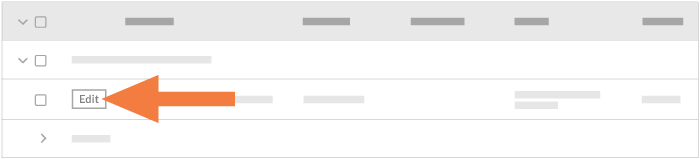
- Haga clic en la pestaña Detalle. A continuación, busque el evento extraordinario que desee actualizar y haga clic en Editar.
O - Siga los pasos en Crear un evento extraordinario.
- Haga clic en la pestaña Detalle. A continuación, busque el evento extraordinario que desee actualizar y haga clic en Editar.
- Elija entre estas opciones:
- Para agregar una nueva partida, haga clic en Agregar partida.
O - Para agregar partidas de forma masiva utilizando partidas de todos los contratos del proyecto en el estatus "Aprobado", haga clic en Agregar partidas para todos los contratos.
- Para agregar una nueva partida, haga clic en Agregar partida.
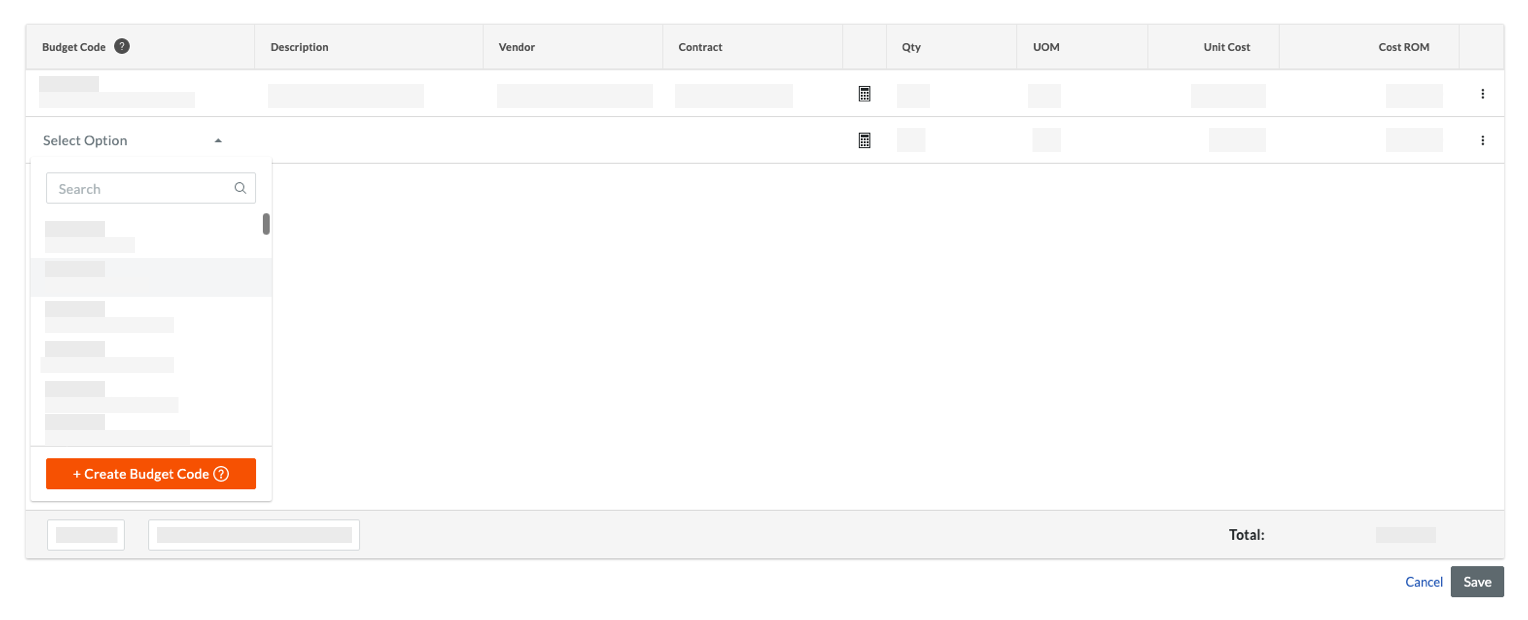
- Complete el partida ingreso de datos de la siguiente manera:
Recomendación
Puede agrupar partidas de eventos extraordinarios mientras edita un evento extraordinario haciendo clic en Agregar grupo en la parte superior del agregador de partidas. Puede agrupar partidas por lo siguiente:
Código de costo del tipo de costo del subproyecto- Nivel de código de costo 1
- Nivel de código de costo 2
- Nivel de código de costo 3
- Nivel de código de costo 4
- Nivel de código de costo 5
- Código de presupuesto
Seleccione un código de presupuesto de la lista o haga clic en Crear código de presupuesto para crear uno nuevo. Consulte ¿Qué es un código de presupuesto en la WBS de Procore? - Descripción
Ingrese una descripción para la partida. - Proveedor
Seleccione el nombre de la compañía del proveedor en el menú desplegable. Consulte Agregar una compañía al directorio de proyectos. - Contrato
Seleccione la orden de compra o el contrato afectado en el menú desplegable. Consulte Crear un contrato. - Cantidad
Ingrese un valor numérico en este cuadro para indicar el número de unidades que corresponden a la unidad de medida que especifique. - UOM
Seleccione una unidad de medida (UOM) de la lista desplegable. Para conocer las selecciones predeterminadas en esta lista, consulte ¿Qué unidades de medida se incluyen en la lista maestra de Procore? y Agregar una unidad de medida a la lista maestra de unidades de medida. - Precio unitario
Ingrese el costo monetario en este cuadro para indicar el costo por unidad de medida. - Costo ROM
Ingrese una estimación numérica de la estimación (monto estimado) del costo. Esta entrada NO tiene ningún impacto financiero en los valores de otras herramientas de Procore. Puede agregar el monto estimado al Presupuesto siguiendo los pasos en Agregar monto estimado de costo, cotización y columnas de Fuente de costo de no contrato a una Vista de presupuesto.Notas
- Si está utilizando las mejoras para las finanzas basadas en unidades, esta columna capturará los cambios de unidades en unidad de medida tanto en monto estimado de los ingresos como en monto estimado de costo.
- Si sigue esos pasos para mostrar el valor de monto estimado en el presupuesto, y la partida del evento extraordinario no tiene costo, deberá tener cero (0) el monto estimado para eliminarlo del presupuesto.
- Haga clic en Actualizar.
Nota: Si la combinación del subproyecto, el código de costo y el tipo de costo no están presupuestados, aparecerá una ventana emergente solicitando que confirme para agregar estas partidas al presupuesto. Si se selecciona Aceptar , estas partidas se agregarán directamente al presupuesto con un "?" junto a cada partida. Consulte Agregar una partida del presupuesto parcial.
Siguiente paso
Ver también
- Establecer configuraciones de órdenes de cambio predeterminadas
- Crear un evento extraordinario a partir de una observación
- Eliminar un evento extraordinario
- Agregar una partida del presupuesto parcial
- Agregar columnas de monto estimado de costo, cotización y fuente de costo sin contrato a una vista de presupuesto