Agregar ajustes a una estimación
Objetivo
Para agregar ajustes a su estimación.
Contexto
Puede agregar ajustes a sus estimaciones creando sus propios cálculos para diferentes sobreprecios antes y después de impuestos. Actualmente estos ajustes se muestran en la propuesta, sin opción de ocultarlos.
Ejemplo
Desea gravar solo el costo de los materiales (sin incluir la ganancia) al 5%, crearía un margen de beneficio antes de impuestos con la siguiente configuración:
- Tipo: Cálculo Básico
- Porcentaje: 5
- Criterios de aplicación: El tipo de costo incluye materiales
Si desea agregar un margen del 10% para el costo final total de la estimación, crearía un margen después de impuestos con la siguiente configuración:
- Tipo: Margen de cálculo iterativo
- Porcentaje: 10
Aspectos para tener en cuenta
- Permisos de usuario requeridos para la herramienta Junta de licitación.
- Permisos de usuario requeridos para la herramienta de estimación .
- Permisos de usuario necesarios para la herramienta Planificación de portafolio .
- Actualmente, los ajustes se muestran en la propuesta, sin opción para ocultarlos.
- Solo los ajustes antes de impuestos pueden tener impuestos aplicados al sobreprecio.
Pasos
Sobreprecios antes de impuestos
- Navegue hasta la herramienta Junta de licitación o Planificación de portafolio y seleccione el proyecto.
O
Navegue hasta la herramienta Estimación del proyecto y haga clic en la pestaña Estimación. - Haga clic en el ícono agregar
 para "Sobreprecios antes de impuestos" en la sección "Resumen".
 - Ingrese el nombre de la anotación.
- Seleccione el tipo de sobreprecio.
- Suma global
- Cálculo Básico
- Capitalización selectiva
- Compuestos todos los anteriores
Nota: Puede decidir a partir de qué sobreprecios existentes se componen haciendo clic y manteniendo presionado el ícono reordenar junto al sobreprecio existente. Arrastre la anotación existente hacia arriba por encima de esta anotación hacia arriba para incluirla, o hacia abajo para excluirla del cálculo de esta anotación.
 - Descuento heredado
Nota: Si está disponible, el cálculo es: (Ventas totales + Gastos generales $) x -% de descuento - Gastos generales heredados
Nota: Si está disponible, el cálculo es: % de gastos generales x Ventas totales, y se grava con base en la tasa del impuesto sobre la mano de obra.
- Ingrese la cantidad o el porcentaje para el sobreprecio.
- Si seleccionó "Capitalización selectiva", seleccione el sobreprecio desde el que desea que se componga el sobreprecio actual.
- En "Categoría de costo", seleccione cómo se debe gravar y resumir el sobreprecio.
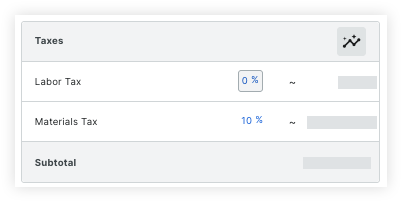
Nota: Si selecciona "Todas las categorías", las tasas impositivas se aplican a los tipos de costo relacionados en la estimación. Por ejemplo, la tasa del 'Impuesto sobre la mano de obra' se aplica a todos los costos de mano de obra y la tasa del 'Impuesto sobre los materiales' se aplica a todos los costos de los materiales.
- Seleccione los criterios de solicitud.
- Seleccione Se aplica a toda la estimación para aplicar el sobreprecio a toda la estimación.
- Seleccione Aplicar a selecciones específicas para aplicar el sobreprecio a segmentos específicos de su estimación.
- Seleccione el artículo.
- Código de costo
- Tipo de costo
- Tipo de ítem de catálogo
- Grupo o capa
- Subproyecto
- Etiqueta
- Seleccione si desea incluir o excluir los valores seleccionados para el segmento.
- Seleccione los valores a los que se debe aplicar o excluir el sobreprecio.
- Haga clic en Agregar.
- Repita los pasos a-c para crear condiciones adicionales para aplicar su sobreprecio.
- Seleccione el artículo.
- En "Asignación de presupuesto", seleccione el código de costo para el sobreprecio de la estimación en su presupuesto.
- Haga clic en Crear.
Recomendación
Una vez que haya agregado un ajuste, puede realizar los siguientes cambios haciendo clic en los puntos suspensivos verticales  del ajuste.
- Seleccione Copiar para copiar el ajuste.
- Seleccione Editar para editar el ajuste.
- Seleccione Eliminar para eliminar el ajuste.
Sobreprecios después de impuestos
- Navegue hasta la herramienta Junta de licitación o Planificación de portafolio y seleccione el proyecto.
O
Navegue hasta la herramienta Estimación del proyecto y haga clic en la pestaña Estimación. - Haga clic en el ícono agregar para "Sobreprecios después de impuestos" en la sección "Resumen".
- Ingrese el nombre de la anotación.
- Seleccione el tipo de sobreprecio.
- Suma total
- Cálculo Básico
- Capitalización selectiva
- Compuestos todos los anteriores
Nota: Puede decidir qué sobreprecios existentes se componen haciendo clic y manteniendo presionado el ícono reordenar junto al sobreprecio existente. Arrastre la anotación existente hacia arriba por encima de esta anotación hacia arriba para incluirla, o hacia abajo para excluirla del cálculo de esta anotación. - Margen de cálculo iterativo
Nota: Solo puede crear este tipo de ajuste una vez por estimación.
- Agregue la cantidad o el porcentaje para el sobreprecio.
- Si seleccionó "Capitalización selectiva", seleccione el sobreprecio desde el que desea que se componga el sobreprecio actual.
- Opcional: En "Categoría de costo", seleccione la categoría de costo para ver el margen de beneficio en los resúmenes y los informes.
- Si está disponible, seleccione los criterios de solicitud.
- Seleccione Se aplica a toda la estimación para aplicar el sobreprecio a toda la estimación.
- Seleccione Aplicar a selecciones específicas para aplicar el sobreprecio a segmentos específicos de su estimación.
- Seleccione el segmento.
- Código de costo
- Tipo de costo
- Tipo de ítem de catálogo
- Grupo o capa
- Subproyecto
- Etiqueta
- Seleccione si desea incluir o excluir los valores seleccionados para el segmento.
- Seleccione los valores a los que se debe aplicar o excluir el sobreprecio.
- Haga clic en Agregar.
- Repita los pasos a-c para crear condiciones adicionales para aplicar su sobreprecio.
- Seleccione el segmento.
- En "Asignación de presupuesto", seleccione el código de costo para el sobreprecio de la estimación en su presupuesto.
- Haga clic en Crear.