Solicite una firma en una ficha de T&M
Objetivo
Enviar una solicitud de firma por correo electrónico en una ficha de T&M.
Fondo
Al crear una ficha de T&M, también puede solicitar una firma digital de un firmante de la compañía o un firmante del cliente. La obtención de firmas es un paso importante que se requiere para verificar una ficha. En Procore, hay dos (2) tipos de firmantes en una ficha de T&M:
- Firmante de la compañía. Un firmante de la compañía es una persona con autoridad de firma para la compañía que realiza el trabajo solicitado en la ficha.
- Firmante del cliente. Un firmante del cliente es una persona con autoridad de firma para la entidad que solicitó la mano de obra, los materiales o el equipo que se solicita en la ficha de T&M.
Aspectos a tener en cuenta
Requisitos previos
Pasos
- Navegue hasta la herramienta Fichas de T&Mdel proyecto.
- En Todas las fichas, busque la ficha para la que desea solicitar la firma.
- Haga clic en Editar.
- Desplácese hacia abajo hasta la sección Aprobaciones. Luego, seleccione el firmante adecuado, tiene estas opciones:
Nota
- Para aparecer como una selección en la lista desplegable Firmante, la persona debe tener una cuenta de usuario en el Directorio del proyecto. Consulte Agregar una cuenta de usuario al Directorio del proyecto o Agregar usuarios y compañías de forma masiva a un Directorio del proyecto.
- En Firma de la compañía, elija a la persona de su compañía responsable de firmar su ficha de la lista desplegable Seleccionar firmante de la compañía.
- En Firma del cliente, seleccione la persona con autoridad de firma para su cliente de la lista desplegable Seleccionar firmante del cliente.
- Elija entre estas opciones:
- Proporcionar firma
Si usted es la persona designada como 'Firmante' en la ficha o si tiene permisos de nivel de 'Administrador' en la herramienta Fichas de tiempo y materiales del proyecto, puede hacer clic en este enlace para proporcionar una firma o para proporcionar una firma en nombre del firmante designado. Consulte Firmar una ficha de tiempo y materiales.
 O
ORecomendación
- Si el "Firmante" no responde a su mensaje de correo electrónico con una firma, la etiqueta del botón "Solicitar firma" cambia a "Enviar recordatorio" después de enviar la solicitud inicial. Puede hacer clic en ese botón para enviar un recordatorio de su solicitud.
- Solicitar firma
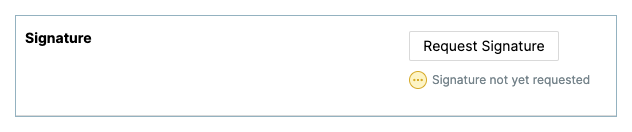
Para enviar una solicitud por correo electrónico al firmante, haga clic en el botón Solicitar firma . Procore envía inmediatamente un mensaje de correo electrónico al "Firmante" designado para informar a esa persona que la ficha necesita una firma.
Nota
- La etiqueta del botón "Solicitar firma" cambiará a "Enviar recordatorio". Puede enviar otro correo electrónico en cualquier momento.
- El mensaje "Firma aún no solicitada" cambiará a "Última solicitud enviada el ..." y muestra la fecha y hora del último recordatorio.
- Después de que la persona firme la ficha, usted recibirá un mensaje de correo electrónico para informarle de esto.
- Proporcionar firma
- Continúe con el siguiente paso.