Editar una Hoja de tiempo (Android)
Aspectos a tener en cuenta
-
La sección "Entradas individuales" muestra el tiempo enviado por un usuario a través de las herramientas Tarjeta horaria, Registro diario o Mi tiempo.
-
Cuando se edita una hoja de tiempo firmada, la firma se elimina. El empleado debe volver a firmar la entrada editada.
Requisitos previos
Pasos
Recomendación
Usuarios de tabletas: toque Cambiar vista para alternar entre las vistas de cuadrícula  y línea
  .
.
Vista de línea
-
Navegue a la herramienta Hojas de tiempo en su dispositivo móvil Android.
-
Navegue hasta la fecha para la que desea editar una hoja de tiempo.
-
Toque la hoja de tiempo que desea editar.
-
Toque Editar.
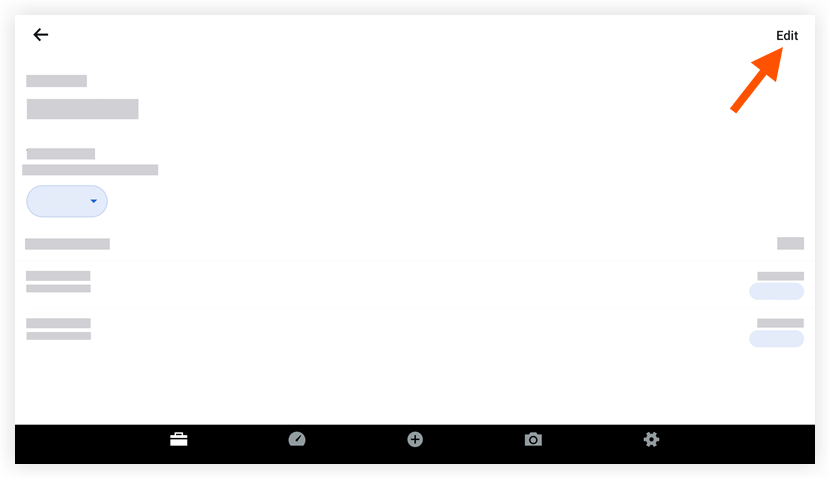
-
Toque el campo Fecha para modificar la fecha de la hoja de tiempo. Luego toque Listo una vez que se seleccione la fecha.
-
Pulse la entrada de tarjeta horaria que desee editar.
-
Ingrese el tiempo para el trabajo de parto.
-
Toque Agregar línea junto al nombre del miembro de la cuadrilla o empleado para ingresar información en la tarjeta horaria.
-
-
Toque Agregar línea para agregar una nueva línea para la tarjeta horaria.
-
Pulse Guardar.
-
-
Ingrese la hora para el equipo.
-
Toque Agregar línea junto al equipo para ingresar información en la tarjeta horaria.
-
-
Toque Agregar línea para agregar una nueva línea para la tarjeta horaria.
-
Pulse Guardar.
-
-
Revise el resumen de las horas de la tarjeta horaria y las horas diarias y semanales en todos los proyectos.
-
-
Toque Enviar.
Vista de cuadrícula (solo tableta)
-
Navegue a la herramienta Hojas de tiempo en su dispositivo móvil Android.
-
Navegue hasta la fecha para la que desea editar una hoja de tiempo.
-
Toque la hoja de tiempo que desea editar.
-
Toque Editar.
-
Siga los pasos para ingresar o actualizar la información de la tarjeta horaria:
-
Ingrese el tiempo tocando celdas
-
Toque cualquier campo de código de tarea para un usuario o equipo e ingrese la información de la tarjeta horaria.
Nota: Puede tocar varias celdas para ingresar el tiempo de forma masiva.Mostrar/ocultar campos para mano de obra
Nota:
Hojas de tiempo del proyecto Los administradores configuran cómo se recopila el tiempo para cada proyecto. Además, cada uno de los campos se puede configurar como obligatorio, opcional u oculto.-
Código de tarea: Una combinación de códigos de costo y subproyectos.
-
Ubicación: El lugar donde se realizó el trabajo.
-
Hora
-
Tiempo total: El tiempo total trabajado durante el día.
-
Hora de inicio: La hora en que el recurso comenzó a funcionar.
-
Hora de finalización: La hora en que el recurso dejó de funcionar.
Nota: Solo verá los campos Inicio y Parada si ha configurado sus ajustes para mostrar estos campos. Consulte Configurar ajustes avanzados: Hojas de tiempo a nivel proyecto. -
Hora del almuerzo: La cantidad de tiempo necesario para una pausa para el almuerzo.
Notas:-
La cantidad de tiempo seleccionada se restará del Tiempo total.
-
Este campo solo estará disponible si la Hora de inicio y la Hora de finalización están habilitadas.
-
-
Tipo de tiempo: El tipo de pago que se está ingresando.
-
Hora regular
-
Horario doble
-
Exento
-
Feriado
-
Horas extra
-
Vacaciones pagas
-
Salario
-
Vacaciones
-
-
-
Facturable: El interruptor
 ENCENDIDO indica que la entrada es facturable.
 -
Aplicar automáticamente reglas de horas extras (Beta). El interruptor
ENCENDIDO aplica automáticamente las reglas de horas extras. -
Descripción: Comentarios adicionales que se mostrarán en la entrada de tarjeta horaria.
-
-
Toque Aplicar.
-
-
Ingresar tiempo de manera masiva usando casillas de verificación
-
Toque las casillas de verificación de los recursos para los que desea ingresar el tiempo.
-
Ingrese la información que se aplicará a todas las tarjetas horarias seleccionadas.
Nota: Si no desea aplicar la información a una de las celdas seleccionadas, toque la celda resaltada para anular la selección.Mostrar/ocultar campos para mano de obra
Nota:
Hojas de tiempo del proyecto Los administradores configuran cómo se recopila el tiempo para cada proyecto. Además, cada uno de los campos se puede configurar como obligatorio, opcional u oculto.-
Código de tarea: Una combinación de códigos de costo y subproyectos.
-
Ubicación: El lugar donde se realizó el trabajo.
-
Hora
-
Tiempo total: El tiempo total trabajado durante el día.
-
Hora de inicio: La hora en que el recurso comenzó a funcionar.
-
Hora de finalización: La hora en que el recurso dejó de funcionar.
Nota: Solo verá los campos Inicio y Parada si ha configurado sus ajustes para mostrar estos campos. Consulte Configurar ajustes avanzados: Hojas de tiempo a nivel proyecto. -
Hora del almuerzo: La cantidad de tiempo necesario para una pausa para el almuerzo.
Notas:-
La cantidad de tiempo seleccionada se restará del Tiempo total.
-
Este campo solo estará disponible si la Hora de inicio y la Hora de finalización están habilitadas.
-
-
Tipo de tiempo: El tipo de pago que se está ingresando.
-
Hora regular
-
Horario doble
-
Exento
-
Feriado
-
Horas extra
-
Vacaciones pagas
-
Salario
-
Vacaciones
-
-
-
Facturable: El interruptor
ENCENDIDO indica que la entrada es facturable. -
Aplicar automáticamente reglas de horas extras (Beta). El interruptor
ENCENDIDO aplica automáticamente las reglas de horas extras. -
Descripción: Comentarios adicionales que se mostrarán en la entrada de tarjeta horaria.
-
-
Toque Aplicar.
-
-
Tiempo de ingreso masivo para un solo código de tarea
-
Toque la elipsis
 horizontal para el código de tarea.
 -
Toque Entrada de tiempo masiva (mano de obra) o Entrada de tiempo masiva (Equipo).
-
Ingrese la información que se aplicará a todas las tarjetas horarias seleccionadas.
Nota: Si no desea aplicar la información a una de las celdas seleccionadas, toque la celda resaltada para anular la selección.Mostrar/ocultar campos para mano de obra
Nota:
Hojas de tiempo del proyecto Los administradores configuran cómo se recopila el tiempo para cada proyecto. Además, cada uno de los campos se puede configurar como obligatorio, opcional u oculto.-
Código de tarea: Una combinación de códigos de costo y subproyectos.
-
Ubicación: El lugar donde se realizó el trabajo.
-
Hora
-
Tiempo total: El tiempo total trabajado durante el día.
-
Hora de inicio: La hora en que el recurso comenzó a funcionar.
-
Hora de finalización: La hora en que el recurso dejó de funcionar.
Nota: Solo verá los campos Inicio y Parada si ha configurado sus ajustes para mostrar estos campos. Consulte Configurar ajustes avanzados: Hojas de tiempo a nivel proyecto. -
Hora del almuerzo: La cantidad de tiempo necesario para una pausa para el almuerzo.
Notas:-
La cantidad de tiempo seleccionada se restará del Tiempo total.
-
Este campo solo estará disponible si la Hora de inicio y la Hora de finalización están habilitadas.
-
-
Tipo de tiempo: El tipo de pago que se está ingresando.
-
Hora regular
-
Horario doble
-
Exento
-
Feriado
-
Horas extra
-
Vacaciones pagas
-
Salario
-
Vacaciones
-
-
-
Facturable: El interruptor
ENCENDIDO indica que la entrada es facturable. -
Aplicar automáticamente reglas de horas extras (Beta). El interruptor
ENCENDIDO aplica automáticamente las reglas de horas extras. -
Descripción: Comentarios adicionales que se mostrarán en la entrada de tarjeta horaria.
-
-
Toque Aplicar.
-
-
-
Opcional: Para agregar otro código de tarea, toque Agregar código. Seleccione el código de la tarea y, a continuación, toque Listo.
-
Opcional: Para eliminar un recurso, toque los puntos suspensivos horizontales
junto al recurso, luego toque Eliminar recurso. -
Revise el resumen de las horas de las tarjetas horarias y las horas diarias y semanales en todos los proyectos.
-
Toque Enviar.
O
Toque Enviar y agregar cantidades. Consulte Agregar cantidades a una hoja de tiempo (Android).