

Presupuesto y proyección: Columns Studio
Tabla de contenido
- Descripción general
- Construir Vistas Financieras
Descripción general
Administrar columnas
Las vistas de presupuesto y proyección de Procore permiten a los equipos personalizar la forma en que muestran e informan sobre los datos financieros del proyecto. La experiencia modernizada introduce una experiencia más eficiente y desacoplada al separar la administración de columnas de las vistas individuales.
Con esta nueva actualización, las columnas se administran de forma independiente en lugar de crearse dentro de una vista específica. Esto permite a los usuarios crear una columna una vez y habilitarla en varias vistas, lo que reduce significativamente el esfuerzo necesario para administrar y duplicar diseños de datos.
Las columnas de Presupuesto y previsión le permiten personalizar la forma en que se muestran y calculan los datos financieros. Puede crear columnas personalizadas, utilizar columnas estándar de Procore o modificar las configuraciones existentes.
Creación de una columna
Para crear una nueva columna:
-
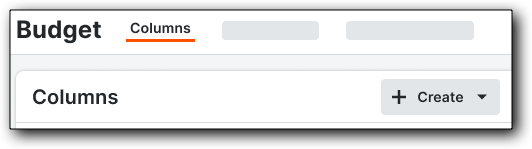
En la página "Ajustes del presupuesto", haga clic en la pestaña Columnas.
-
Haga clic en la lista desplegable + Crear y seleccione uno de los siguientes tipos de columna:
-
Fuente: datos directos de una herramienta u origen específico.
-
Calculado: una columna basada en una fórmula matemática entre otras columnas.
-
Proyección para completar: columnas utilizadas específicamente para pronosticar los costos proyectados.
-
-
Configure los campos y ajustes requeridos en el panel de configuración.
-
Haga clic en Crear para guardar.
Nota: Una vez creadas, estas columnas se pueden agregar a sus diversas vistas de presupuesto y proyección.
Descripción de las columnas bloqueadas (estándar)
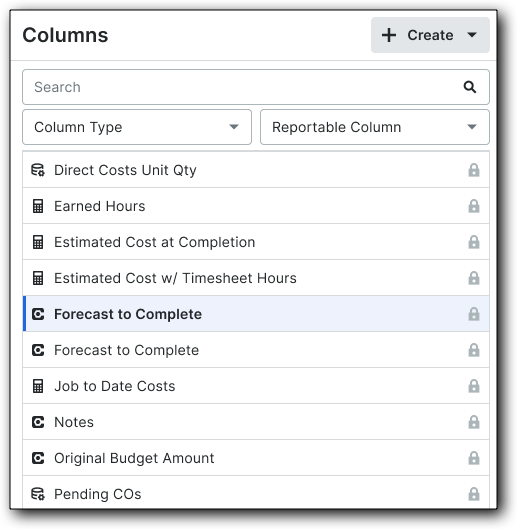
Las columnas bloqueadas son columnas estándar de Procore. Estas son columnas preconfiguradas "listas para usar" que forman la base de las vistas estándar de Procore. Estos son algunos aspectos que se deben tener en cuenta al trabajar con estas columnas:
-
No puede eliminar columnas estándar ni cambiar sus nombres predeterminados.
-
Puede proporcionar un alias de nombre para mostrar al asignar estas columnas a una vista de presupuesto específica.
-
La mayoría de las columnas estándar se pueden duplicar para uso personalizado, excepto:
-
Monto del presupuesto original
-
Unidad de medida presupuestada / Costo unitario / Cantidad unitaria
-
Notas
-
Modificaciones del presupuesto
-
Duplicar una columna estándar
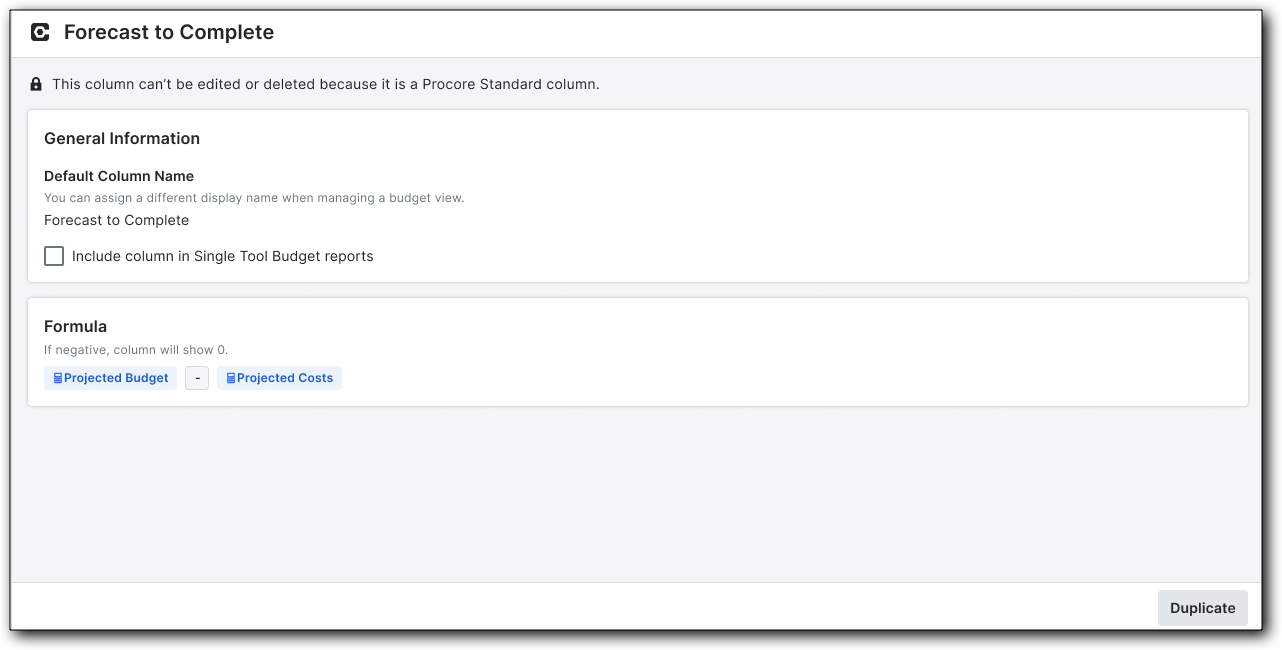
Seleccione una columna de la lista Columnas para abrir el panel de detalles. Haga clic en Duplicar para volver a crearla como una columna personalizada. Consulte Duplicar una columna estándar.
Editar o eliminar columnas personalizadas
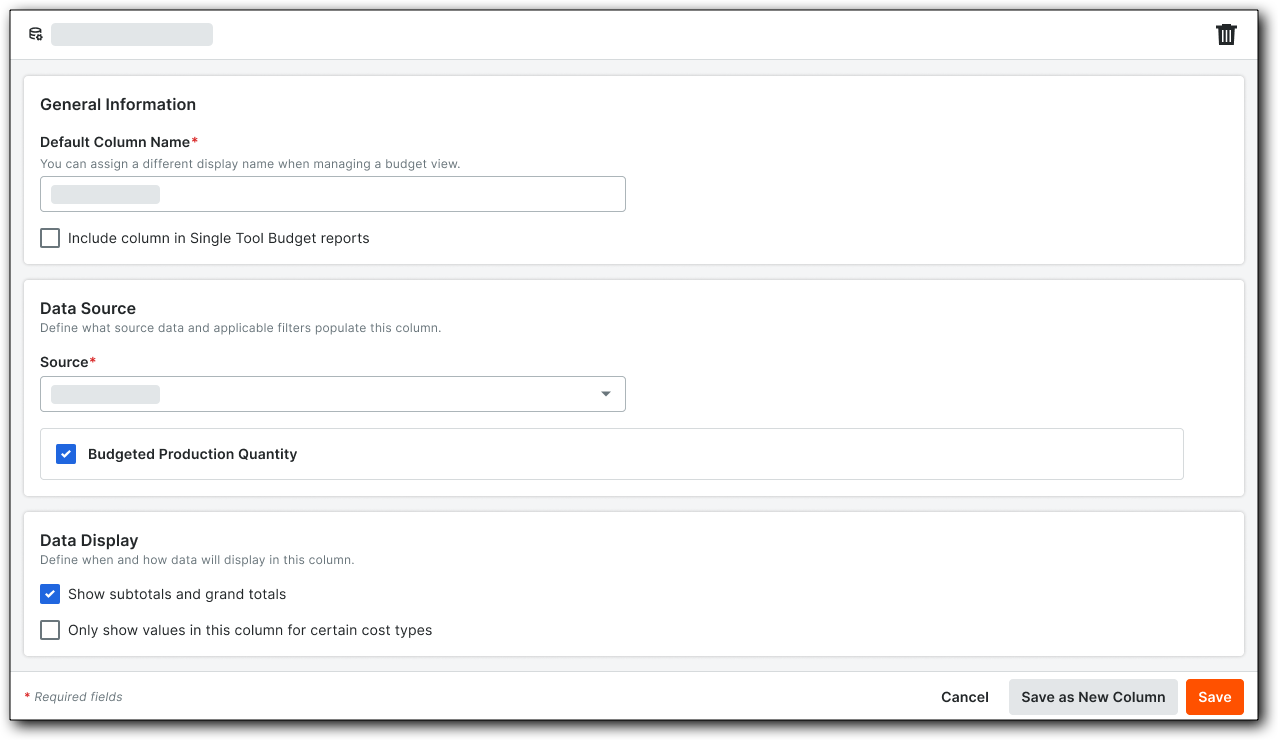
Solo las columnas personalizadas se pueden editar o eliminar de forma permanente.
-
para editar.
-
Haga clic en la columna personalizada específica de la lista para abrir el panel de detalles y realizar cambios. Los cambios se pueden guardar en la columna existente o como una columna nueva. Consulte Editar una columna.
-
-
para eliminar.
-
Haga clic en el icono de la Papelera en la esquina superior derecha del panel de detalles. Consulte Eliminar una columna.
-
Nota: Si una columna está asignada actualmente a una vista de presupuesto o previsión o se está utilizando como un componente en una columna calculada, Procore proporcionará una notificación de advertencia antes de permitirle continuar con la eliminación.
Búsqueda y filtrado de columnas
Para localizar rápidamente una columna específica:
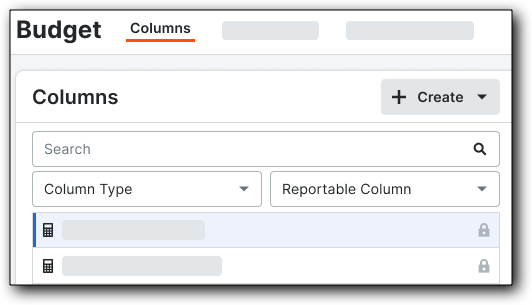
-
Buscar.
-
Utilice el campo de búsqueda para encontrar columnas por nombre.
-
-
Tipo de columna.
-
Utilice el menú desplegable para filtrar por los siguientes tipos de columnas:
-
Columna calculada
-
Columna de origen
-
Columna estándar
-
-
-
Columna reportable.
-
Utilice el menú desplegable para filtrar por estatus notificable:
-
Sí
-
No
-
-
Para obtener más información sobre cómo buscar y filtrar columnas, consulte Buscar y filtrar columnas.
Incluir columnas en reportes de presupuesto de una sola herramienta
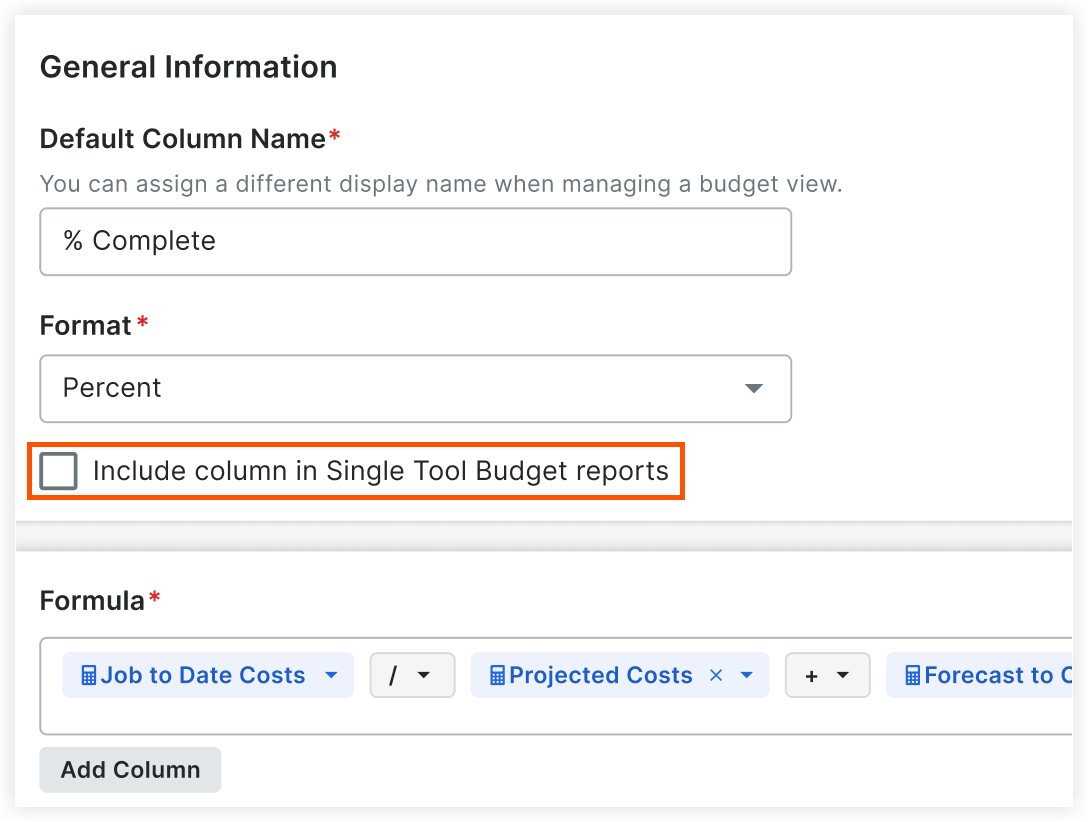
Marque la casilla de verificación Incluir columna en reportes de presupuesto de una sola herramienta para columnas estándar o personalizadas en el panel de configuración para agregar columnas a reportes de presupuesto de una sola herramienta.
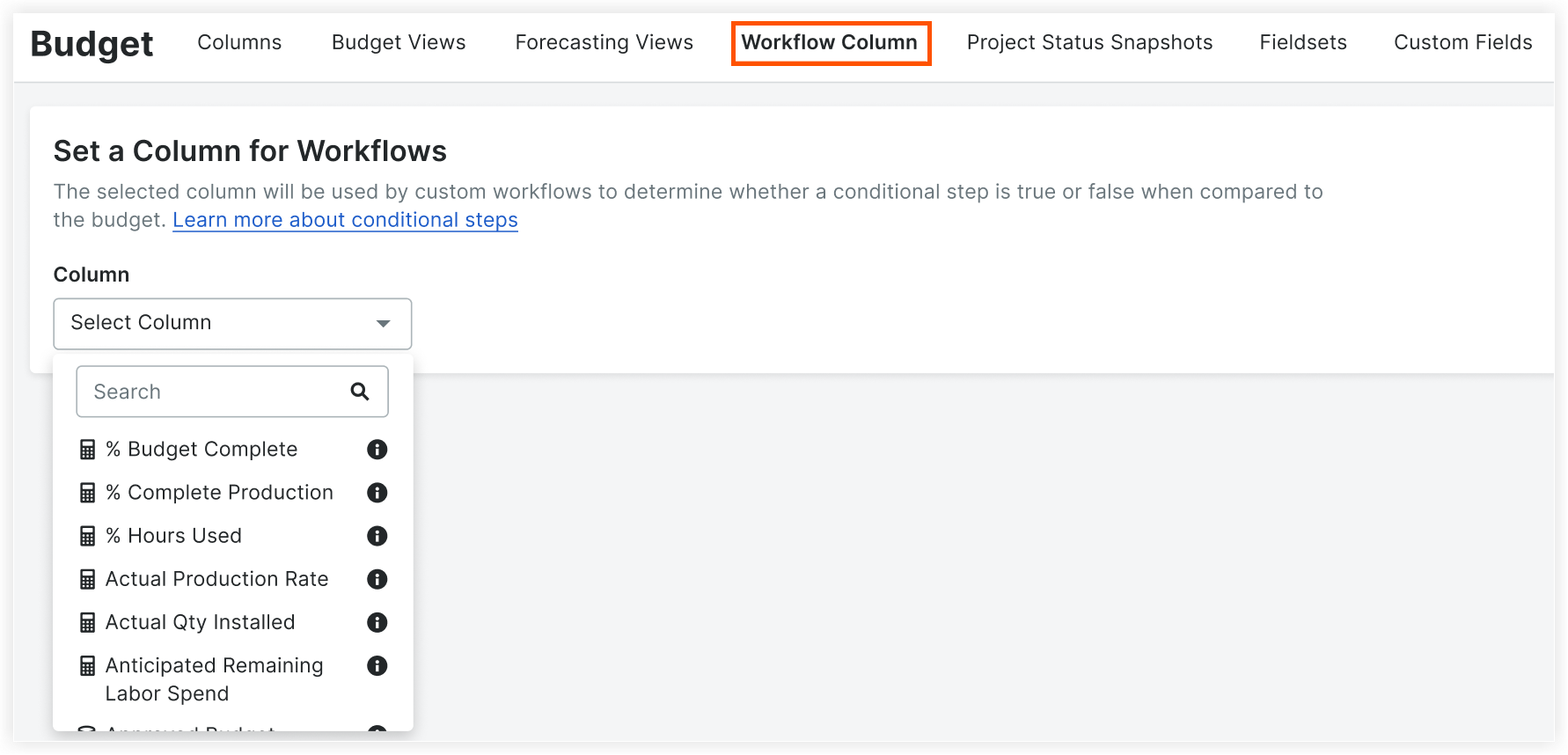
Establecer una columna para flujos de trabajo
Seleccione una columna de presupuesto o previsión para que sirva como punto de referencia para los pasos condicionales dentro de los flujos de trabajo personalizados. Consulte Establecer una columna para flujos de trabajo.
Administrar vistas
Como parte de la experiencia mejorada, el nuevo View Builder permite a los administradores de procore crear diseños de vistas financieras altamente personalizadas. Esta mejora proporciona un control granular sobre la transparencia de los datos, lo que le permite mostrar u ocultar columnas de forma selectiva para alinearlas con precisión con sus objetivos específicos de informes, hitos del proyecto o requisitos de las partes interesadas.
Esta actualización también proporciona una visibilidad más clara de las columnas estándar frente a las personalizadas de Procore e introduce la capacidad de crear alias (apodos) para los títulos de las columnas, lo que garantiza que los equipos del proyecto vean las etiquetas más relevantes para sus flujos de trabajo específicos.
Asignar columnas a una vista de presupuesto o proyección
-
En la pestaña Vistas de presupuesto o Vistas de proyección, ubique la vista de presupuesto o proyección a la que desea agregar columnas y haga clic en Editar.
-
En la lista de columnas disponibles, active o desactive cualquiera que desee. Consulte Habilitar o deshabilitar columnas en una vista de presupuesto o proyección.
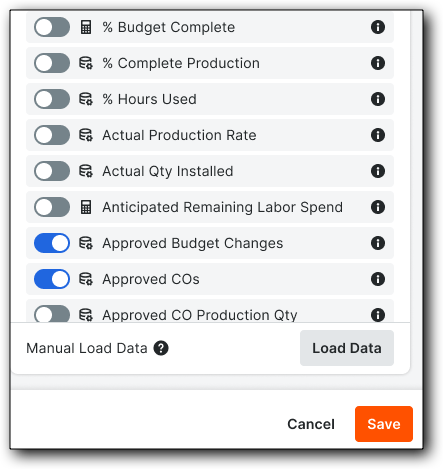
-
(Opcional) Haga clic en el icono de lápiz
 junto al encabezado de una columna para editar el nombre para mostrar de esta vista.
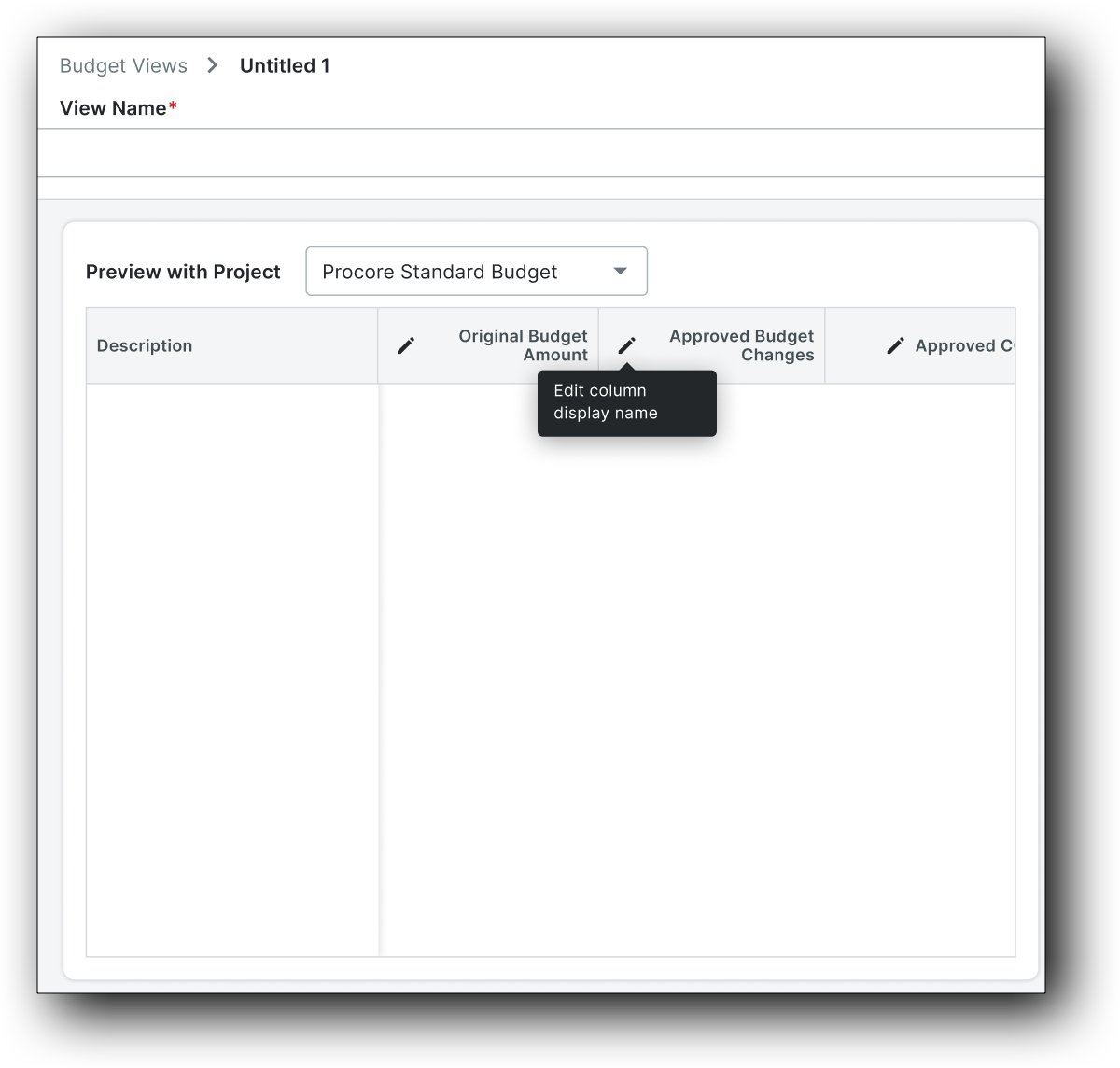
Esto abre la ventana Editar nombre para mostrar de columna.
-
En el campo Nombre para mostrar de columna, ingrese hasta 50 caracteres y haga clic en Actualizar.
En el generador de vistas, se muestran tanto el nombre real como el nombre para mostrar de una columna.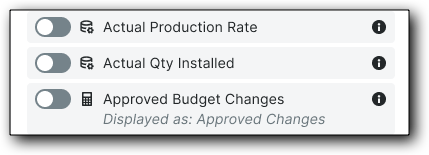
-
-
Haga clic en Guardar.
Asignar una vista de presupuesto o proyección a proyectos
-
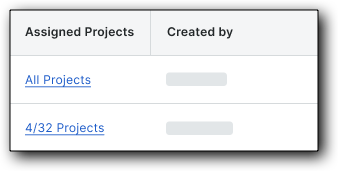
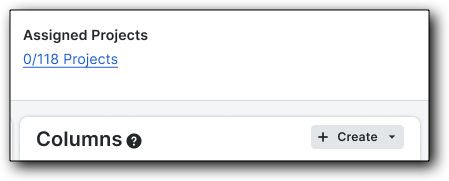
Una vez que su vista de presupuesto está configurada, puede asignarla a proyectos específicos desde dos ubicaciones:
-
Lista de vistas de presupuesto o proyección: de la lista principal de todas las vistas de presupuesto o proyección disponibles.
-
Ver página de edición del constructor: Mientras edita o configura activamente un presupuesto específico o una vista de proyección.
-
 |
 |
|---|
En ambas ubicaciones, debe hacer clic en el hiperenlace Proyectos asignados (por ejemplo, 0/111 proyectos) para abrir el modal Asignar vista a proyectos. Esta ventana le permite seleccionar los proyectos específicos en los que desea que esté disponible la vista. Consulte Asignar una vista de presupuesto o previsión a proyectos.
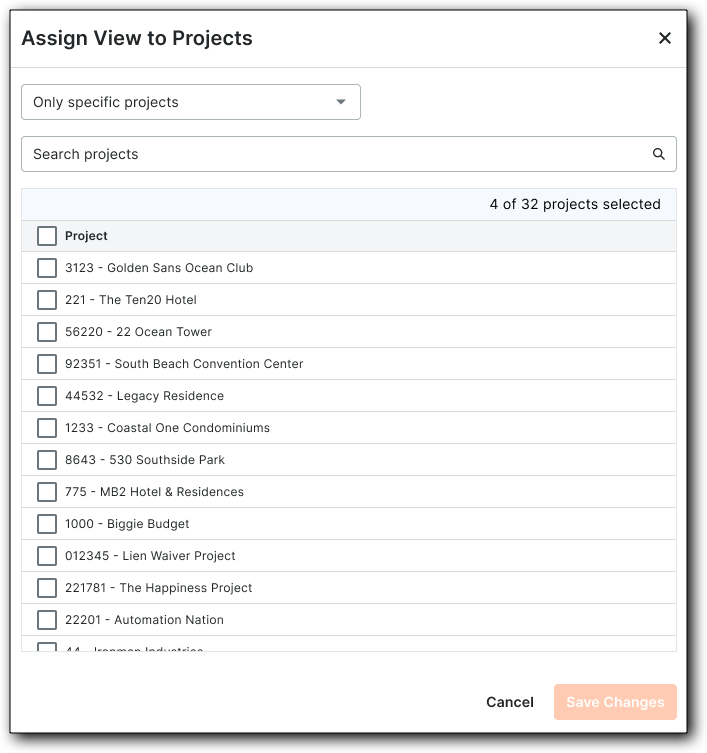
Una vez que todos los proyectos estén seleccionados, haga clic en Guardar cambios.