

Administrar vistas
Como parte de la experiencia mejorada, el nuevo View Builder permite a los administradores de procore crear diseños de vistas financieras altamente personalizadas. Esta mejora proporciona un control granular sobre la transparencia de los datos, lo que le permite mostrar u ocultar columnas de forma selectiva para alinearlas con precisión con sus objetivos específicos de informes, hitos del proyecto o requisitos de las partes interesadas.
Esta actualización también proporciona una visibilidad más clara de las columnas estándar frente a las personalizadas de Procore e introduce la capacidad de crear alias (apodos) para los títulos de las columnas, lo que garantiza que los equipos del proyecto vean las etiquetas más relevantes para sus flujos de trabajo específicos.
Asignar columnas a una vista de presupuesto o proyección
-
En la pestaña Vistas de presupuesto o Vistas de proyección, ubique la vista de presupuesto o proyección a la que desea agregar columnas y haga clic en Editar.
-
En la lista de columnas disponibles, active o desactive cualquiera que desee. Consulte Habilitar o deshabilitar columnas en una vista de presupuesto o proyección.
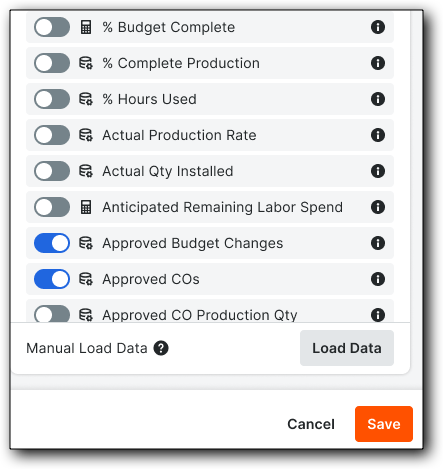
-
(Opcional) Haga clic en el icono de lápiz
 junto al encabezado de una columna para editar el nombre para mostrar de esta vista.
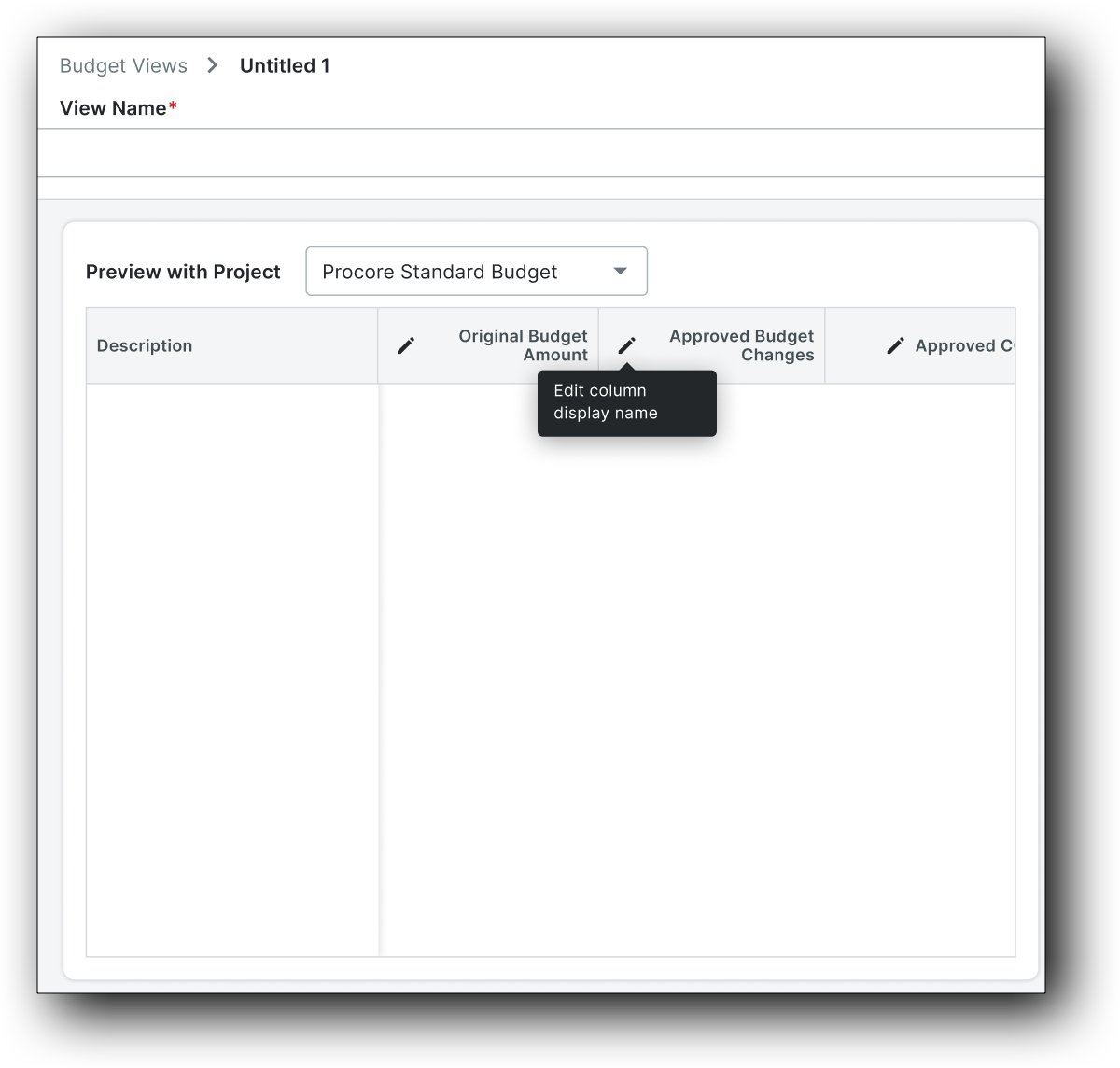
Esto abre la ventana Editar nombre para mostrar de columna.
-
En el campo Nombre para mostrar de columna, ingrese hasta 50 caracteres y haga clic en Actualizar.
En el generador de vistas, se muestran tanto el nombre real como el nombre para mostrar de una columna.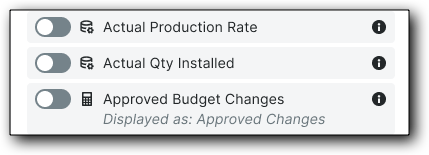
-
-
Haga clic en Guardar.
Asignar una vista de presupuesto o proyección a proyectos
-
Una vez que su vista de presupuesto está configurada, puede asignarla a proyectos específicos desde dos ubicaciones:
-
Lista de vistas de presupuesto o proyección: de la lista principal de todas las vistas de presupuesto o proyección disponibles.
-
Ver página de edición del constructor: Mientras edita o configura activamente un presupuesto específico o una vista de proyección.
-
 |
 |
|---|
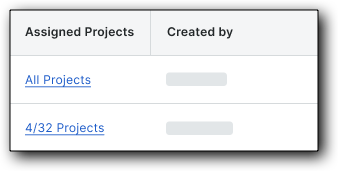
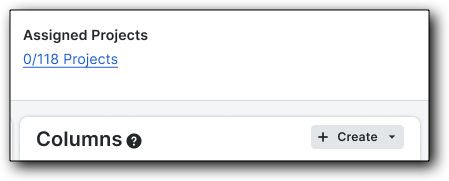
En ambas ubicaciones, debe hacer clic en el hiperenlace Proyectos asignados (por ejemplo, 0/111 proyectos) para abrir el modal Asignar vista a proyectos. Esta ventana le permite seleccionar los proyectos específicos en los que desea que esté disponible la vista. Consulte Asignar una vista de presupuesto o previsión a proyectos.
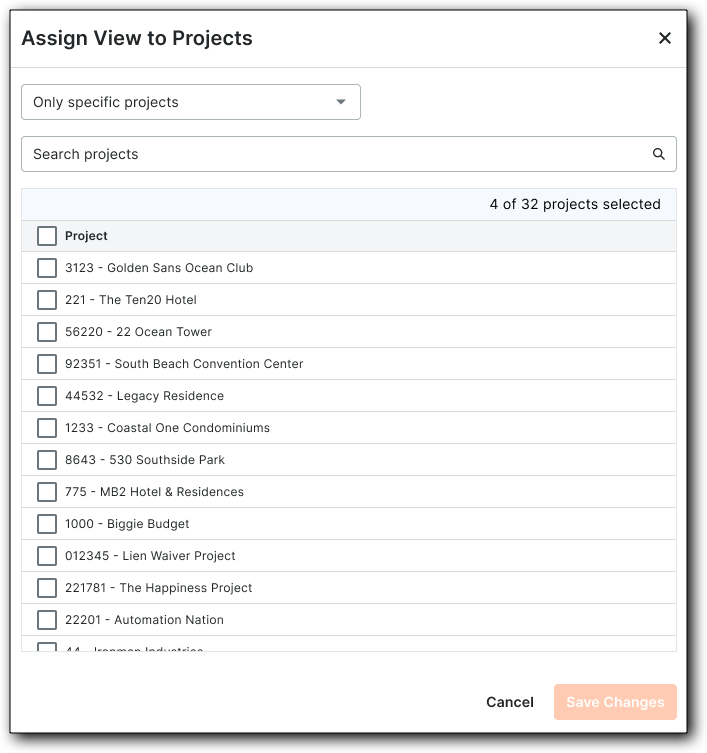
Una vez que todos los proyectos estén seleccionados, haga clic en Guardar cambios.