

Reaccionar a un mensaje en la herramienta Conversaciones
Contexto
Las reacciones a los mensajes te permiten reconocer rápidamente las actualizaciones y expresar la alineación en Mensajes directos, Conversaciones de grupo y Ítem Conversaciones sin enviar respuestas de texto completo. El uso de reacciones mantiene limpios los hilos de conversación, reduce el ruido de los hilos y minimiza las notificaciones innecesarias de mensajes no leídos en todo el equipo del proyecto.
Aspectos para tener en cuenta
-
Usuario Permisos requeridos: permisos de nivel "Estándar" o 'Administrador' para la herramienta Conversaciones, o acceso a la ítem específica del proyecto (RFI, Submittal, Punch List, etc.) Conversaciones.
-
Límite de reacción: Solo puedes tener una reacción emoji activa por mensaje. Al seleccionar un nuevo emoji, se reemplaza automáticamente tu reacción anterior.
-
Visibilidad: Las reacciones y los recuentos de reacciones son visibles para todos los miembros de la conversación en tiempo real. Al pasar el cursor sobre una burbuja de reacción, se revela quién reaccionó.
-
Disponibilidad de la plataforma: disponible en la aplicación web de Procore.
Pasos
Siga estos pasos para administrar y ver las reacciones a los mensajes en las Conversaciones:
Agregar una reacción a un mensaje
-
Navegue hasta la herramienta Conversaciones o abra el panel lateral Conversaciones en un ítem del proyecto.
-
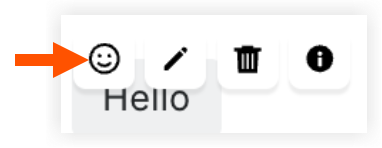
Busque el mensaje al que desea reaccionar y coloque el cursor sobre él para mostrar la barra de acciones.
-
Haga clic en el icono de reacción
 .
.
-
Selecciona un emoji de la bandeja del selector de reacciones o elige de tu lista de usuarios frecuentes.
Su reacción aparece como una píldora interactiva directamente debajo del mensaje con el recuento de reacciones actualizado.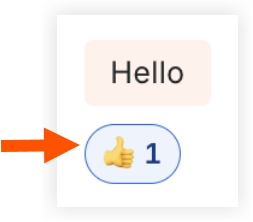
Cambiar o eliminar su reacción
-
Para cambiar tu reacción: Coloca el cursor sobre el mensaje, haz clic en el ícono Reacción y selecciona un nuevo emoji. La nueva reacción reemplazará su reacción anterior.
-
Para eliminar tu reacción: Haz clic en la píldora de reacción resaltada directamente debajo del mensaje, o abre la bandeja de reacciones y vuelve a hacer clic en el emoji resaltado.
Ver quién reaccionó a un mensaje
-
Localiza el mensaje que contiene las píldoras de reacción debajo.
-
Pase el cursor sobre cualquier píldora de reacción para abrir una ventana emergente que muestra los nombres de todos los miembros del equipo que agregaron esa reacción específica.