Guía de configuración de equipos de la compañía
Tabla de contenido
- Bienvenido
- Configurar los ajustes del equipo
- Configurar la telemática
- Agregar registros de equipos
- Administrar registros de equipos
- Ver registros de equipos
- Configurar los ajustes para el cronometraje
- Configurar ajustes para inspecciones
- Configurar ajustes para el registro diario
- Agregar herramientas a los proyectos
Descripción general
Permisos
Equipos
Importante
Permisos
¿Qué permisos granulares están disponibles para la herramienta Equipos a nivel compañía?
|
Tutoriales de equipos |
Ninguno |
Solo lectura |
Estándar |
Administrador |
Notas |
|---|---|---|---|---|---|
|
Agregar o quitar del equipo de los proyectos |
|
|
|
||
|
Configurar categorías, tipos y marcas |
|
||||
|
Configurar columnas para equipos |
|
|
|
||
|
Configurar estatus personalizados para equipos |
|
||||
|
Configurar la telemática para Caterpillar |
|
||||
|
Configurar la telemática para John Deere |
|
||||
|
Configurar la telemática para Samsara |
|
||||
|
Configurar la telemática para United Rentals |
|
||||
|
Crear un registro de mantenimiento |
|
|
|||
|
Crear un registro de equipo (propio) |
|
|
|
||
|
Crear un registro de equipo (alquilado, subcontratado) |
|
|
|
Los usuarios también necesitan permisos de nivel "Solo lectura" o superior para la herramienta Directorio de compañía. |
|
|
Eliminar un registro de equipo |
|
|
|||
|
Desconectar una conexión telemática de un equipo |
|
||||
|
Editar equipo (campo de persona asignada) |
|
|
Los usuarios también necesitan permisos de nivel "Solo lectura" o superior para la herramienta Directorio de compañía. |
||
|
Editar equipo (Información general) |
|
|
|||
|
Editar el campo "en el sitio" del equipo |
|
|
|
||
|
Editar el estado del equipo |
|
|
|
||
|
Editar Proveedor para equipos alquilados |
|
|
|
Los usuarios también necesitan acceso de nivel "Solo lectura" o superior al directorio de la compañía. |
|
|
Generar códigos QR para equipos |
|
|
|
||
|
Importar equipos |
|
|
|||
|
Recuperar registros de equipos de la bandeja de reciclaje |
|
|
|||
|
Equipos de búsqueda, clasificación y filtrado |
|
|
|
||
|
Establecer proyecto actual |
|
|
|||
|
Sincronizar datos telemáticos de equipos |
|
||||
|
Ver historial de cambios |
|
|
|||
|
Ver detalles del equipo en la herramienta Equipo de la compañía |
|
|
|
||
|
Ver equipos en el mapa en la herramienta Equipos de la compañía |
|
|
|
||
|
Ver asignaciones de proyectos de equipos |
|
|


Categorías, tipos y marcas
Configuración de categoría y tipo
- Navegue hasta la herramienta Equipos de la compañía.
- Haga clic en el icono configurar ajustes
 .
. - En la pestaña "Categoría y tipo", ingrese una categoría de equipo.
- Haga clic en Crear.
- En la categoría, ingrese el tipo de equipo.
- Marque la casilla de verificación Activo para que la opción esté disponible al crear y editar registros de equipos.
- Haga clic en Crear.
- Haga clic en el símbolo
 de intercalación junto a la categoría para expandir la sección y ver los tipos disponibles.
Nota: Haga clic en el icono eliminar para eliminar las opciones disponibles.
Configuración de marca
- Navegue hasta la herramienta Equipos de la compañía.
- Haga clic en el icono configurar ajustes .
- Haga clic en la pestaña Realizar configuración.
- Introduzca la marca del equipo.
- Haga clic en Crear.
- Debajo de la marca, ingrese el modelo y seleccione el tipo.
- Marque la casilla de verificación Activo para que la opción esté disponible al crear y editar registros de equipos.
- Haga clic en Crear.
- Haga clic en el símbolo de intercalación junto a la marca para expandir la sección y ver los modelos disponibles.
Nota: Haga clic en el icono eliminar para eliminar las opciones disponibles.
Estatus
- Navegue hasta la herramienta Equipos de la compañía.
- Haga clic en el icono configurar ajustes .
- Haga clic en la pestaña Configuración de estado.
- En el tipo de estatus correspondiente para "Disponible", "En uso" o "No disponible", ingrese el estatus que desea crear.
- Haga clic en Agregar.
- Haga clic en el símbolo de intercalación junto a la categoría para ver todos los estados correspondientes.
- Para administrar estatus personalizados:
- Marque o desmarque la casilla de verificación para mostrar u ocultar el estado en la herramienta Equipo.
- Haga clic en el icono eliminar para eliminar una opción de estado.
Configurar Caterpillar
Contexto
En la configuración de la herramienta Equipo de la compañía, puede conectar su cuenta de Caterpillar para que los datos telemáticos del equipo se puedan ver en la herramienta Equipo en Procore. Puede optar por importar automáticamente los registros de su equipo a través de la conexión telemática para mostrarlos en la herramienta Equipo, o puede agregar manualmente los registros de su equipo y vincularlos a la telemática.
Aspectos para tener en cuenta
-
La información telemática se actualiza si el registro del equipo en sus cuentas de Procore y del proveedor de equipos tiene el mismo número de serie.
-
Actualmente, Procore admite conexiones telemáticas con los siguientes proveedores de equipos:
-
Oruga
-
John Deere
-
Samsara
-
Alquileres en Estados Unidos
-
Requisitos previos
Puede optar por importar automáticamente los registros de su equipo a través de la conexión telemática para mostrarlos en la herramienta Equipo, o puede agregar manualmente los registros de su equipo y vincularlos a la telemática. Si desea agregar y vincular equipos manualmente, importe o agregue su equipo primero: Preparar e importar equipos O Crear un registro de equipos.
Pasos
-
Navegue hasta la herramienta Equipo de la compañía.
-
Haga clic en el icono configurar ajustes
 .
. -
Haga clic en la pestaña Conexiones telemáticas.
-
Busque Caterpillar y haga clic en Conectar.
-
Opcional: Marque la casilla de verificación "Importar equipos" desde su cuenta de Caterpillar.
Recomendación
Si su conexión telemática ya está establecida y desea importar equipos, desconecte la conexión y siga estos pasos para volver a conectarse. Cuando vuelva a conectarse, la casilla de verificación estará disponible. -
Haga clic en Conectar.
-
Introduzca su ID del Cliente deCaterpillar.
-
Introduzca su secreto de cliente de Caterpillar.
Recomendación
Puede encontrar soporte para localizar su ID del Cliente y Secreto de Caterpillar en el sitio web de Caterpillar.
-
Haga clic en Conectar.
-
Salga del menú de configuración y vuelva al Registro de equipos.
-
Conecte los registros de su equipo.
-
Equipos importados a través de la conexión telemática
-
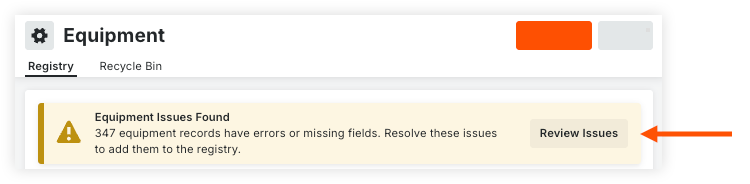
Si elige importar su equipo, haga clic en Revisar problemas en el banner.
-
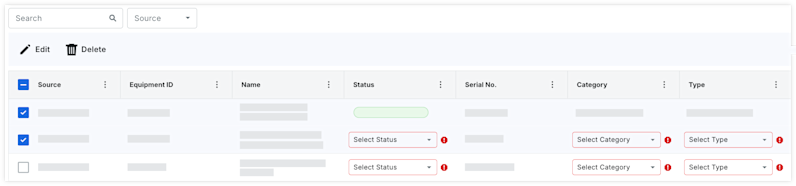
Actualice los campos obligatorios seleccionando la opción en el menú desplegable.
O
Equipos de actualización masiva-
Marque las casillas de verificación para los registros de equipos.
-
Haga clic en Editar.
-
Seleccione los campos que se aplicarán a todos los registros de equipos seleccionados.
-
Haga clic en Guardar.
-
-
Haga clic en Agregar al registro.
-
-
Equipos añadidos manualmente
-
Si elige agregar manualmente su equipo, vuelva a la lista de equipos.
-
Coloque el cursor sobre el registro del equipo y haga clic en el icono editar
 .
. -
En la pestaña "Información", seleccione el proveedor de telemática.
-
Introduzca el ID del proveedor telemático.
-
Haga clic en Guardar.
-
-
Configurar John Deere
Contexto
En la configuración de la herramienta Equipo de la compañía, puede conectar su cuenta de John Deere para que los datos telemáticos del equipo se puedan ver en la herramienta Equipo en Procore. Puede optar por importar automáticamente los registros de su equipo a través de la conexión telemática para mostrarlos en la herramienta Equipo, o puede agregar manualmente los registros de su equipo y vincularlos a la telemática.
Aspectos para tener en cuenta
-
La información telemática se actualiza si el registro del equipo en sus cuentas de Procore y del proveedor de equipos tiene el mismo número de serie.
-
Actualmente, Procore admite conexiones telemáticas con los siguientes proveedores de equipos:
-
Oruga
-
John Deere
-
Samsara
-
Alquileres en Estados Unidos
-
Requisitos previos
Puede optar por importar automáticamente los registros de su equipo a través de la conexión telemática para mostrarlos en la herramienta Equipo, o puede agregar manualmente los registros de su equipo y vincularlos a la telemática. Si desea agregar y vincular equipos manualmente, importe o agregue su equipo primero: Preparar e importar equipos O Crear un registro de equipos.
Requisitos previos
-
Navegue hasta la herramienta Equipo de la compañía.
-
Haga clic en el icono configurar ajustes
. -
Haga clic en la pestaña Conexiones telemáticas.
-
Busque John Deere y haga clic en Conectar.
-
Opcional: Marque la casilla de verificación "Importar equipos" desde su cuenta de John Deere.
Recomendación
Si su conexión telemática ya está establecida y desea importar equipos, desconecte la conexión y siga estos pasos para volver a conectarse. Cuando vuelva a conectarse, la casilla de verificación estará disponible. -
Haga clic en Conectar.
-
En la ventana Instalación de la aplicación, seleccione Procore como la organización a la que desea proporcionar acceso.
-
Haga clic en Permitir.
-
Salga del menú de configuración y vuelva al Registro de equipos.
-
Conecte los registros de su equipo.
-
Equipos importados a través de la conexión telemática
-
Si elige importar su equipo, haga clic en Revisar problemas en el banner.
-
Actualice los campos obligatorios seleccionando la opción en el menú desplegable.
O
Equipos de actualización masiva-
Marque las casillas de verificación para los registros de equipos.
-
Haga clic en Editar.
-
Seleccione los campos que se aplicarán a todos los registros de equipos seleccionados.
-
Haga clic en Guardar.
-
-
Haga clic en Agregar al registro.
-
-
Equipos añadidos manualmente
-
Si elige agregar manualmente su equipo, vuelva a la lista de equipos.
-
Coloque el cursor sobre el registro del equipo y haga clic en el icono editar
. -
En la pestaña "Información", seleccione el proveedor de telemática.
-
Introduzca el ID del proveedor telemático.
-
Haga clic en Guardar.
-
-
Configurar Samsara
Contexto
En la configuración de la herramienta Equipo de la compañía, puede conectar su cuenta de Samsara para que los datos telemáticos del equipo se puedan ver en la herramienta Equipo en Procore. Puede optar por importar automáticamente los registros de su equipo a través de la conexión telemática para mostrarlos en la herramienta Equipo, o puede agregar manualmente los registros de su equipo y vincularlos a la telemática.
Aspectos para tener en cuenta
-
La información telemática se actualiza si el registro del equipo en sus cuentas de Procore y del proveedor de equipos tiene el mismo número de serie.
-
Actualmente, Procore admite conexiones telemáticas con los siguientes proveedores de equipos:
-
Oruga
-
John Deere
-
Samsara
-
Alquileres en Estados Unidos
-
Requisitos previos
Puede optar por importar automáticamente los registros de su equipo a través de la conexión telemática para mostrarlos en la herramienta Equipo, o puede agregar manualmente los registros de su equipo y vincularlos a la telemática. Si desea agregar y vincular equipos manualmente, importe o agregue su equipo primero: Preparar e importar equipos O Crear un registro de equipos.
Pasos
-
Navegue hasta la herramienta Equipo de la compañía.
-
Haga clic en el icono configurar ajustes
. -
Haga clic en la pestaña Conexiones telemáticas.
-
Busque Samsara y haga clic en Conectar.
-
Opcional: Marque la casilla de verificación para "Importar equipo" desde su cuenta de Samsara.
Recomendación
Si su conexión telemática ya está establecida y desea importar equipos, desconecte la conexión y siga estos pasos para volver a conectarse. Cuando vuelva a conectarse, la casilla de verificación estará disponible. -
Haga clic en Conectar.
-
Ingrese sus credenciales de Samsara .
-
En la ventana Instalación de la aplicación, seleccione Procore como la organización a la que desea proporcionar acceso.
-
Haga clic en Permitir.
-
Salga del menú de configuración y vuelva al Registro de equipos.
-
Conecte los registros de su equipo.
-
Equipos importados a través de la conexión telemática
-
Si elige importar su equipo, haga clic en Revisar problemas en el banner.
-
Actualice los campos obligatorios seleccionando la opción en el menú desplegable.
O
Equipos de actualización masiva-
Marque las casillas de verificación para los registros de equipos.
-
Haga clic en Editar.
-
Seleccione los campos que se aplicarán a todos los registros de equipos seleccionados.
-
Haga clic en Guardar.
-
-
Haga clic en Agregar al registro.
-
-
Equipos añadidos manualmente
-
Si elige agregar manualmente su equipo, vuelva a la lista de equipos.
-
Coloque el cursor sobre el registro del equipo y haga clic en el icono editar
. -
En la pestaña "Información", seleccione el proveedor de telemática.
-
Introduzca el ID del proveedor telemático.
-
Haga clic en Guardar.
-
-
Configurar United Rentals
Contexto
En la configuración de la herramienta Equipo de la compañía, puede conectar su cuenta de United Rentals para que los datos telemáticos del equipo se puedan ver en la herramienta Equipo en Procore. Puede optar por importar automáticamente los registros de su equipo a través de la conexión telemática para mostrarlos en la herramienta Equipo, o puede agregar manualmente los registros de su equipo y vincularlos a la telemática.
Aspectos para tener en cuenta
-
La información telemática se actualiza si el registro del equipo en sus cuentas de Procore y del proveedor de equipos tiene el mismo número de serie.
-
Actualmente, Procore admite conexiones telemáticas con los siguientes proveedores de equipos:
-
Oruga
-
John Deere
-
Samsara
-
Alquileres en Estados Unidos
-
-
Para completar su acuerdo de intercambio de datos y recibir sus credenciales telemáticas digital@ur.com.
Requisitos previos
Puede optar por importar automáticamente los registros de su equipo a través de la conexión telemática para mostrarlos en la herramienta Equipo, o puede agregar manualmente los registros de su equipo y vincularlos a la telemática. Si desea agregar y vincular equipos manualmente, importe o agregue su equipo primero: Preparar e importar equipos O Crear un registro de equipos.
Requisitos previos
-
Navegue hasta la herramienta Equipo de la compañía.
-
Haga clic en el icono configurar ajustes
. -
Haga clic en la pestaña Conexiones telemáticas.
-
Busque United Rentals y haga clic en Conectar.
-
Opcional: Marque la casilla de verificación para "Importar equipo" desde su cuenta de United Rentals.
-
Haga clic en Conectar.
-
Ingrese su ID de cuenta de United Rentals, según lo proporcionado por su punto de contacto de United Rentals.
-
Haga clic en Conectar.
-
Salga del menú de configuración y vuelva al Registro de equipos.
-
Conecte los registros de su equipo.
-
Equipos importados a través de la conexión telemática
-
Si elige importar su equipo, haga clic en Revisar problemas en el banner.
-
Actualice los campos obligatorios seleccionando la opción en el menú desplegable.
O
Equipos de actualización masiva-
Marque las casillas de verificación para los registros de equipos.
-
Haga clic en Editar.
-
Seleccione los campos que se aplicarán a todos los registros de equipos seleccionados.
-
Haga clic en Guardar.
-
-
Haga clic en Agregar al registro.
-
-
Equipos añadidos manualmente
-
Si elige agregar manualmente su equipo, vuelva a la lista de equipos.
-
Coloque el cursor sobre el registro del equipo y haga clic en el icono editar
. -
En la pestaña "Información", seleccione el proveedor de telemática.
-
Introduzca el ID del proveedor telemático.
-
Haga clic en Guardar.
-
-
Crear registros de equipos
Importar registros de equipos
Agregar y quitar equipos de proyectos
- Navegue hasta la herramienta Equipos de la compañía.
- Marque las casillas de verificación del equipo que desea asignar.
- Haga clic en Agregar a proyectos.
- Seleccione los proyectos.
- Opcional: Para cada proyecto, mueva el interruptor
 a la posición ENCENDIDO si el equipo ha llegado in situ.
 - Haga clic en Agregar.
Establecer proyecto actual
Establecer el equipo in situ
- Navegue hasta la herramienta Equipos de la compañía.
- En línea, haga clic en el campo de la columna 'In situ' y seleccione el proyecto.
- Marque las casillas de verificación del equipo correspondiente.
- Haga clic In situ y seleccione Sí o No.
Equipos masivos in situ
- Navegue hasta la herramienta Equipos de la compañía.
- Marque las casillas de verificación del equipo que desea asignar.
- Haga clic en Agregar a proyectos.
- Seleccione los proyectos.
- Opcional: Para cada proyecto, mueva el interruptor a la posición ENCENDIDO si el equipo ha llegado in situ.
- Haga clic en Agregar.
Editar registros de equipos
-
Actualizar un solo equipo
-
Equipos de actualización masiva
Actualizar un solo equipo
-
Navegue hasta la herramienta Equipos de la compañía.
Recomendación
Puede editar las columnas "Estado" y 'In situ' en línea, haciendo clic en el campo y haciendo su selección. -
Edite el Equipos.
-
Haga clic en el número de ID del Equipos.
-
Coloque el cursor sobre el registro del equipo y haga clic en el icono editar
.
-
-
-
Haga clic en Guardar.
Equipos de actualización masiva
Recomendación
También puede actualizar equipos de forma masiva mediante la importación de equipos.-
Navegue hasta la herramienta Equipos de la compañía.
-
Marque la casilla de verificación del equipo correspondiente.
-
Realice cualquiera de los siguientes pasos:
-
Añadir a proyectos
-
Haga clic en Agregar a proyectos.
-
Marque la casilla de verificación de cada proyecto y haga clic en Agregar.
-
-
Estado de actualización
-
Haga clic en Estatus y seleccione el estatus correspondiente.
-
-
Actualizar el estado in situ
-
Haga clic en Agregar a proyectos.
-
Marque la casilla de verificación de cada proyecto.
-
Mueva el interruptor
 'In situ' para cada proyecto.
 -
Haga clic en Agregar.
-
-
Eliminar registros de equipos
Eliminar un solo registro
- Navegue hasta la herramienta Equipos de la compañía.
- Coloque el cursor sobre el registro del equipo y haga clic en el icono eliminar .
- Haga clic en Eliminar para confirmar.
Eliminación masiva de registros
- Navegue hasta la herramienta Equipos de la compañía.
- Marque las casillas de verificación de los registros que desee eliminar.
- Haga clic en Mover a la bandeja de reciclaje.
- Haga clic en Eliminar para confirmar.
Recuperar registros de equipos
Configurar columnas
- Navegue hasta la herramienta Equipos de la compañía.
- Haga clic en el icono de configuración
 de la tabla para configurar qué datos se muestran en la tabla.
- Mueva los interruptores ENCENDIDO o
 APAGADO para mostrar u ocultar una columna.
Están disponibles los siguientes campos:- Nombre
- Estatus
- Número de serie
- Proyecto Actual
- Categoría
- Tipo
- Marca
- Modelo
- Año
- Proyectos (recuento)
- De propiedad
- Tarifa por hora
- Notas
- Mueva los interruptores
- Para configurar el orden de las columnas, mantenga presionado el encabezado de la columna. A continuación, muévalo a la ubicación deseada mediante una operación de arrastrar y soltar.
- Para ordenar las columnas, haga clic en la columna. Haga clic de nuevo para cambiar entre orden ascendente o descendente:
 Ascendente
 Descendente
- Para configurar la vista de columna, haga clic en los puntos suspensivos verticales
 de la columna. A continuación, seleccione una de las siguientes opciones:
- Columna de pines: haga clic para fijar la columna en un lado específico o quitar el pin.
- Pin izquierdo
- Chincheta derecha
- No Pin
- Ajustar automáticamente el tamaño de esta columna: haga clic para ajustar automáticamente el tamaño de esta columna.
- Ajustar automáticamente el tamaño de todas las columnas: haga clic para ajustar automáticamente el tamaño de todas las columnas.
- Restablecer columnas: haga clic para restablecer las columnas a la configuración predeterminada.
- Columna de pines: haga clic para fijar la columna en un lado específico o quitar el pin.
Buscar y filtrar
Búsqueda de equipos
- Navegue hasta la herramienta Equipos de la compañía.
- Ingrese una palabra clave en el cuadro de búsqueda.
- La búsqueda devuelve resultados para datos dentro de los siguientes campos:
- ID
- Modelo
- Nombre
- Número de serie.
Equipos de clasificación
- Navegue hasta la herramienta Equipos de la compañía.
- Haga clic en el encabezado de la columna para ordenar por esa columna.
- Opcional: Haga clic de nuevo para cambiar entre un orden ascendente o descendente.
Equipos de filtrado
- Navegue hasta la herramienta Equipos de la compañía.
- Haga clic en Filtros.
- Seleccione esta opción para filtrar por los siguientes campos:
- Estatus
- Persona asignada
- Grupos
- In situ
- Categoría
- Tipo
- Marca
- Modelo
- Año
- De propiedad
- Para borrar filtros, haga clic en la "x" en el filtro individual o haga clic en Borrar todos los filtros.
Detalles
- Navegue hasta la herramienta Equipos de la compañía.
- Coloque el cursor sobre el registro del equipo y haga clic en el icono editar
 .
. - Haga clic en la pestaña correspondiente para ver la información:
- Información. Incluye información general y especificaciones sobre el equipo.
- Proyectos. Incluye los proyectos actuales en los que está asignado el equipo.
- Historial de cambios. Incluye los cambios realizados en el registro del equipo.
Habilitar códigos de tarea
Equipo de configuración Conjunto de campos configurables para hojas de tiempo
Configurar ajustes de hojas de tiempo
Aspectos para tener en cuenta
Permisos de usuario requeridos
Pasos
Agregue el tipo de costo predeterminado del equipo para las entradas de la tarjeta horaria en la herramienta Hojas de tiempo de la compañía.
- Navegue hasta la herramienta Hojas de tiempo de la compañía.
- Haga clic en el icono Configurar ajustes
 .
. - Haga clic en la pestaña Configuraciones.
- En "Limitar códigos de costo disponibles por tipo de costo", marque las casillas de verificación de Equipo y Mano de obra.
Nota: Si la mano de obra y el equipo están configurados como su tipo de costo predeterminado para las tarjetas horarias y el equipo, se mostrará la palabra "predeterminado" en lugar de una marca de verificación.
Para configurar ajustes adicionales, consulte Configure los ajustes avanzados: Hojas de tiempo anivel compañía.
Agregar equipos a conjuntos de campos configurables
Para utilizar equipos en Inspecciones, el campo "Equipo" debe estar habilitado en sus conjuntos de campos de Inspecciones y asignado a sus proyectos.
- Agregar al conjunto de campos configurables existente
- Crear un nuevo conjunto de campos configurables
Agregar equipo al conjunto de campos configurables existente
- Navegue hasta la herramienta Administrador a nivel compañía.
- En "Configuración de herramientas", haga clic en Inspecciones.
- Haga clic en Editar junto al conjunto de campos configurables que desea modificar.
- Haga clic en el interruptor de Equipo a la posición ENCENDIDO .
- Para todos los demás campos, haga clic en el interruptor a la posición ENCENDIDO para que el campo sea visible en la sección.
O
Haga clic en el interruptor a la posición APAGADO para ocultar el campo en la sección. - Marque la casilla de verificación "Obligatorio" para designar el campo como obligatorio.
O
Desmarque la casilla de verificación "Obligatorio" para designar el campo como opcional.
Notas:- Los campos sin una casilla de verificación son opcionales de forma predeterminada y no se pueden cambiar a obligatorios.
- Una casilla de verificación
 marcada en gris indica que el campo es obligatorio de forma predeterminada y no se puede cambiar a opcional.
- Haga clic en Guardar.
- En la ventana "¿Aplicar cambios a [#] proyecto(s)?", haga clic en Asignar proyectos para agregar el conjunto de campos configurables a los proyectos.
- En la ventana "Asignar proyectos", marque la casilla de verificación junto a cada proyecto al que desee aplicar el conjunto de campos configurables y haga clic en Actualizar.
- En la ventana "¿Aplicar cambios a [#] proyecto?", haga clic en Confirmar.
- Opcional: Para establecer un conjunto de campos configurables como predeterminado para nuevos proyectos, haga clic en el
 icono al final de su fila en la pestaña "Conjuntos de campos" y seleccione Establecer como nuevo proyecto predeterminado.
Crear un nuevo conjunto de campos configurables
- Navegue hasta la herramienta Administrador a nivel compañía.
- En "Configuración de herramientas", haga clic en Inspecciones.
- Haga clic en Crear nuevo frente al tipo de inspección para el que desea configurar los conjuntos de campos.
- Introduzca un nombre para el conjunto de campos configurables y haga clic en Crear.
- Haga clic en el interruptor de Equipo a la posición ENCENDIDO .
- Para todos los demás campos, haga clic en el interruptor a la posición ENCENDIDO para que el campo sea visible en la sección.
O
Haga clic en el interruptor a la posición APAGADO para ocultar el campo en la sección. - Marque la casilla de verificación "Obligatorio" para designar el campo como obligatorio.
O
Desmarque la casilla de verificación "Obligatorio" para designar el campo como opcional.
Notas:- Los campos sin una casilla de verificación son opcionales de forma predeterminada y no se pueden cambiar a obligatorios.
- Una casilla de verificación marcada en gris indica que el campo es obligatorio de forma predeterminada y no se puede cambiar a opcional.
- Haga clic en Guardar.
- En la ventana "¿Aplicar cambios a [#] proyecto(s)?", haga clic en Asignar proyectos para agregar el conjunto de campos configurables a los proyectos.
- En la ventana "Asignar proyectos", marque la casilla de verificación junto a cada proyecto al que desee aplicar el conjunto de campos configurables y haga clic en Actualizar.
- En la ventana "¿Aplicar cambios a [#] proyecto?", haga clic en Confirmar.
- Opcional: Para establecer un conjunto de campos configurables como predeterminado para nuevos proyectos, haga clic en el icono al final de su fila en la pestaña "Conjuntos de campos" y seleccione Establecer como nuevo proyecto predeterminado.
Agregar equipos a las plantillas de inspección de la compañía
Una vez que el campo "Equipo" se haya agregado a sus conjuntos de campos y asignado a los proyectos, puede agregar el campo a una plantilla de inspección existente o crear una nueva plantilla.
Agregar equipo a una plantilla existente
- Navegue hasta la herramienta Inspecciones a nivel compañía.
- Haga clic en Editar junto a la plantilla que desee editar.
Nota: Debe tener el mismo tipo de inspección que el conjunto de campos configurables donde se agregó el campo Equipo (por ejemplo, Seguridad). - En Elementos de inspección, agregue secciones y elementos a su inspección de la siguiente manera relacionados con su equipo:
- + Agregar sección: haga clic en este botón para agregar una sección a su plantilla de inspección.
- + Agregar elemento: haga clic en este botón para agregar un ítem dentro de la sección actual.
- + Adición rápida: Consulte ¿Qué es la adición rápida de ítems de plantilla de inspección?
Nota: Puede reordenar ítems individuales dentro de una sección de su plantilla arrastrando su ítem con el ícono de reordenar . Para reordenar una sección completa, haga clic en
  el botón de alternancia junto a Reordenar secciones y arrastre las secciones de su elección. Desactive Reordenar secciones para continuar creando su plantilla.
 - + Agregar referencias: haga clic en este botón para adjuntar archivos de su computadora para obtener detalles adicionales del ítem de inspección.
- Seleccione un tipo de respuesta para ítems individuales en el menú Tipo de respuesta.
O
Para seleccionar el mismo tipo de respuesta para varios ítems, marque las casillas de verificación junto a los ítems individuales o el encabezado de la sección, luego haga clic en el botón Editar tipo de respuesta . - Para activar los requisitos de ítem de inspección, pestaña o desplácese hasta las columnas Requerir observaciones en o Requerir fotos en.
Nota: Si el usuario no proporciona el requisito, la respuesta de inspección no se guardará. - Haga clic en Seleccionar una respuesta.
- Estatus: puede seleccionar un estatus "Conforme" o "Deficiente", o puede seleccionar ambos.
- Respuestas: puede seleccionar las respuestas "Aprobado", "No aprobado" o "N/A", o puede seleccionar una combinación de las tres. También puede seleccionar "No obligatorio".
- Haga clic en "X" para eliminar cualquiera de sus tipos de respuesta.
- Haga clic en Actualizar.
Crear una nueva plantilla
- Navegue hasta la herramienta Inspecciones a nivel compañía.
- Haga clic en Crear.
Nota: También puede clonar una plantilla de inspección a nivel compañía existente. - Ingrese la información general.
- Para el Tipo, elija el Tipo de inspección que incluye el Equipo en el conjunto de campos configurables (por ejemplo, Seguridad).
Nota: El campo Equipo no se muestra en la plantilla, pero está disponible cuando se crea la inspección en un proyecto. - En Elementos de inspección, agregue secciones y elementos a su inspección de la siguiente manera relacionados con su equipo:
- + Agregar sección: haga clic en este botón para agregar una sección a su plantilla de inspección.
- + Agregar elemento: haga clic en este botón para agregar un ítem dentro de la sección actual.
- + Adición rápida: Consulte ¿Qué es la adición rápida de ítems de plantilla de inspección?
Nota: Puede reordenar ítems individuales dentro de una sección de su plantilla arrastrando su ítem con el ícono de reordenar. Para reordenar una sección completa, haga clic en el botón de alternancia junto a Reordenar secciones y arrastre las secciones de su elección. Desactive Reordenar secciones para continuar creando su plantilla. - + Agregar referencias: haga clic en este botón para adjuntar archivos de su computadora para obtener detalles adicionales del ítem de inspección.
- Seleccione un tipo de respuesta para ítems individuales en el menú Tipo de respuesta.
O
Para seleccionar el mismo tipo de respuesta para varios ítems, marque las casillas de verificación junto a los ítems individuales o el encabezado de la sección, luego haga clic en el botón Editar tipo de respuesta . - Para activar los requisitos de ítem de inspección, pestaña o desplácese hasta las columnas Requerir observaciones en o Requerir fotos en.
Nota: Si el usuario no proporciona el requisito, la respuesta de inspección no se guardará. - Haga clic en Seleccionar una respuesta.
- Estatus: puede seleccionar un estatus "Conforme" o "Deficiente", o puede seleccionar ambos.
- Respuestas: puede seleccionar las respuestas "Aprobado", "No aprobado" o "N/A", o puede seleccionar una combinación de las tres. También puede seleccionar "No obligatorio".
- Haga clic en "X" para eliminar cualquiera de sus tipos de respuesta.
- Haga clic en Crear.
Asignar plantillas de la compañía a proyectos
- Navegue hasta la herramienta Inspecciones a nivel proyecto.
- Haga clic en el iconoConfigurar ajustes .
Nota: Para obtener más información sobre cómo configurar sus opciones avanzadas, consulte Configurar opciones avanzadas: Inspecciones. - Haga clic en la pestaña Plantillas.
- Haga clic en Importar plantillas de compañía.
Nota: Este botón estará deshabilitado si no ha creado una plantilla de inspección a nivel compañía. - Marque la casilla de verificación junto a una o más plantillas de inspección de la compañía para usar en este proyecto.
Notas:- Solo aparecerán las plantillas que no haya agregado a su proyecto para que las seleccione.
- Para reducir sus opciones, filtre las plantillas por tipo o especialidad haciendo clic en el menú desplegable Agregar filtro .
- Haga clic en Importar plantillas.
Nota: Las plantillas de proyecto se pueden modificar aquí durante todo el proyecto, pero los cambios solo se reflejarán en las inspecciones del proyecto que se creen a partir de la plantilla modificada.
Agregar equipos a plantillas de inspección del proyecto
Una vez que el campo "Equipo" se haya agregado a sus conjuntos de campos y asignado a los proyectos, puede agregar el campo a una plantilla de inspección existente o crear una nueva plantilla.
Agregar equipo a una plantilla existente
- Navegue hasta la herramienta Inspecciones a nivel proyecto.
- Haga clic en el icono Configurar ajustes .
- Haga clic en la pestaña Plantillas.
- Haga clic en Editar junto a la plantilla que desee editar.
Nota: Debe tener el mismo tipo de inspección que el conjunto de campos configurables donde se agregó el campo Equipo (por ejemplo, Seguridad). - En Elementos de inspección, agregue secciones y elementos a su inspección de la siguiente manera relacionados con su equipo:
- + Agregar sección: haga clic en este botón para agregar una sección a su plantilla de inspección.
- + Agregar elemento: haga clic en este botón para agregar un ítem dentro de la sección actual.
- + Adición rápida: Consulte ¿Qué es la adición rápida de ítems de plantilla de inspección?
Nota: Puede reordenar ítems individuales dentro de una sección de su plantilla arrastrando su ítem con el ícono de reordenar. Para reordenar una sección completa, haga clic en el botón de alternancia junto a Reordenar secciones y arrastre las secciones de su elección. Desactive Reordenar secciones para continuar creando su plantilla. - + Agregar referencias: haga clic en este botón para adjuntar archivos de su computadora para obtener detalles adicionales del ítem de inspección.
- Seleccione un tipo de respuesta para ítems individuales en el menú Tipo de respuesta.
O
Para seleccionar el mismo tipo de respuesta para varios ítems, marque las casillas de verificación junto a los ítems individuales o el encabezado de la sección, luego haga clic en el botón Editar tipo de respuesta . - Para activar los requisitos de ítem de inspección, pestaña o desplácese hasta las columnas Requerir observaciones en o Requerir fotos en.
Nota: Si el usuario no proporciona el requisito, la respuesta de inspección no se guardará. - Haga clic en Seleccionar una respuesta.
- Estatus: puede seleccionar un estatus "Conforme" o "Deficiente", o puede seleccionar ambos.
- Respuestas: puede seleccionar las respuestas "Aprobado", "No aprobado" o "N/A", o puede seleccionar una combinación de las tres. También puede seleccionar "No obligatorio".
- Haga clic en "X" para eliminar cualquiera de sus tipos de respuesta.
- Haga clic en Actualizar.
Crear una nueva plantilla de inspección
- Navegue hasta la herramienta Inspecciones a nivel proyecto.
- Haga clic en el icono Configurar ajustes .
- Haga clic en la pestaña Plantillas.
- Haga clic en Crear.
- Ingrese la información general.
- Para el Tipo, elija el Tipo de inspección que incluye el Equipo en el conjunto de campos configurables (por ejemplo, Seguridad).
Nota: El campo Equipo no se muestra en la plantilla, pero está disponible cuando se crea la inspección en un proyecto. - En Elementos de inspección, agregue secciones y elementos a su inspección de la siguiente manera relacionados con su equipo:
- + Agregar sección: haga clic en este botón para agregar una sección a su plantilla de inspección.
- + Agregar elemento: haga clic en este botón para agregar un ítem dentro de la sección actual.
- + Adición rápida: Consulte ¿Qué es la adición rápida de ítems de plantilla de inspección?
Nota: Puede reordenar ítems individuales dentro de una sección de su plantilla arrastrando su ítem con el ícono de reordenar. Para reordenar una sección completa, haga clic en el botón de alternancia junto a Reordenar secciones y arrastre las secciones de su elección. Desactive Reordenar secciones para continuar creando su plantilla. - + Agregar referencias: haga clic en este botón para adjuntar archivos de su computadora para obtener detalles adicionales del ítem de inspección.
- Seleccione un tipo de respuesta para ítems individuales en el menú Tipo de respuesta.
O
Para seleccionar el mismo tipo de respuesta para varios ítems, marque las casillas de verificación junto a los ítems individuales o el encabezado de la sección, luego haga clic en el botón Editar tipo de respuesta . - Para activar los requisitos de ítem de inspección, pestaña o desplácese hasta las columnas Requerir observaciones en o Requerir fotos en.
Nota: Si el usuario no proporciona el requisito, la respuesta de inspección no se guardará. - Haga clic en Seleccionar una respuesta.
- Estatus: puede seleccionar un estatus "Conforme" o "Deficiente", o puede seleccionar ambos.
- Respuestas: puede seleccionar las respuestas "Aprobado", "No aprobado" o "N/A", o puede seleccionar una combinación de las tres. También puede seleccionar "No obligatorio".
- Haga clic en "X" para eliminar cualquiera de sus tipos de respuesta.
- Haga clic en Crear.
Configurar ajustes para el registro diario
Agregar herramientas a los proyectos
Importante
Si tiene integraciones existentes para un proyecto que dependen de los equipos enumerados en la Configuración del proyecto de la herramienta Administrador del proyecto, le recomendamos que NO habilite la herramienta Equipos en este momento.
Al habilitar la herramienta Equipo en un proyecto, se deshabilitan las integraciones de terceros existentes para ese proyecto que se basan en el equipo enumerado en la herramienta Administrador del proyecto.
- Navegue hasta la herramienta Administrador del proyecto.
- En "Configuración del proyecto", haga clic en Configuración de herramientas.
- Mueva el interruptor correspondiente a "Activo" para agregar las siguientes herramientas a su proyecto:
- Equipos
Recomendación
También puede habilitar las siguientes herramientas que funcionan con la herramienta Equipo:
- Presupuesto
- Registro diario
- Incidentes
- Inspecciones
- Fichas de T&M
- Hojas de tiempo
- Equipos