

Agregar notas del proyecto en Procore Inicio
Nueva versión disponible
Procore Inicio ha reemplazado la página de Compañía Portafolio heredada y está habilitada por predeterminado. Más información sobre la diferencia entre la página de Compañía Portafolio heredada y la nueva InicioProcore.
Para volver a la compañía Portafolio heredada, los administradores de procore pueden navegar a la herramienta compañía Portafolio / Procore Inicio, hacer clic en Administrar configuración y desactivar Procore Inicio .
.

Sin embargo, a finales de este año será el atardecer y ya no estará disponible. Si su compañía volvió a la experiencia de Compañía Portafolio heredada, los administradores de procore pueden volver a habilitar la experiencia Inicio Procore en Procore Explore. (EE.UU. 2 | Reino Unido)
Aspectos para tener en cuenta
-
Usuario Permisos requerido en la herramienta Inicio Procore de la compañía.
-
Información Adicional:
-
Esta tarea también puede ser completada por usuarios con los permisos adecuados para la Vista general del proyecto o la herramienta Administrador del proyecto.
-
Las notas del proyecto son visibles en la herramienta Inicio de Procore para cualquier persona que se haya agregado al proyecto.
-
Pasos
Los administradores de procore pueden habilitar la versión beta de Procore Inicio en Procore Explore. (EE.UU. 2 | Reino Unido)
-
Navegue hasta la herramienta Portafolio de la compañía o Inicio.
-
Haga clic en Notas en la columna "Acciones" del proyecto.
-
Ingresa tu nota.
-
Haga clic en Publicar nota.
Compañía Portafolio (heredado)
- Haga clic en la pestaña Proyectos.
- Haga clic en el icono de lista
 .
. - Haga clic en el campo Notas del proyecto.
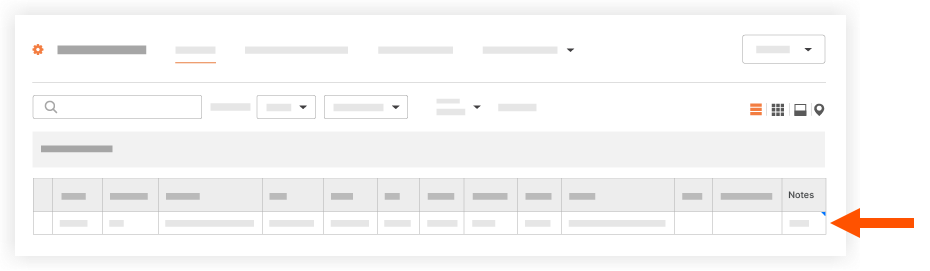
4. Haga clic fuera del campo para guardar sus cambios.