

Ver y filtrar instantáneas en la herramienta Instantáneas de Estatus del proyecto
Contexto
La herramienta Instantáneas de Estatus del proyecto permite a los usuarios ver, filtrar y abrir instantáneas de los proyectos Procore de su compañía.
Aspectos para tener en cuenta
-
Permisos de usuario requeridos:
-
Para ver todas las instantáneas de estatus del proyecto, "Solo lectura" o permiso superior en la herramienta Instantáneas de Estatus del proyecto.
-
Los usuarios también necesitan un permiso de "Solo lectura" o superior en la herramienta Presupuesto para ver la instantánea.
-
-
Para cambiar el estatus de una instantánea de estatus del proyecto o exportar una lista de instantáneas, permiso de "Solo lectura" o superior en la herramienta Instantáneas de Estatus del proyecto.
-
Pasos
-
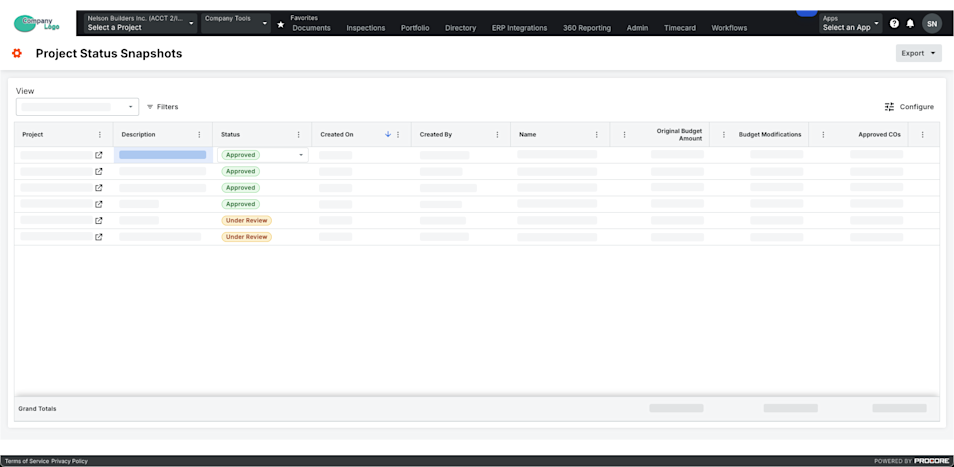
Vaya a la herramienta Instantáneas de Estatus del proyecto a nivel de compañía.
-
Busque una instantánea en la lista.
Nota: Si desea ver la instantánea, haga clic en el icono Abrir en la columna Proyecto .
Importante
Para ver instantáneas del estatus del proyecto en proyectos específicos de Procore y sus propias instantáneas ad hoc, otorgue a los usuarios acceso a las herramientas de Presupuesto dentro de esos proyectos.
-
 (Opcional) Filtrar por período o período de comparación:
-
Y punto. Seleccione uno o más períodos de esta lista desplegable.
Nota:
- Puede elegir entre opciones como Actual, Último período, Ninguno o períodos financieros específicos.
- De forma predeterminada, se selecciona el período actual hasta que se modifique.
-
Periodo de comparación. Seleccione un período de esta lista desplegable para compararlo con el período principal. Consulte Analizar la variación entre instantáneas en la herramienta Instantáneas de Estatus del proyecto.
Nota:
- Puede elegir entre opciones como Actual, Anterior o períodos financieros específicos.
- Si selecciona la opción Anterior en la lista desplegable Período de comparación, el período anterior se selecciona automáticamente en función del período elegido actualmente en la lista desplegable Período.
- De forma predeterminada, se selecciona el período Anterior hasta que se modifique.
Importante
Los campos Período y Período de comparación solo están disponibles cuando el ajuste de Períodos financieros está habilitada. Consulte Habilitar o deshabilitar períodos financieros para instantáneas de Estatus del proyecto.
-
-
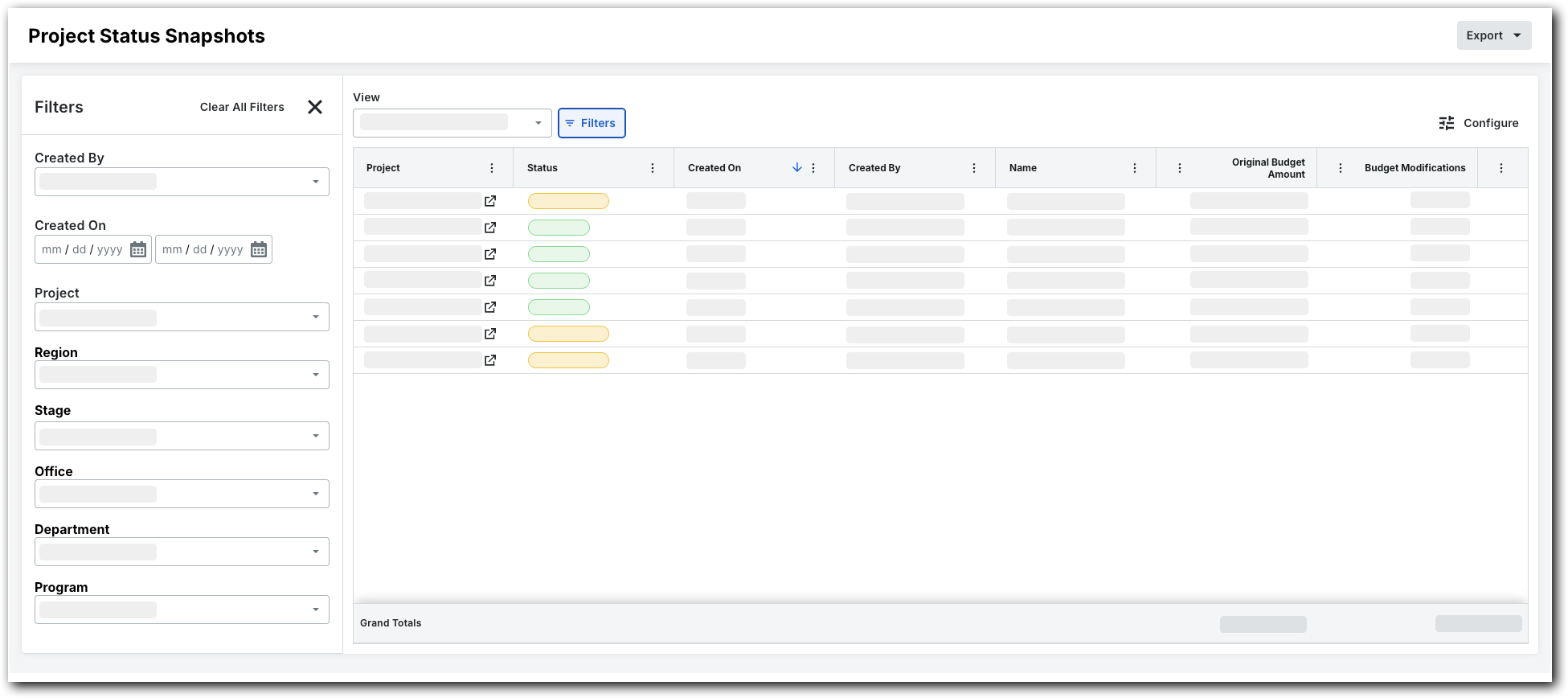
Para filtrar la vista de lista, haga clic en Filtros.
Esto abre el panel Filtros.
-
Configure los filtros disponibles para centrarse en las instantáneas que desea ver. Las opciones de filtro son:
-
Creado por. Elija uno o más creadores de instantáneas.
-
Creado el. Establezca un marco de tiempo usando el calendario.
-
proyecto. Seleccione proyectos específicos para ver sus instantáneas.
-
Región. Elija una región de proyecto.
-
etapa. Elija una etapa del proyecto.
-
Estado. Seleccione un personalizado estatus. Para obtener más información sobre cómo crear una personalizado estatus, consulte Crear una Personalizado Estatus para instantáneas de Estatus de proyecto.
-
Oficina. Seleccione una oficina.
-
Departamento. Escoge un departamento.
-
agrupamiento. Seleccione un programa.
-