

Acerca de la experiencia de órdenes de cambio modernizada
Contexto
La herramienta Órdenes de cambio en Procore se ha actualizado con una interfaz moderna para mejorar la forma en que se administran, filtran y rastrean las órdenes de cambio de proyectos. Esta actualización ofrece una experiencia optimizada para revisar los datos financieros, administrar las opciones de configuración y realizar operaciones masivas o a nivel de fila.
Aspectos para tener en cuenta
-
El acceso a esta nueva experiencia depende de si el proyecto está configurado como un sistema de primer nivel, de dos niveles o de tres niveles.
-
Variaciones terminológicas:
-
En un proyecto de varios niveles, la lista principal muestra las órdenes de cambio potenciales (OCP), que representan el nivel más bajo de órdenes de cambio.
-
En un proyecto de primer nivel o de un solo nivel, verá una lista de órdenes de cambio estándar (o paquetes de órdenes de cambio).
-
-
La acción Enviar a ERP solo está disponible para órdenes de cambio integradas en ERP que se encuentran en el estatus Aprobado .
Nota: Los borradores de órdenes de cambio no se pueden enviar a ERP. -
No puede eliminar un orden de cambio si actualmente está incluido en una solicitud de orden de cambio ( SOC ) o una orden de cambio paquete. Primero debe desvincularse.
Requisitos previos
-
Debe estar inscrito en la nueva experiencia de Órdenes de cambio para ser redirigido automáticamente a la interfaz modernizada.
-
Permisos de usuario requeridos:
-
Permisos de nivel "Solo lectura" o superior para ver las órdenes de cambio
-
Permisos de nivel 'Administrador' para editar, eliminar o administrar integraciones de planificación de recursos empresariales.
-
Pasos
Navegue por la herramienta Órdenes de cambio
-
Navegue hasta la herramienta Órdenes de cambio del proyecto.
Nota: Por predeterminado, aterrizará en la pestaña contratos primarios órdenes de cambio, pero puede cambiar a la pestaña órdenes de cambio del contrato si es necesario.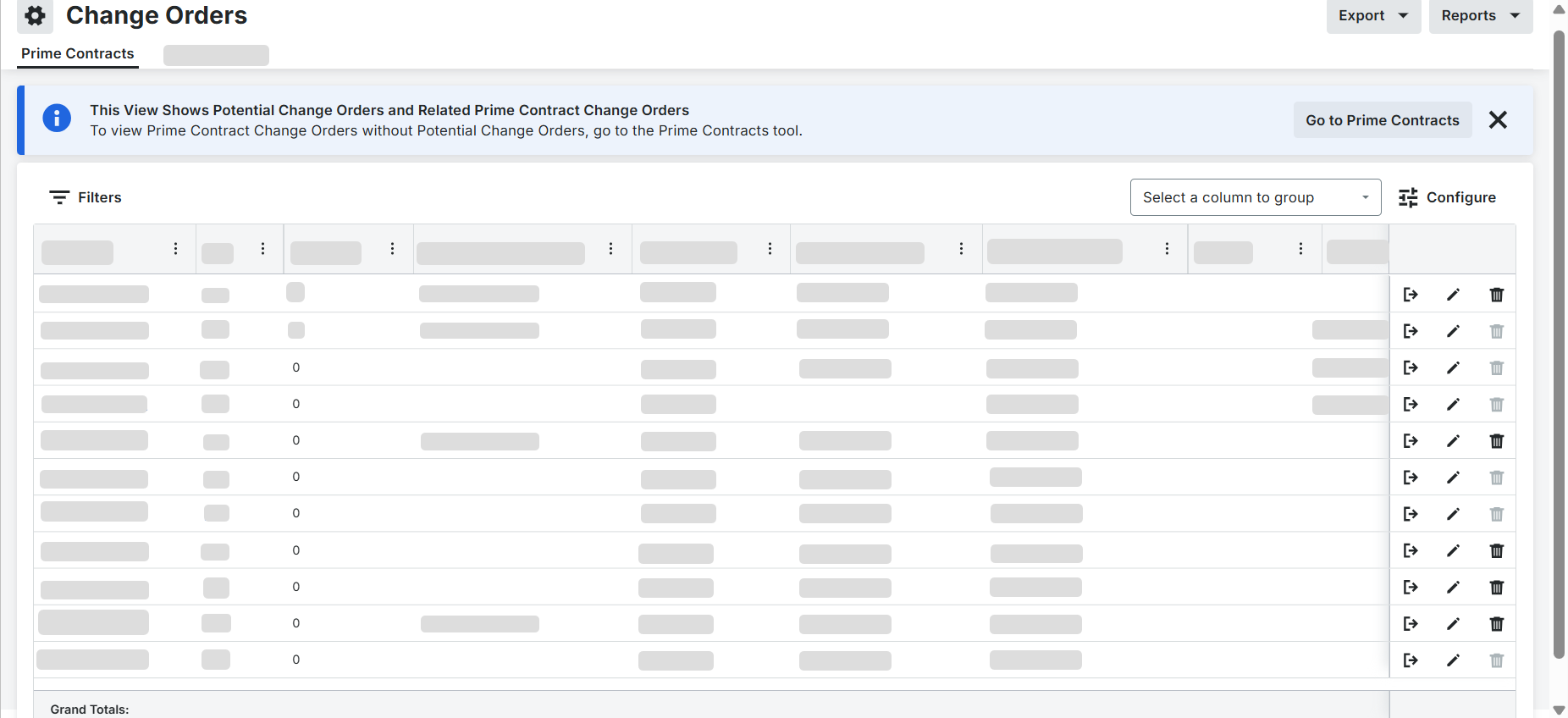
-
Revise el banner en la parte superior de la página para verificar qué nivel de órdenes de cambio está viendo.
Exportar la lista de órdenes de cambio a PDF
-
Haga clic en Exportar.
-
Haga clic en PDF.
-
Espere a que el sistema genere el archivo. El PDF se abrirá automáticamente en una nueva ventana con una lista completa de todo lo que está visible actualmente en su vista de tabla.
Filtrar y configurar la vista de lista
-
Haga clic en el menú Filtros para filtrar sus ítems por criterios como el estatus. Por ejemplo: "Aprobado" o 'Borrador' o estatus ejecutado como 'Sí' o 'No'.
-
Haga clic en Aplicar para actualizar la vista de lista.
-
Haga clic en el icono del panel de configuración para personalizar las columnas de la tabla.
-
Marque o desmarque las casillas de verificación junto a los nombres de las columnas, como Flujos de trabajo, Estatus de ERP o Ejecutado, para mostrarlos u ocultarlos.
-
Opcional: Haga clic en el encabezado de una columna para ordenar los datos en orden ascendente o descendente.
Crear una orden de cambio a partir de partidas de evento extraordinario
-
Navegue hasta la herramienta Eventos extraordinarios del proyecto.
-
Marque las casillas de verificación junto a las partidas que desea utilizar.
-
Haga clic en el menú masivo acciones y seleccione una orden de cambio potencial del contrato o un OCP del contrato primario.
-
Seleccione el contrato asociado.
Nota: Procore rellena automáticamente las partidas Título, Razón del cambio, Descripción, Archivos adjuntos y Partidas (SOV) del evento extraordinario. -
Complete los campos disponibles según corresponda y según sea necesario.
-
Elija una de las siguientes opciones de creación en la parte inferior de la página:
-
Crear: conserva los datos precargados y lo redirige a la orden de cambio.
-
Crear y completar con DocuSign: inicia el flujo de trabajo de firma de DocuSign.
-
Crear e ingresar vista de correo electrónico: abre la ventana de composición de correo electrónico inmediatamente después de la creación.
-
Administrar márgenes financieros
-
Abra la orden de cambio y haga clic en la pestaña Partidas.
-
Haga clic en la pestaña Sobreprecios.
-
Agregue las anotaciones horizontales o verticales que desee y haga clic en Guardar.
-
Vuelva a la pestaña Partidas para ver las filas actualizadas que reflejan sus sobreprecios horizontales en partidas individuales y sobreprecios verticales en el total general.
Importante: Antes de intentar enviar una orden de cambio a su sistema ERP integrado, haga clic en Editar en la tarjeta de información general y cambie el estatus de Borrador a Aprobado. Una vez guardado, el botón Enviar a ERP estará disponible en su panel de acciones.