Editar entradas de registro diario ingresadas previamente
Aspectos a tener en cuenta
-
Permisos de usuario requeridos:
-
Para editar cualquier entrada en un día que no se ha marcado como completo:
-
"Administrador" en la herramienta Registro diario.
-
-
Para editar su propia entrada en un día que no se ha marcado como completo:
-
"Estándar" en el registro diario con el permiso granular "Los usuarios estándar pueden editar y eliminar entradas propias" habilitado en su plantilla de permisos.
-
-
Para editar su propia entrada que no ha sido aprobada:
-
"Solo lectura" o "Estándar" en la herramienta Registro diario con el permiso granular "Solo entrada de colaborador" habilitado en su plantilla de permisos.
-
-
-
Información adicional:
-
Las entradas no se pueden editar en un día que se ha marcado como completo. Si es necesario editar una entrada, un usuario "Administrador" puede volver a abrir un registro diario.
-
Para sincronizar las hojas de tiempo de los equipos con las entradas del registro diario, debe cumplirse lo siguiente:
-
El conjunto de campos configurables para las entradas de equipo del registro diario debe coincidir con el conjunto de campos configurables del equipo para las hojas de tiempo.
-
El registro diario debe estar abierto y no marcado como "Completo".
-
Los usuarios deben tener permisos para crear una entrada de tarjeta horaria.
-
Los usuarios deben tener permisos para crear una entrada de registro diario de equipos.
-
-
Pasos
-
Navegue hasta la herramienta Registro diario de su proyecto.
-
Navegue hasta la fecha para la que desea editar un ítem del registro diario.
-
Desplácese hasta la sección que desee editar.
-
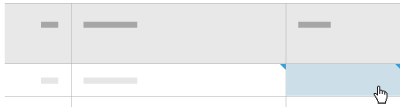
Haga clic en un campo editable.
Nota: Un campo editable se volverá azul cuando pase el cursor sobre él.
-
Edite el campo según sea necesario.
-
Haga clic fuera del campo para guardar los cambios.