

Configurar flujos de trabajo de autoservicio a nivel de proyecto
Contexto
La herramienta Costos indirectos permite a los administradores de procore crear, automatizar y administrar procesos de revisión personalizados. La implementación de plantillas reutilizables y flujos de trabajo automatizados de autoservicio en todos sus proyectos acelera el costo indirecto proceso de aprobación y reduce significativamente el esfuerzo manual.
Aspectos para tener en cuenta
-
Permisos de usuario requeridos:
-
Para ver, crear o editar un personalizado flujo de trabajo en el a nivel de compañía:
-
Permisos de nivel de 'Administrador' en la herramienta A nivel de compañía Flujos de trabajo.
O -
Permisos de nivel 'Solo lectura' o 'Estándar' en la herramienta A nivel de compañía Flujos de trabajo con los permiso granulares 'Ver Personalizado Flujos de trabajo' y 'Crear y editar plantillas de Flujo de trabajo' habilitados en su plantilla de permisos.
-
-
Permisos de nivel "Solo lectura", "Estándar" o 'Administrador' en la herramienta Costos indirectos del proyecto.
-
Requisitos previos
Pasos
Configurar flujos de trabajo de autoservicio de costos indirectos a nivel de proyecto
-
Crear una plantilla de flujo de trabajo. Para obtener más información, consulte Crear una plantilla de flujo de trabajo.
-
Asignar plantillas de flujo de trabajo a proyectos. Para obtener más información, consulte Asignar plantilla de flujo de trabajo a proyectos.
-
Navegue hasta la herramienta Costo indirecto a nivel de compañía donde se está configurando el flujo de trabajo.
-
Haga clic en el icono Configurar ajustes.
-
Haga clic en Configuración del flujo de trabajo.
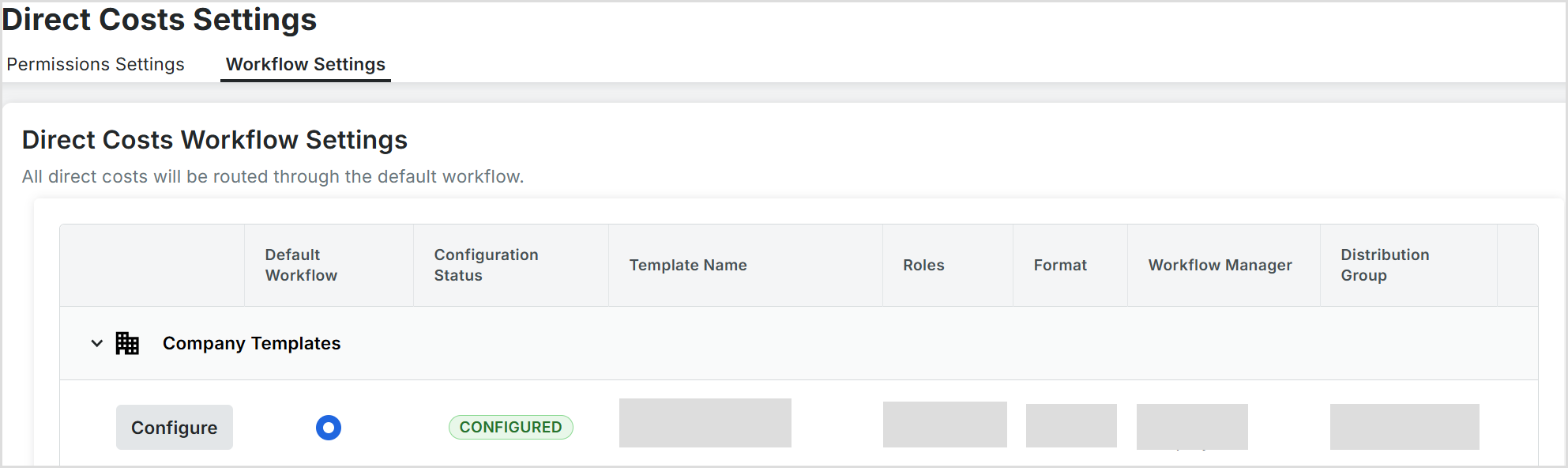
-
Haga clic en Configurar junto a la flujo de trabajo que se está configurando para abrir el flujo de trabajo visualizador.
-
En la parte superior de la flujo de trabajo visualizador, asigne un administrador de Flujo de trabajo seleccionando un usuario de proyecto de la lista desplegable.
Nota: Paso opcional. Completo según los requisitos del flujo de trabajo. Asignar grupo de distribución. Seleccione un grupo de distribución de esta lista. Estos son los grupos de usuarios que recibirán correos electrónicos de notificación de Procore cuando ocurran ciertas acciones en un flujo de trabajo. -
Haga clic en Guardar.
Actualice el paso estándar inicial en el Personalizado Flujo de trabajo
-
En el generador de flujo de trabajo, realice una de las siguientes acciones para asignar un nombre al paso inicial del flujo de trabajo:
-
Haga clic en el icono del lápiz y luego escriba sobre el título del paso "Sin título" en el panel derecho. A continuación, pulse la tecla RETURN.
-
Haga clic en el cuadro de texto y escriba sobre el paso "Sin título" en el panel derecho. A continuación, pulse la tecla RETURN.
-
-
En el paso del flujo de trabajo, actualice la sección "Detalles del paso":
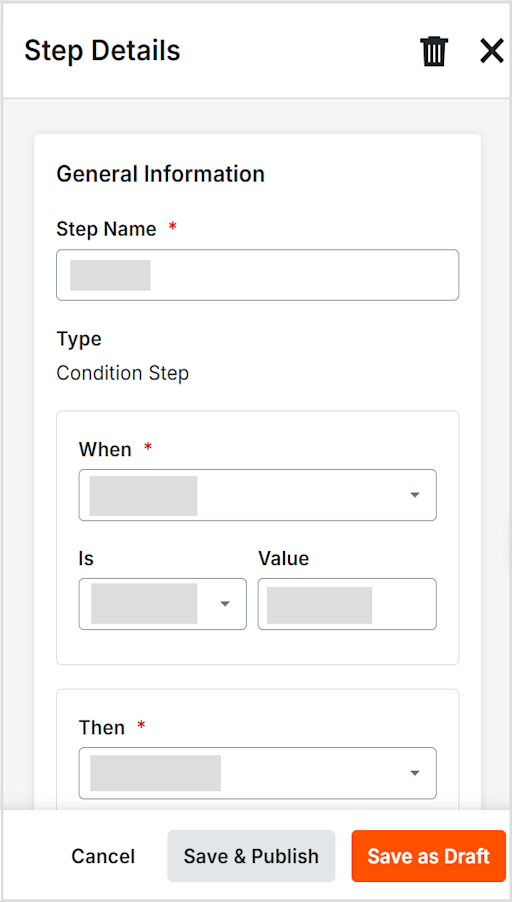
Nota: Un asterisco (*) indica un campo obligatorio.
Detalles del paso y configuración
-
Nombre del paso: El título designado que define este paso particular en la secuencia general del flujo de trabajo.
-
Tipo (paso de condición): Define la lógica operativa del paso, especificando si realiza una acción, calcula un valor o evalúa una regla condicional.
-
Cuándo: Identifica el atributo principal o la condición desencadenante que inicia la evaluación. Por ejemplo: Costo total, Departamento, Proveedor.
-
Es: El operador de comparación utilizado para probar la condición, como Igual a, Mayor que o Contiene.
-
Valor: El umbral de destino, el valor numérico o los criterios de texto se comprueban con la selección When para satisfacer la regla.
-
A continuación: La acción o resultado designado que se desencadena si se cumple la condición. Por ejemplo: Requerir aprobación del gerente, Aplicar tarifa por gastos generales.
Acciones
-
Cancelar: Cierra la configuración y descarta los cambios no guardados.
-
Guardar y publicar: Verifica, guarda e implementa inmediatamente la regla en el entorno de costo indirecto activo.
-
Guardar como borrador: guarda su trabajo como un borrador inactivo para que pueda editarlo más tarde.
Responder a un flujo de trabajo
-
Navegue hasta la herramienta Costos indirectos del proyecto.
-
Los revisores asignados recibirán tareas en su tablero Mis ítems abiertos.
-
Haga clic en Editar para abrir el ítem pendiente y ver los detalles del costo indirecto.
-
Haga clic en Mostrar flujo de trabajo.
-
Haga clic en Responder y seleccione Aprobar o la acción adecuada para avanzar o finalizar el flujo de trabajo.
-
Haga clic en Enviar.