

Cargar una nueva versión de un archivo en la herramienta Documentos a nivel proyecto
Objetivo
Cargar una nueva versión de un archivo en la herramienta Documentos a nivel proyecto.
Aspectos a tener en cuenta
- Permisos de usuario requeridos:
- Permisos "Estándar" o "Administrador" en la herramienta Documentos a nivel proyecto.
- Información adicional:
- Cuando carga archivos a una carpeta en la herramienta Documentos, Procore verificará automáticamente la carpeta en busca de archivos existentes. Si se encuentra un archivo con el mismo nombre, puede cargarlo como una nueva versión del archivo existente. Consulte Carga masiva de nuevas versiones de archivos a continuación.
- Si trabaja en un entorno en el que varias personas tienen acceso para editar archivos, se recomienda encarecidamente que siempre proteja los archivos para evitar conflictos (p. ej., anular los cambios de otros usuarios). Consulte Entrada o salida de archivos en la herramienta Documentos a nivel proyecto.
Video
Pasos
Upload a New Version of a File
- Navigate to the Documents tool.
- Locate the file you want to upload a new version of.
- Hover over or right-click on the file.
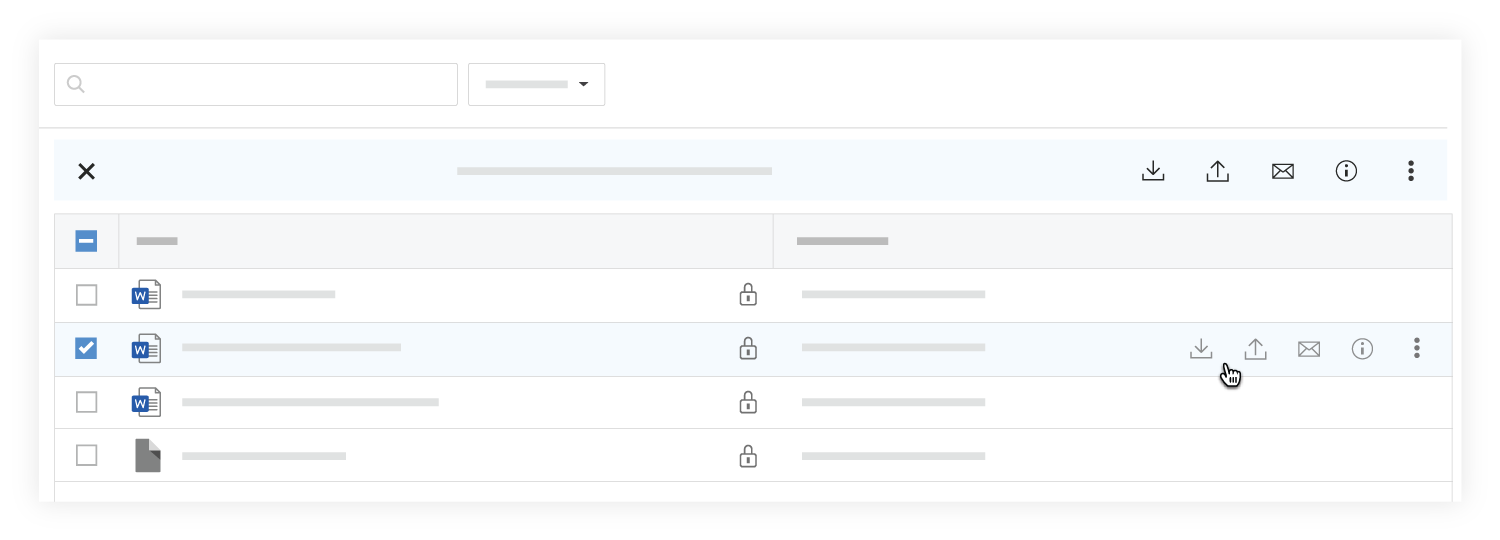
- Click New Version
 .
. - Drag and drop the file to the box under New Version.
OR- Click the box under New Version to browse for the file.
- Select the file and click Open.
- Optional: Add comments about the new version of the file.
- Click Upload.
Bulk Upload New File Versions
- Navigate to the Documents tool.
- Open the folder you want to upload files to.
- After selecting files on your computer, drag and drop them to the center panel of the Documents tool.
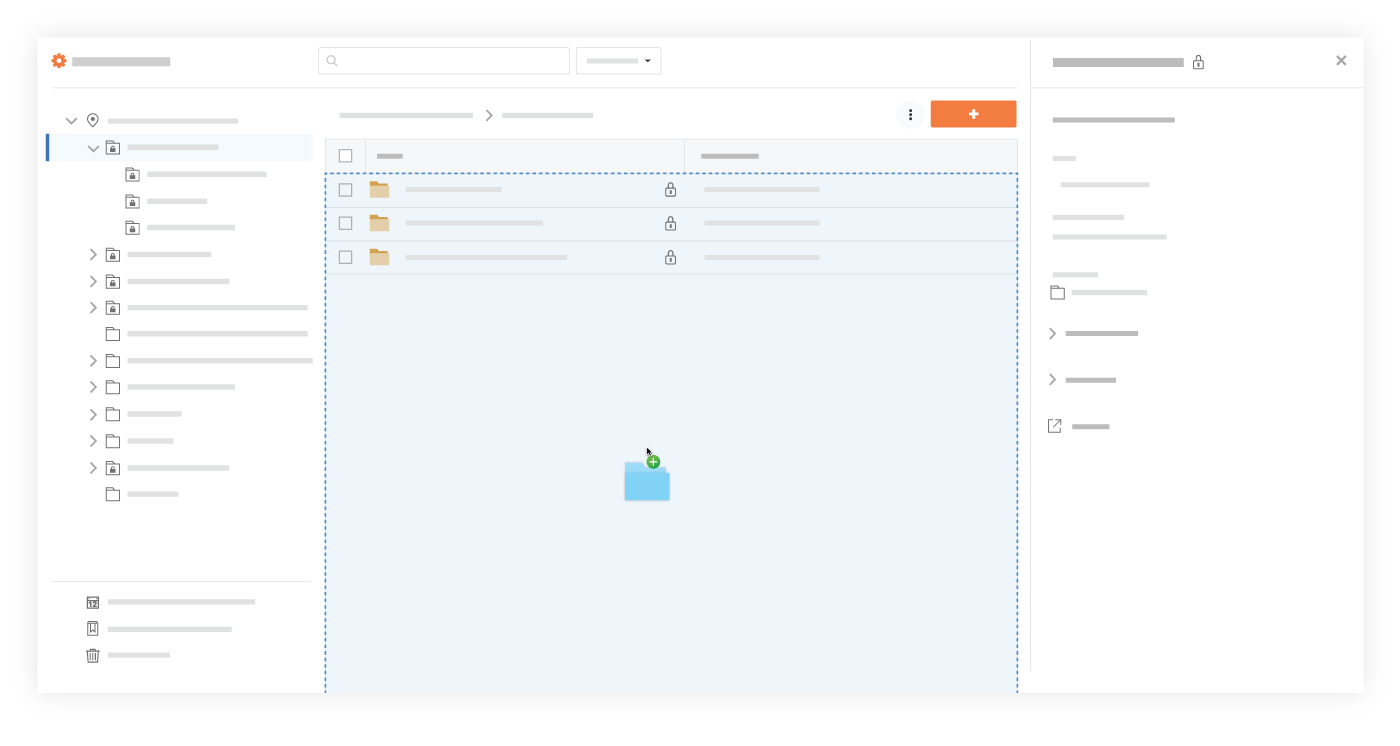
OR
- Click the + New drop-down menu and select File Upload.
- Select the files you want to upload from your computer.
- Click Open.
- A window opens with a message that files with the same name already exists in the folder.
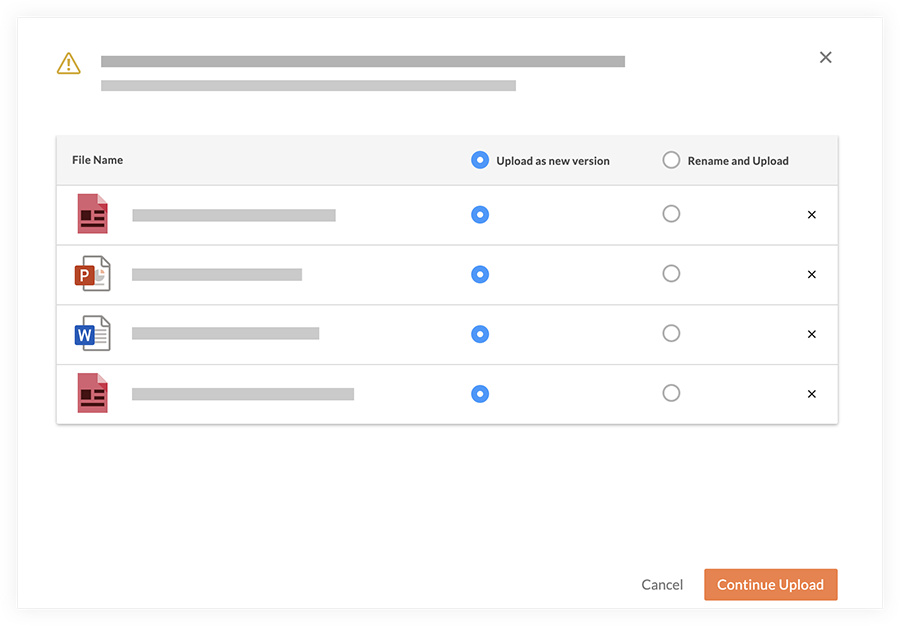
- Ensure any files you want to upload new versions of have Upload as new version selected.
- Click Continue Upload.
Note: The files automatically begin uploading as new versions.