Enlazar ítems en un plano
Objetivo
Vincular un croquis, inspección, RFI, observación, documento, ítem punch, submittal o ítem de correspondencia a una sección de un plano utilizando la herramienta Planos de Procore.
Fondo
Al ver planos del proyecto, puede ser útil agregar anotaciones que se vinculan directamente a otro ítem en Procore (por ejemplo, un croquis, RFI, documento, submittal, ítem punch, observación, inspección o ítem de correspondencia).Enlazar ítems en planos permite a los usuarios acceder fácilmente y hacer referencia a ítems relacionados desde una computadora o dispositivo móvil.
Cosas a tener en cuenta
- Permisos de usuario requeridos:
- Para vincular elementos en su capa personal de un plano, Permisos de 'Solo lectura' o superiores en la herramienta Planos del proyecto.
- Para vincular elementos y publicar las marcas en el plano, Permisos 'Estándar' o 'Administrador' en la herramienta Planos del proyecto.
- Información adicional:
- Para ver los croquis como una opción, asegúrese primero de hacer lo siguiente Cargar croquis de planos a la herramienta Planos.
- Los ítems para enlazar solo aparecerán como una opción si es una herramienta activa en su proyecto, y hay al menos un ítem en la herramienta (p. ej., las inspecciones solo aparecerán si la herramienta Inspecciones está disponible para usted en el proyecto, y debe ser al menos una inspección)
- Si desea enlazar ítems a la pestaña "ítems relacionados" de un plano, consulte Agregar un ítem relacionado a un plano.
Pasos
- Navegue hasta la herramienta Planos del proyecto.
- Haga clic en la anotación
 junto a un plano para ver si el plano seleccionado tiene una anotación o no.
 - Haga clic en el "Número" junto a un plano para abrirlo.
- Haga clic en el icono Anotación .

- Con la barra de herramientas de anotación de plano, seleccione una de las siguientes herramientas de anotación:
- Nube/Caja/Elipse
- Flecha/Línea/Línea doble
- Texto
- Dibuje o agregue la anotación en el área del plano al que desea vincular un ítem.
Nota: Puede cambiar la color de la forma haciendo clic en el círculo de color en la barra de herramientas y eligiendo una color diferente. - Haga
 clicen el icono del clip.
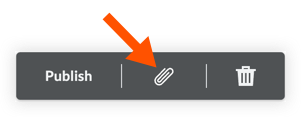
- Elija la herramienta desde la que desea vincular un elemento.
Nota: Para vincular un ítem de una herramienta, la herramienta debe estar activa en el proyecto y al menos un ítem ya debe existir en la herramienta. Consulte Crear una RFI, Crear un submittal,Cargar archivos en una carpeta, Crear una inspeccióna nivel proyecto, Crea un archivo Observación, crear un problema de coordinación, cargar un croquis de plano y crear un ítem de correspondencia. - Seleccione el ítem que desea vincular al plano buscando por número o título.También puede hacer doble clic en el campo para mostrar una lista de ítems.
Nota: Solo puede vincular a un solo ítem a la vez. Si desea vincular a más de un ítem, haga clic en Enlazar nuevamente. - Después de seleccionar el ítem, puede hacer clic en la anotación para arrastrarla a un área diferente del plano.
- Los cambios se guardan automáticamente para que pueda hacer clic fuera del plano cuando haya terminado, haciendo clic en el icono X en la parte superior derecha.