

Marcar un correo electrónico como público o privado
Contexto
Los mensajes de correo electrónico de la herramienta Correos electrónicos del proyecto se pueden configurar como Públicos o Privados. Además, si usted es un usuario con permiso de nivel 'Administrador para la herramienta Correos electrónicos, también tiene la capacidad de definir si todos los correos electrónicos son públicos o privados de forma predeterminada.
Consulte Configurar los ajustes de la herramienta de correo electrónico.
Aspectos para tener en cuenta
-
Permisos de usuario requeridos:
-
Para hacer que cualquier correo electrónico sea privado o público, 'Administrador' en la herramienta Correos electrónicos del proyecto.
-
Para hacer que un correo electrónico que haya creado sea privado o público, 'Estándar' en la herramienta Correo electrónico del proyecto.
-
-
Información Adicional:
-
Público. El mensaje de correo electrónico es visible para cualquier usuario que tenga permiso de acceso de "Solo lectura" o superior en la herramienta Correos electrónicos del proyecto.
-
Privado. El mensaje de correo electrónico solo es visible para los destinatarios de correo electrónico y los usuarios con permiso de nivel 'Administrador' en la herramienta Correos electrónicos del proyecto.
Importante
Los usuarios de la 'lista de distribución predeterminada' reciben todos los mensajes enviados hacia o desde la herramienta Correos electrónicos, incluidos los correos electrónicos privados y los mensajes entrantes. (Los administradores pueden configurar esta lista en el directorio de la herramientaAjustes avanzados.
-
-
Predeterminado Distribución Regla: Marcar un correo electrónico como privado NO excluye a los usuarios que figuran en el Predeterminado Lista de distribución del proyecto de ver el mensaje.
-
Mensaje de confirmación: Aparece un modo de confirmación al cambiar el estatus de privacidad para protegerse contra la divulgación pública accidental.
Pasos
-
Navegue hasta la herramienta Correos electrónicos del proyecto.
-
Haga clic en una fila de correo electrónico en la vista de lista para abrir el panel lateral del mensaje.
-
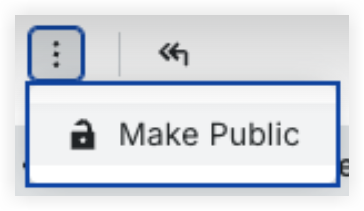
En el encabezado superior del panel de correo electrónico, haga clic en el icono de puntos suspensivos o en el menú del icono de candado .
-
Seleccione Hacer público (si actualmente es privado) o Hacer privado (si actualmente es público).
-
En el modal de solicitud de confirmación, haga clic en Confirmar para guardar el ajuste de privacidad actualizado.