Guía del usuario: Integración de licitación y estimación (Beta)
Tabla de contenido
- Bienvenido
- Crear un proyecto
- Cargar planos
- Agregar modelos (si corresponde)
- Agregar despegues
- Agregar una estimación
- Crear un paquete de ofertas
- Ver un formulario de licitación
- Invitar licitantes
- Ofertas de nivel
- Vincular los valores de la oferta nivelada a la estimación
- Propuesta de Licitación
- Enviar presupuesto al presupuesto
- Siguientes pasos
Descripción general
La versión beta de Integración de licitaciones y estimaciones le permite crear paquetes de licitaciones directamente a partir de una estimación. Al conectar las dos experiencias, los usuarios ya no necesitan volver a crear estimaciones en la herramienta Licitación. Esto le permite enviar invitaciones a licitar precisas más rápidamente, ahorrando tiempo en un mercado competitivo. Después de que se adjudica una oferta, puede actualizar su estimación para reflejar los contratos adjudicados con un solo clic.

Para obtener más información sobre la versión beta, consulte ¿Qué es la integración de licitación y estimación? (Beta)
Consideraciones
Permisos
Crear un proyecto
Cargar planos
-
Navegue hasta la herramienta Planos del proyecto.
Sugerencia
Para obtener los mejores resultados, formatee sus planos para OCR. Consulte ¿Cómo puedo mejorar la precisión del OCR en mis planos? -
Haga clic en Cargar planos.
Esto abre el mensaje Cargar planos. -
Haga clic en Adjuntar archivos.
Sugerencia
Para obtener los mejores resultados, formatee sus planos para OCR. Consulte ¿Cómo puedo mejorar la precisión del OCR en mis planos? -
En la solicitud Adjuntar archivos, haga clic en Cargar archivos.
-
Seleccione los archivos que desea cargar desde su computadora o red.
-
Una vez cargado, haga clic en Adjuntar.
El sistema vuelve al indicador Cargar planos. -
En el mensaje Cargar planos, haga clic en el menú desplegable Seleccionar o Crear juego en Juego de planos.
-
Elija una de estas opciones:
-
Seleccione un juego de planos
Para agregar el plano a un juego existente: Comience a escribir el nombre del juego. Procore muestra cualquier conjunto que coincida con su entrada y puede resaltar la coincidencia para seleccionarla. -
Crear un conjunto de planos
Para agregar el plano a un nuevo conjunto: escriba un nombre de conjunto y haga clic en Crear conjunto [el nombre de su conjunto].
-
-
Complete estos campos:
-
Fecha del conjunto: la fecha en que el arquitecto envió el juego de planos.
-
Si se agrega a un conjunto existente, Procore completa este campo automáticamente.
-
Si crea un juego nuevo, haga clic en el campo para seleccionar una fecha del calendario.
-
-
Fecha de plano predeterminada: la fecha en que se crearon los planos. Esto aparece como la "Fecha del plano" en todos los planos del juego.
-
Haga clic en el campo para seleccionar una fecha del calendario.
-
-
Fecha de recepción predeterminada: la fecha en que el creador de los planos recibió o emitió un plano (es decir, el equipo de diseño).
-
Haga clic en el campo para seleccionar una fecha del calendario.
-
-
Opciones avanzadas: haga clic en el icono de flecha
 junto a Opciones avanzadas para mostrar las siguientes opciones.
 -
Revisión predeterminada: Si su juego tiene un número o letra de revisión de plano predeterminado, ingréselo aquí. La revisión predeterminada se establecerá como la "Revisión" para todos los planos de esta carga.
Nota: Si no se especifica una revisión predeterminada, Procore utilizará el número de plano para determinar la revisión. -
Plano No. Contiene revisión: haga clic en el menú desplegable y seleccione la opción que se aplica a los planos. Si un número de plano contiene una revisión, el número de plano se separará en el primer decimal o guión bajo en el número de plano. y la Revisión. Por ejemplo, un plano con 'A203.01' mostraría "A203" como el número de plano y "01" como la revisión.
Nota: Consulte 'Obtener del nombre del archivo' a continuación para obtener pautas sobre los nombres de archivo si utiliza ambas configuraciones.-
Sin rev en el número de plano: Seleccione si los planos no incluyen revisiones en los números de plano.
-
Las revoluciones están después del primer decimal: seleccione si los planos contienen revisiones después del primer decimal de un número de plano (ejemplo: A203.01).
-
Rev está después del primer guión bajo: seleccione si los planos contienen revisiones después del primer guión bajo de un número de plano (ejemplo: A203_01).
-
Rev está después del último guión bajo: seleccione si los planos contienen revisiones después del último guión bajo de un número de plano (ejemplo: A203__EE__01)
-
-
Número de plano:
-
Obtener del nombre del archivo: marque la casilla de verificación si desea que Procore extraiga el número y el título de un plano individual basado en el nombre del archivo. Esto evitará el OCR y dará como resultado una mayor precisión en el nombre de sus planos.
¡Importante! Si está utilizando el 'Plano No. Contiene Revisión' anterior, los nombres de archivo de plano deben coincidir con los siguientes formatos:-
Para "No Rev en el número de plano": Number_Title.pdf
Nota: Si no hay un guión bajo entre el número de plano y el título, se ingresará el nombre del archivo completo para el número de plano. -
Para 'Rev está después del primer guión bajo': Number_RevNumber_Title.pdf
-
Para 'Rev está después del primer decimal': Number.RevNumber_Title.pdf
-
Para 'Rev está después del último guión bajo': Number_Title_RevNumber.pdf
-
-
-
Idioma del plano: el OCR de Procore puede escanear planos en inglés, francés, alemán y español. El idioma de sus planos se selecciona automáticamente según la configuración regional del proyecto o la compañía, pero puede seleccionar otro idioma en el menú desplegable si es necesario. Consulte ¿Puedo cambiar el idioma en el que Procore escanea mis planos?
-
-
Cuando esté listo para cargar los planos, haga clic en Procesar.
Nota: Se muestra un indicador de progreso en el panel lateral y recibirá un correo electrónico de notificación cuando se complete la carga. Una vez que la carga haya terminado de procesarse, puede hacer clic en Haga clic aquí para revisar para revisar los planos.
Revisar y confirmar planos
- Haga clic en el menú desplegable Ítems para revisar.

- Coloque el cursor sobre la carga y haga clic en Revisar.
- Si la carga de su plano contiene 8 o más hojas, verá la ventana "Ayuda a Procore a etiquetar automáticamente su carga".
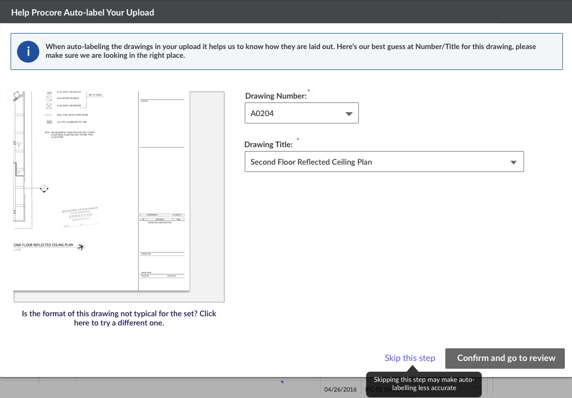
En la ventana, complete lo siguiente:- Verifique que Procore haya leído los Planos correctamente seleccionando el número y título correctos en los menús desplegables Número de plano y Título de plano.
Nota: Si desea que Procore evalúe un plano diferente para producir resultados más precisos, haga clic en el enlace "¿El formato de este plano no es típico del juego? Haga clic aquí para probar un diferente". - Haga clic en Confirmar y ir a revisar.
Nota: Esto abre la página Confirmar planos nuevos, donde podrá revisar y confirmar los planos.
- Verifique que Procore haya leído los Planos correctamente seleccionando el número y título correctos en los menús desplegables Número de plano y Título de plano.
- Si la carga de su plano contiene 8 o más hojas, verá la ventana "Ayuda a Procore a etiquetar automáticamente su carga".
- Verifique que todos los campos coincidan con la hoja de plano antes de confirmar:
Nota: De forma predeterminada, Procore coloca el foco en la esquina inferior derecha del plano. Para cambiar el enfoque de la imagen miniatura, haga clic y arrastre la imagen.- Información general
- Número: Verifique el número de plano.
- Disciplina: verifique la disciplina del plano.
Nota:- Este campo se reconoce automáticamente por las letras que aparecen antes del número de plano. Puede establecer qué letras designan qué disciplinas siguiendo las instrucciones aquí: Configurar disciplinas de plano predeterminadas.
- Si la disciplina del plano no se ha rellenado o no aparece en el plano, puede optar por ingresarlo manualmente. Después de confirmar el plano, la nueva disciplina se agregará a la lista de Configuración de abreviatura de disciplina para el proyecto y se puede seleccionar para otros planos.
- Título: verifique el título del plano.
- Versiones: Las versiones se ordenan de acuerdo con el campo Fecha del plano, pero puede usar una operación de arrastrar y soltar para colocar esta versión que está cargando actualmente en un orden diferente.
Nota: La versión en la parte superior se considera la versión actual.
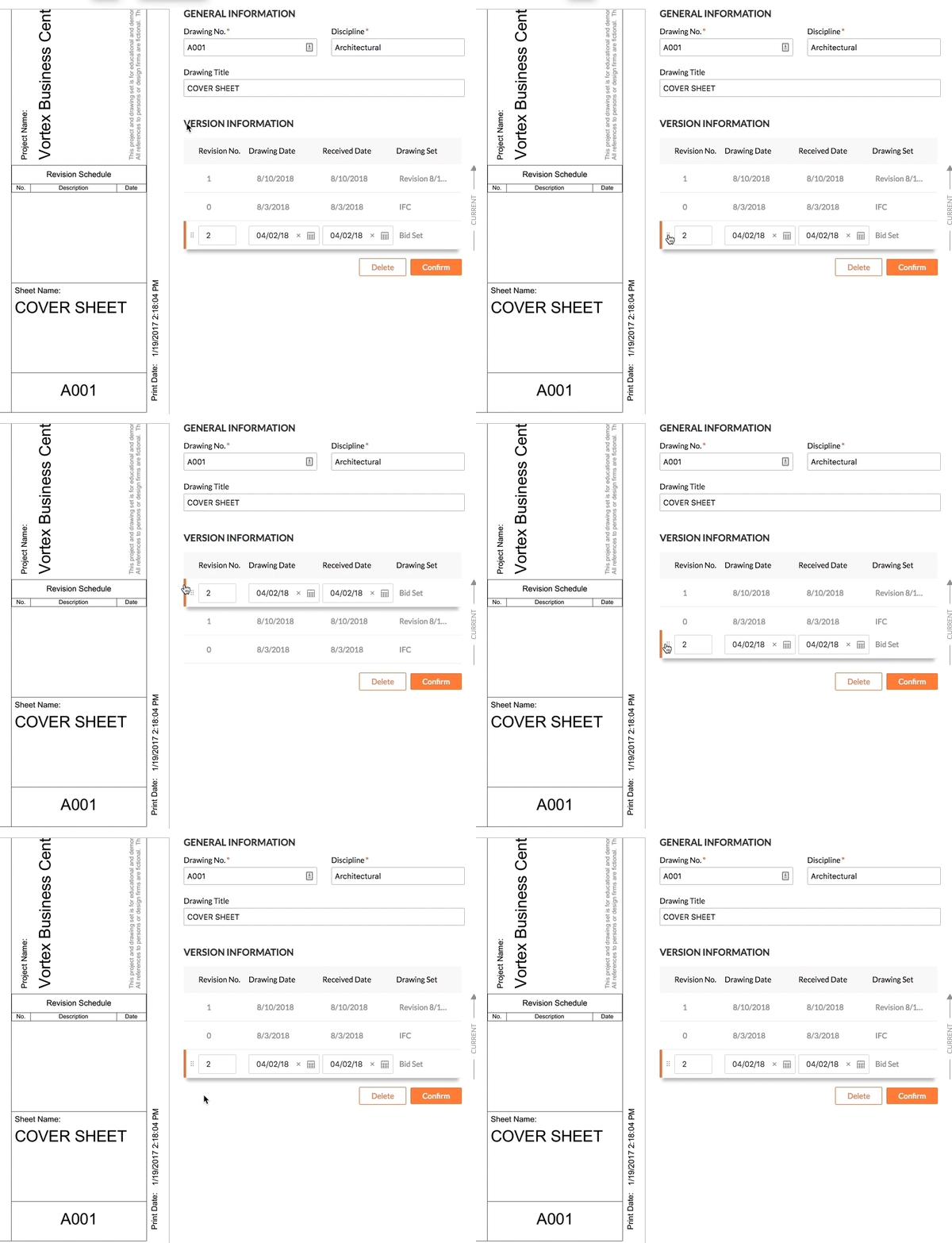
- Revisión: Verifique el campo de revisión.
Notas:- Cuando carga un plano que coincide con un número de plano que ya existe en su registro de Planos, Procore marcará este plano como el siguiente número de revisión o letra en la secuencia. Por ejemplo, si anteriormente cargó la revisión 5 del plano A2.1 y está cargando una nueva revisión ahora, la revisión 6 aparecerá en este campo.
- Si ingresó una Fecha de plano para un conjunto de revisiones de planos, Procore los clasificará del más antiguo al más actual según las fechas de los planos. Sin embargo, es posible que sea necesario ingresar manualmente los números de revisión.
- Se aceptan números de revisión alfanuméricos (por ejemplo, número de revisión A1, 1A o A.1). Para establecer qué orden se utiliza en la página de configuración de planos, consulte Configurar opciones avanzadas: Planos.
- Si ingresa un número que ya existe en su registro de planos, se le avisará que se trata de una revisión duplicada. Para agregar un plano con el mismo campo de revisión, uno de los siguientes campos debe ser único: Nombre del juego de planos, Fecha del plano o Fecha de recepción.
- Fecha de creación y fecha de recepción: Verifique las fechas o selecciónelas del calendario. Si estableció previamente las fechas en la página de carga del plano, Procore usará esas fechas, pero puede cambiarlas según sea necesario.
- Conjunto: este campo se completa automáticamente según el conjunto en el que cargó los planos.
- Revisión: Verifique el campo de revisión.
- Información general
- Opcional: si un plano no aparece con la orientación correcta, puede girar el PDF antes de confirmar el plano. Consulte ¿Puedo rotar un plano en Procore?
Nota: No puede rotar el plano después de haberlo confirmado.- Haga clic en Girar dibujo.
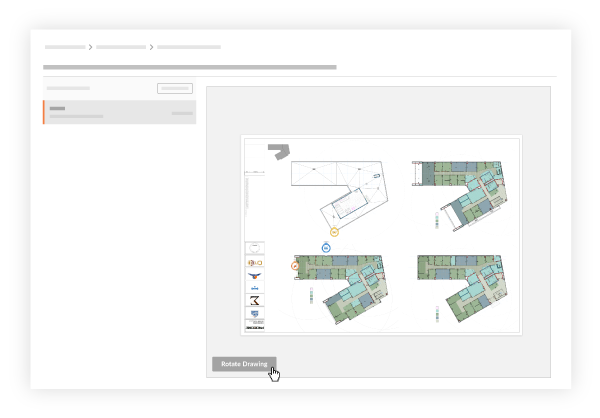
- Haga clic en los iconos de rotación hacia la derecha o hacia la izquierda para girar el plano a la posición correcta.
- Haga clic en Actualizar.
- Haga clic en Girar dibujo.
- Confirme sus planos:
- Si solo cargó un plano, o desea confirmar un plano a la vez, haga clic en Confirmar.
- Si cargó varios planos:
- Haga clic en el conjunto de planos para asegurarse de que toda la información sea correcta. ¡Propina! Puede presionar las flechas ARRIBA / ABAJO en su teclado para desplazarse por los planos del conjunto.
Nota: Los planos en los que ha hecho clic se designan con la palabra "Visto" en la lista de planos. Si ve un plano y deja el campo Revisión en blanco, aparece un punto rojo en el plano para indicar que hay errores no resueltos.
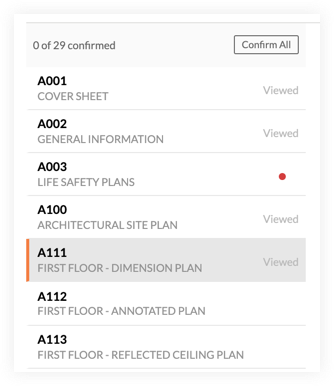
- Presione SHIFT en su teclado para poder hacer clic y seleccionar varios planos que estén en una fila.
- Presione CONTROL (PC) o COMMAND (Mac) en su teclado para poder seleccionar varios planos individualmente.
- Haga clic en Confirmar seleccionado.
O
Si se han revisado todos los planos y no hay errores, haga clic en Confirmar todo.
- Haga clic en el conjunto de planos para asegurarse de que toda la información sea correcta. ¡Propina! Puede presionar las flechas ARRIBA / ABAJO en su teclado para desplazarse por los planos del conjunto.
Opcional: eliminar planos
Si se han cargado planos que no necesitan agregarse al registro de planos, los usuarios con permiso de nivel "Administrador" en la herramienta Planos pueden eliminarlos.
- Para eliminar uno o más planos pendientes, haga clic en la ventana emergente Ítems para revisar .
- Para eliminar todo el paquete de planos, navegue hasta la página de aterrizaje de Planos y haga clic en la "x" en el juego que desea eliminar. Haga clic en Aceptar para confirmar.

Publicar planos
Una vez que se confirmen los resultados del etiquetado automático/OCR en una nueva carga de plano, los planos tendrán un estatus“sin publicar”hasta que sean publicados. Observará el siguiente banner en la página de lista.
- Navegue hasta la herramienta Planos.
- Haga clic en el juego de planos que contiene los planos cargados.
- Haga clic en el menú desplegable Publicar en el banner encima de la lista.

- Haga clic en una de las siguientes opciones:
- Haga clic en Publicar y distribuir para publicar los planos y enviar un correo electrónico de notificación y notificaciones push a los suscriptores del registro de planos.
- Haga clic en Publicar para publicar los planos sin enviar un correo electrónico de notificación a los suscriptores del registro de planos.
- Todos los planos en la carga se publicarán y estarán disponibles para el equipo en dispositivos móviles y en la web.
Agregar modelos a documentos de proyecto
Hay algunas formas diferentes de cargar archivos en la herramienta Documentos de un proyecto. Elija seguir los pasos de uno de los siguientes:
- Cargar archivos o carpetas con la herramienta Documentos
- Cargar archivos enviando un correo electrónico
- Cargar archivos o carpetas con Procore Drive
Cargar archivos o carpetas con la herramienta Documentos
- Navegue hasta la herramienta Documentos del proyecto.
- Haga clic en la carpeta en la herramienta Documentos a la que desea cargar archivos o carpetas.
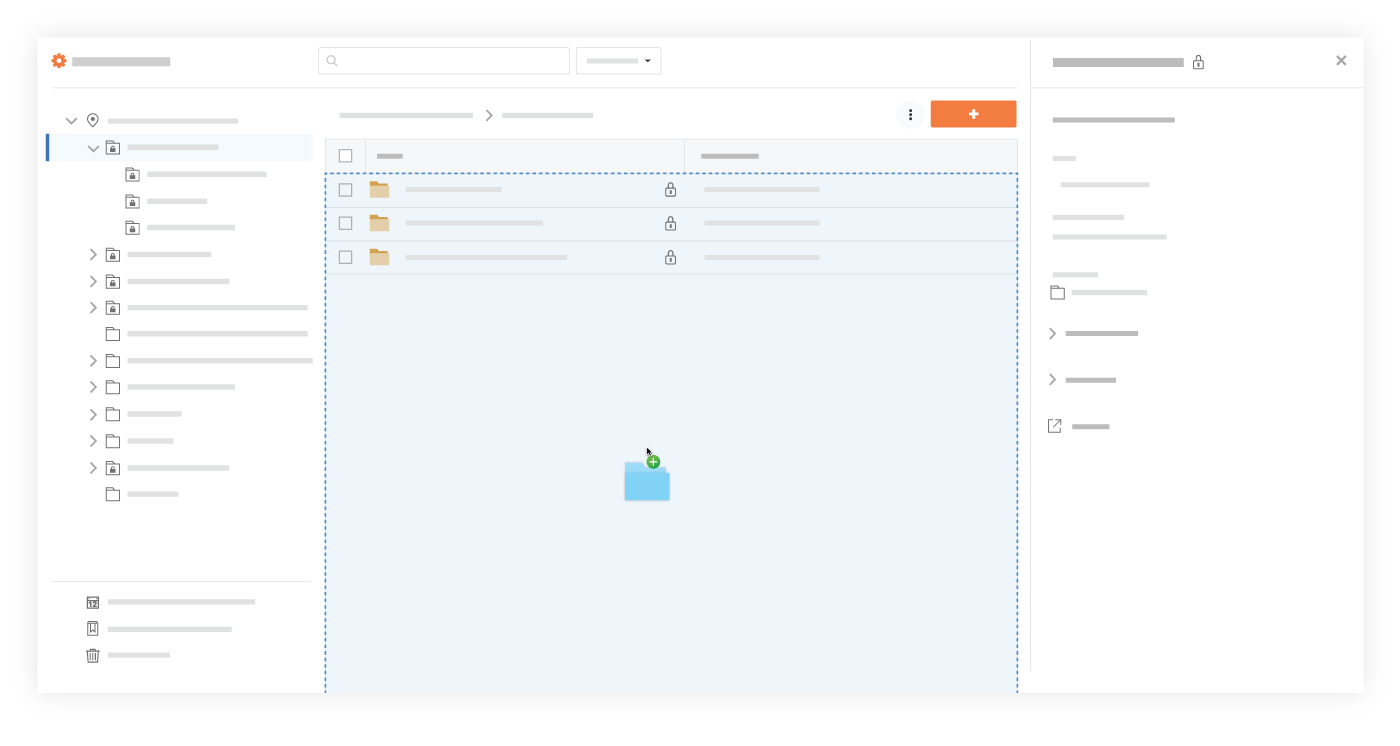
- Después de seleccionar archivos o carpetas en su computadora, arrastre y suelte en el panel central de la herramienta Documentos.
¡Propina! También puede usar este método para cargar carpetas vacías desde su computadora en lugar de tener que crear las mismas carpetas manualmente en la herramienta Documentos.
O
- Haga clic en el menú desplegable + Nuevo.
- Elija si desea cargar archivos o carpetas:
- Haga clic en Carga de archivos para seleccionar los archivos que desea cargar.
- Haga clic en Cargar carpeta para seleccionar carpetas para cargar.
- Seleccione los archivos o carpetas que desea cargar desde su computadora.
Nota: las carpetas vacías no se pueden cargar durante este paso. Solo se pueden cargar mediante el método de arrastrar y soltar que se muestra arriba. - Haga clic en Abrir.
Notas:- Se muestra un indicador de progreso para cada carga y el sistema vuelve a la página de la herramienta Documentos una vez completada la carga.
- Si está cargando uno o más archivos con el mismo nombre del archivo que un archivo existente, se le pedirá que elija si desea cargarlos como nuevas versiones o cambiar el nombre de los archivos.
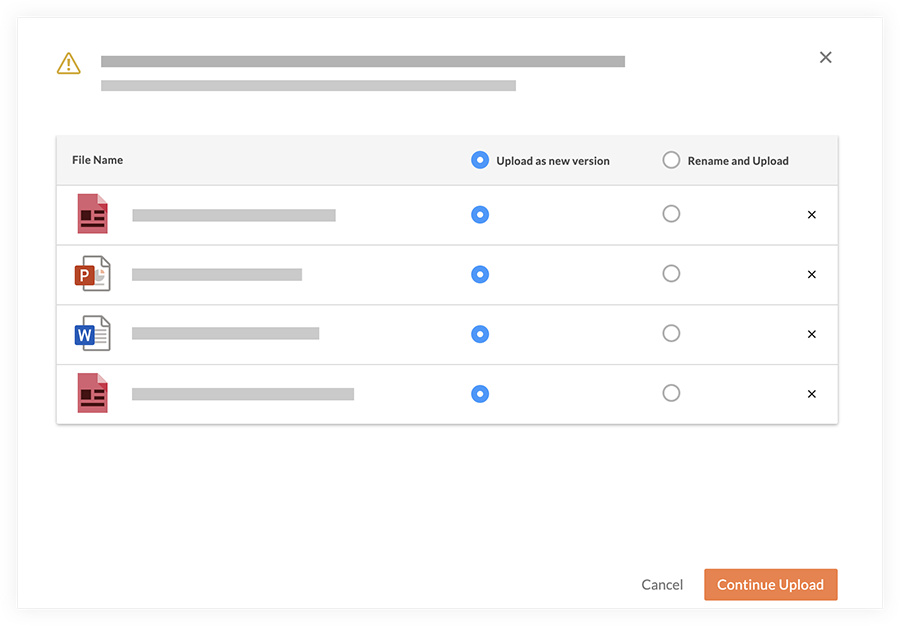
- Haga clic en Continuar carga.
Cargar archivos enviando un correo electrónico
- Navegue hasta la herramienta Documentos.
- Haga clic en el icono Configuración
 para abrir la "Configuración del documento".
 - En la pestaña General , encontrará la dirección de correo electrónico a la que enviar archivos por correo electrónico, que aparece en Opciones de importación.

- Cree un correo electrónico dirigido a la dirección de correo electrónico de su herramienta Documentos, como se muestra en la imagen de arriba.
- Adjunte los archivos que desee agregar a la herramienta Documentos al correo electrónico.
Nota: Los archivos se cargarán en la carpeta "Documentos enviados por correo electrónico".
Cargar archivos o carpetas con Procore Drive
Procore Drive es otra forma eficaz de cargar archivos de forma masiva. Consulte Cargar un archivo en una carpeta en Procore Drive.
Nota: Si Procore Drive no está configurado en su computadora con Windows, consulte la Guía de configuración de Procore Drive.
Agregar despegues 2D a partir de planos
- Navegue hasta la herramienta Junta de licitación o Planificación de portafolio y seleccione el proyecto.
O
Navegue hasta la herramienta Estimación del proyecto. - Haga clic en la pestaña Despegues.
- Seleccione el número de plano y revisión.

- Haga clic en Crear nueva capa de cubicación.
- Introduzca un nombre de material o haga clic en Examinar catálogo para seleccionar un ítem del Catálogo de costos de materiales.
Nota: Si selecciona un material del catálogo, asegúrese siempre de que coincida con las especificaciones y los precios unitarios del cliente. - Seleccione un tipo de medición.
- Seleccione Unidad de medida, Color, Símbolo y Ancho de línea según sea necesario para su medición.
- Haga clic en Crear para iniciar el "Modo de dibujo". A continuación, siga los pasos a continuación para la cubicación correspondiente:
- Contar medidas
- Ejecute el conteo automático para contar símbolos similares utilizando la función avanzada de reconocimiento de símbolos de Procore.
O - En el plano, haga clic en cada símbolo para contarlo manualmente en su cubicación.
- Ejecute el conteo automático para contar símbolos similares utilizando la función avanzada de reconocimiento de símbolos de Procore.
- Despegues lineales o de conteo por distancia
- En el dibujo, apunte y haga clic en el cursor en el punto de inicio de la medición y repita por segmento hasta llegar al punto final de la medición lineal.
Nota: Agregue varios puntos o segmentos para acomodar la medición lineal preferida.- Para eliminar un segmento, presione la tecla RETROCESO o SUPR en su teclado. Para eliminar toda la ubicación de la línea, presione la tecla ESC en su teclado.
- Aparecerá una medición lineal:
- Haga doble clic para completar la medición.
El valor de la distancia medida aparecerá debajo del nombre de la cubicación.
- Haga doble clic para completar la medición.
- En el dibujo, apunte y haga clic en el cursor en el punto de inicio de la medición y repita por segmento hasta llegar al punto final de la medición lineal.
- Lineal con despegues de caída
- En el plano, apunte y haga clic en el cursor en el punto de inicio de la medición, haga clic en la ubicación de cada punto de caída hasta llegar al final del
Medición lineal.
Nota: Para crear etiquetas automáticas para puntos de longitud de gota, seleccione la elipsis vertical junto a la capa de cubicación y mueva el interruptor
  Etiquetar gotas automáticamente a la posición ENCENDIDO. El etiquetado puede incluir un prefijo, un sufijo y una numeración incremental.
 - Haga doble clic para completar la medición.
- Para eliminar un segmento, presione la tecla RETROCESO o SUPR en su teclado. Para eliminar toda la ubicación, presione la tecla ESC en su teclado.
- Establezca la longitud de caída para cada punto de colocación.
- Para establecer una longitud de caída predeterminada para todos los puntos de caída de la capa de cubicación, haga clic en los puntos suspensivos verticales junto a la capa de cubicación. A continuación, introduzca la longitud de caída predeterminada.
- Para establecer una longitud de colocación para un punto de colocación individual, haga doble clic en el punto de colocación en el plano. Introduzca la longitud de la gota y haga clic en Confirmar.
- Para establecer una longitud de caída predeterminada para todos los puntos de caída de la capa de cubicación, haga clic en los puntos suspensivos verticales
- En el plano, apunte y haga clic en el cursor en el punto de inicio de la medición, haga clic en la ubicación de cada punto de caída hasta llegar al final del
- Despegues de área o volumen
- Ejecute la Cubicación automática de áreas para detectar automáticamente áreas en un plano de planta.
O - Para medir manualmente, haga clic en el punto inicial del área seguido de diferentes puntos para cubrir el área que desea medir en el plano.
- Para eliminar un punto, presione la tecla RETROCESO o SUPR en su teclado. Elimine varios puntos presionando la tecla RETROCESO un punto a la vez. Para eliminar toda el área medida, presione la tecla ESC en su teclado.
- Haga doble clic para completar la medición. El área seleccionada se resaltará con el color seleccionado y el área medida aparecerá debajo del nombre de la cubicación.
- Ejecute la Cubicación automática de áreas para detectar automáticamente áreas en un plano de planta.
- Contar medidas
- Para finalizar el "Modo de dibujo", desmarque la casilla de verificación de la capa de cubicación.
- Opcional: Puede agregar parámetros adicionales para la cubicación para agregar más detalles para el conjunto en la estimación.
- En la lista de despegues, haga clic en el icono de puntos suspensivos verticales para el cubicación en el que está trabajando.
- Haga clic en Parámetros adicionales.
- Haga clic en el interruptor
 ENCENDIDO para un parámetro para el que desee agregar detalles.
 - Ingrese la información que sea necesaria.
- Haga clic en Cerrar
- En la lista de despegues, haga clic en el icono de puntos suspensivos verticales
Agregar despegues 3D a partir de modelos
- Navegue hasta la herramienta Estimación del proyecto en app.procore.com.
Nota: La herramienta Estimación se abre automáticamente en la página De despegue. - Haga clic en el menú desplegable del plano .

- Haga clic en la pestaña Modelos .
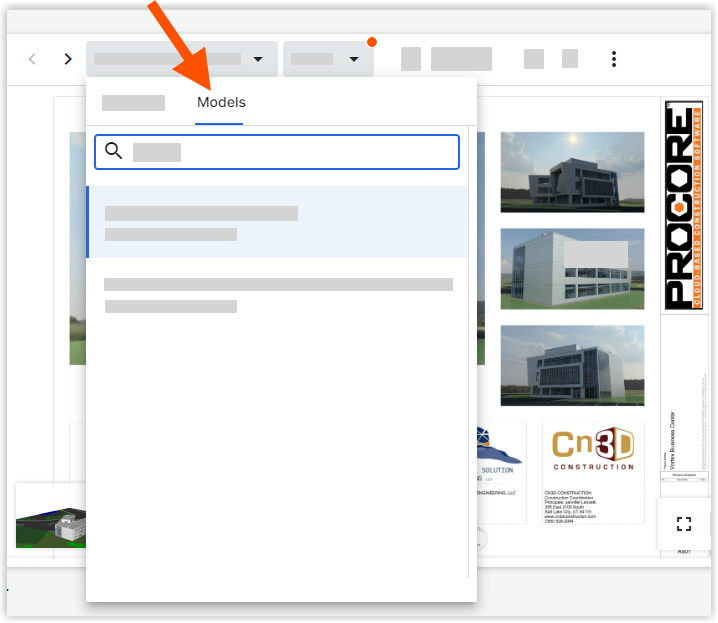
Nota: Esto extrae archivos de modelo de la herramienta Documentos del proyecto. Consulte Cargar archivos o carpetas en la herramienta Documentos a nivel proyecto. - Haga clic en el modelo para el que desea agregar un despegue.
Esto abre una panel y un visualizador de "Objetos de modelo" para el modelo.- Si desea cambiar entre el plano 2D y el modelo 3D en cualquier punto, haga clic en la imagen miniatura del plano en la parte inferior izquierda del visualizador.
- Las siguientes herramientas están disponibles:
 Predeterminado
Haga clic para navegar por el modelo desde la vista de cámara predeterminada. Volar
Volar
Haga clic para navegar por el modelo desde la vista de cámara a diferentes velocidades. Órbita
Haga clic para rotar la cámara desde un punto fijo. Rayos X
Utilice el modo X-Ray para aislar y ver fácilmente objetos específicos en un modelo sin objetos que bloqueen su vista. Medida
Haga clic en dos objetos para calcular automáticamente la distancia más corta entre los dos objetos. Casa
Casa
Haga clic para volver al punto de vista de inicio.
- Si hace clic derecho en un objeto en el visualizador de modelos, o haga clic en el icono de puntos suspensivos
 verticales del objeto en la panel, puede acceder a las siguientes opciones:
- Ocultar objeto
- Aislar
- Ver propiedades
- Acercar al objeto
- Haga clic en el icono de ojo
 junto a un objeto en la panel "Objetos del modelo" para ocultar o mostrar un objeto.
- Seleccione los objetos para los que desea agregar cantidades. Puede seleccionar objetos en el modelo o en la panel "Objetos del modelo".
- Se mostrarán "Cantidades disponibles" para el objeto con la opción de buscar cantidades específicas y una opción de filtro para mostrar cantidades avanzadas.
- Haga clic en Despegue para la cantidad relevante.
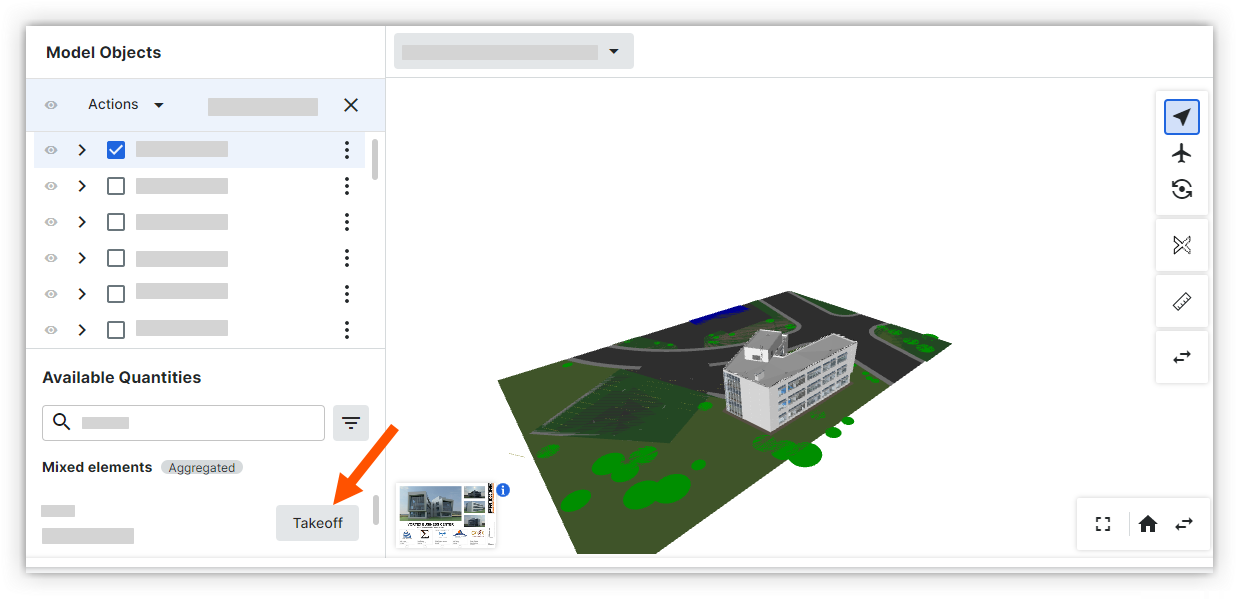
- Seleccione una capa de despegue para agregar el cantidad.
O
Si desea agregar el despegue como una nueva capa, haga clic en Crear nueva capa de despegue. Consulte Agregar despegues. - La cantidad de los objetos seleccionados se agrega automáticamente a la capa de despegue.
Agregar una estimación
- Navegue hasta la herramienta Junta de licitación o Planificación de portafolio y seleccione el proyecto.
O
Navegue hasta la herramienta Estimación del proyecto. - Haga clic en la pestaña Estimación.
- Haga clic en Agregar estimación.
- Si desea utilizar una estimación existente, haga clic en Copiar estimación seleccionada.
O
Si desea crear una estimación completamente nueva, haga clic en Crear estimación vacía. - Haga clic en el icono de puntos suspensivos verticales
 .
.

-
Activar
 el diseño flexible de la mesa.
 - Consulte las secciones a continuación para conocer las opciones disponibles:
- Ajustar la configuración de la estimación
- Agregar ajustes a una estimación
- Agregar inclusiones y exclusiones a las estimaciones
- Crear un nuevo grupo
- Agrupar por ítem de oferta solicitado
- Agregar ítems
- Agregar notas a la estimación
- Exportar una lista de materiales
- Importar una lista de materiales
- Actualización masiva de una lista de materiales
- Confirmar ítems de resumen
Ajustar la configuración de la estimación
- Haga clic en el icono de puntos suspensivos verticales .
- Los siguientes modos están disponibles para estimaciones de proyectos. Haga clic en un interruptor ENCENDIDO
 para activar el modo o APAGADO
  para desactivarlo. Véase
- Disposición flexible de las mesas
- Agrupar columnas de la tabla
- Agrupación dinámica
- Impuesto sobre el "uso" en lugar de "impuesto sobre las ventas"
- Usar precios de "costo de la mano de obra unitario" para la mano de obra
- Tarifas individuales de mano de obra
- Validación del código de presupuesto
- Redondear cantidades utilizando la unidad de medida "ea"
- Disposición flexible de las mesas
Agregar ajustes
Siga los pasos para agregar ajustes a una estimación.
Agregar inclusiones y exclusiones
Siga los pasos para agregar inclusiones y exclusiones a las estimaciones
Crear un nuevo grupo
- En la sección de la estimación a la que desea agregar un nuevo grupo, haga clic en Crear nuevo grupo.
- Haga clic en el campo de título para ingresar un nuevo nombre.
Agrupar por ítem de oferta solicitado
Nota: Esta función solo está disponible para ofertas enviadas con formularios de licitación como parte de la nueva administración de licitaciones Experiencia mejorada. Si tiene preguntas, comuníquese con la compañía que le envió una invitación a licitar.
- Vaya a la sección de grupo en la pestaña Estimación.
- Haga clic en Seleccionar junto a "Ítem de oferta solicitado".
- Elija el ítem de alcance de licitación solicitado por el que desea agrupar.
- Si crea un nuevo grupo, puede arrastrar los ítems de oferta solicitados al nuevo grupo.
Agregar ítems
Recomendación
La siguiente información es importante a la hora de crear estimaciones:
- En el lado derecho de la fila de un grupo, haga clic en el icono Agregar
 .
. - Marque las casillas de verificación junto a los ítems que desee incluir y haga clic en Seleccionar.
- Ingrese información en cada columna según sea necesario:
Nota: Los montos que ingrese para estos campos se calcularán automáticamente para completar las columnas Costo total, Precio de venta, Ventas totales, Ganancias y Mano de obra total.- Código de presupuesto:
Recomendación
- Si tiene habilitada la opción Finanzas del proyecto de Procore, las selecciones de código de presupuesto que están disponibles se han importado desde el presupuesto del proyecto.
- Si tiene habilitada la herramienta Integraciones de ERP, las selecciones de códigos de presupuesto estarán disponibles desde su integración de ERP conectada.
- Haga clic en Seleccionar junto al código de presupuesto del grupo de estimación para asignar un código de presupuesto a un grupo completo de ítems de costo o haga clic en Seleccionar dentro del ítem de costo individual para asignar un código de presupuesto por ítem de costo.
- Ingrese o seleccione el código de presupuesto en el menú desplegable para aplicar el código de presupuesto.
- Opcional: haga clic en Crear código de presupuesto si necesita crear un código que no aparece en la lista.
Consulte Asignar un código de presupuesto a partir de una estimación para obtener más detalles. - Una vez que se haya aplicado su código de presupuesto, puede hacer clic en cualquier código de presupuesto para realizar cambios.
- Haga clic en la "x" dentro del código de presupuesto para ver las opciones para eliminarlo.
- Cantidad: ingrese la cantidad requerida del artículo.
- Costo del artículo: ingrese el costo del artículo.
- Desperdicio: si habrá desperdicio para el artículo, ingrese la cantidad como porcentaje.
- Margen/Sobreprecio: Haga clic para cambiar entre "Margen" y "Recargo" Ingrese un porcentaje de margen o sobreprecio para aplicar.
- Mano de obra (minutos / horas): haga clic para cambiar entre "minutos" o "horas". Ingrese la cantidad de mano de obra requerida en horas o minutos.
- Dificultad: Introduzca el nivel de dificultad. Cuanto mayor sea la dificultad, más se multiplicará el costo.
- Impuesto: marque la casilla de verificación si el artículo debe estar sujeto a impuestos.
- Código de presupuesto:
Agregar notas a la estimación
- Desplácese hasta "Notas" y haga clic en la flecha para expandir la sección.
- Las siguientes secciones están disponibles de forma predeterminada para agregar notas:
- Alcance del trabajo
- Incluido
- Excluidos
- Notas del proyecto
- Haga clic en un campo para agregar notas según sea necesario.
- Las siguientes acciones también están disponibles:
- Para eliminar una sección, haga clic en el icono Eliminar .
- Para agregar una nueva línea, haga clic en Agregar nueva.
- Para agregar desde su biblioteca, haga clic en Examinar biblioteca. Consulte Crear una biblioteca de inclusiones y exclusiones a continuación.
Opcional: Crear una biblioteca de inclusiones y exclusiones
Recomendación
Para ahorrar tiempo en estimaciones futuras, puede crear una biblioteca de inclusiones y exclusiones para elegir. Vea los pasos a continuación.- Haga clic en Examinar biblioteca.
- Haga clic en Nuevas inclusiones o Nuevas exclusiones.
- Introduzca un nombre y un contenido.
- Haga clic en Confirmar.
Nota: Cuando agregue notas en la sección Notas adicionales, haga clic en Examinar biblioteca para seleccionar las inclusiones o exclusiones que desea agregar a la estimación. - Opcional: Hacer que las inclusiones o exclusiones sean estándar en los proyectos"
- Haga clic en el icono de puntos suspensivos verticales .
- Junto a "Incluir en proyectos por defecto", haga clic en el interruptor a la posición ENCENDIDO
 .
.
- Haga clic en el icono de puntos suspensivos verticales
Exportar una lista de materiales
- Haga clic en el icono de puntos suspensivos verticales .
- Coloque el cursor sobre Exportar lista de materiales.
- Seleccione una de las siguientes opciones para su exportación:
- Exportar lista de materiales como lista plana a Excel
- Exportar lista de materiales como lista agrupada por plan a Excel
Importar una lista de materiales
Recomendación
Esta opción se puede utilizar para importar información externa de la lista de materiales de una fuente anterior a un nuevo proyecto.- Haga clic en el icono de puntos suspensivos verticales y seleccione Descargar plantilla de importación de lista de materiales.
- Introduzca la información del material en la plantilla y guarde el archivo.
Nota: Se requiere cantidad (cantidad), unidad de medida (UOM) y costo del artículo. - Vuelva a hacer clic en el icono de los puntos suspensivos verticales .
- Desplácese sobre Importar lista de materiales y seleccione Importar lista de materiales desde la plantilla de Excel.
Sus nuevos ítems ahora aparecerán como un nuevo grupo con la fecha de importación. - Opcional: Haga clic en el título del nuevo grupo para cambiarle el nombre.
Actualización masiva de una lista de materiales
- Haga clic en el icono de puntos suspensivos verticales .
- Coloque el cursor sobre Exportar lista de materiales.
- Seleccione una de las siguientes opciones para su exportación:
- Exportar lista de materiales como lista plana a Excel
- Exportar lista de materiales como lista agrupada por plan a Excel
- Actualice la columna 'Costo del artículo' y guarde el archivo.
- Vuelva a hacer clic en el icono de los puntos suspensivos verticales .
- Desplácese sobre Importar lista de materiales y seleccione Actualizar precios de la lista de materiales desde un archivo de Excel.
Confirmar ítems de resumen
- Haga clic en el icono de expansión
 para ver la sección Resumen.
 - Revise un resumen de su Mano de obra y materiales, Ganancias, Ajustes adicionales, Impuestos y "Otros" ajustes.
Nota: El importe del "Costo total de mano de obra" se aplica al resto de la estimación. Sin embargo, aún puede realizar ajustes individuales en los ítems si es necesario. - Ajuste los porcentajes editables según sea necesario.
Crear un paquete de ofertas
Agregar documentos al paquete de licitación
Ver un formulario de licitación
- Navegue hasta la herramienta Licitación del proyecto.
- Abra el paquete de licitación.
Esto abre la pestaña Licitación. - Haga clic en Ver formularios de licitación.
Todos los formularios de licitación se muestran en el panel lateral izquierdo.
- Haga clic en el formulario de licitación que desea ver.
Los detalles del formulario de licitación se muestran en la pestaña "Formulario de licitación". - Los siguientes acciones también están disponibles:
- Para ajustar el ancho de una columna, coloque el cursor sobre la línea entre columnas y haga clic y arrastre para cambiar el tamaño.
- Para expandir o contraer una sección, haga clic en la flecha de esa sección.
- Para ver cómo se verá el formulario de licitación a los licitantes, haga clic en Vista previa. Consulte Vista previa de un formulario de licitación.
- Para ver a los licitantes que se agregaron a este formulario de licitación, haga clic en la pestaña Licitantes .
- Para comparar ofertas que se han recibido para el formulario de licitación, haga clic en la pestaña Nivelado de oferta. Consulte Ofertas a nivel de un formulario de licitación.
Invitar desde su directorio
- Navegue hasta la herramienta Licitación del proyecto.
- Abra el paquete de licitación.
- Frente al formulario de licitación al que desea agregar licitantes, haga clic en el ícono más
 y seleccione Directorio.

O
Haga clic en el nombre del formulario de licitación.- Haga clic en la pestaña Licitantes.
- Haga clic en Agregar licitantes y seleccione Directorio.
- Opcional: Busque y filtre compañías para agregar a un formulario de licitación.
- Opcional: Haga clic en el nombre de la compañía para ver sus detalles.
Nota:
Dependiendo de la información de la empresa, se dispone de la siguiente información:
- La información de la compañía de su directorio está disponible de forma predeterminada.
- Las pestañas Descripción general y Actividad de Procore están disponibles si la compañía licitadora es una compañía conectada, o si tiene el EIN de la compañía o una dirección válida en la dirección de su compañía.
Nota: La pestaña Vista general reemplaza la sección de información predeterminada de la compañía. - Las cualificaciones están disponibles si utiliza la integración COMPASS. Consulte Acerca de la integración de Licitación + COMPASS.
- Marque la casilla de verificación de las compañías que desea agregar al formulario de oferta.
- Decida cuándo invitar a los licitantes:
- Para agregar a los licitantes sin enviar una invitación, haga clic en Agregar licitantes.
- Para invitar a los licitantes ahora:
- Haz clic en Enviar invitaciones.
- Haga clic en Enviar para confirmar el envío del correo electrónico de invitación a licitar.
Invitación de la red de construcción de Procore
Lanzamiento limitado
Actualmente, esta función está disponible en inglés para clientes de Estados Unidos y Canadá.
- Navegue hasta la herramienta Licitación del proyecto.
- Abra el paquete de licitación.
- Frente al formulario de licitación al que desea agregar licitantes, haga clic en el ícono más y seleccione Red de construcción.
O
Haga clic en el nombre del formulario de licitación.- Haga clic en la pestaña Licitantes.
- Haga clic en Agregar licitantes y seleccione Directorio.
- Opcional: Busque y filtre compañías para agregar a un formulario de licitación.
- Opcional: Haga clic en el nombre de la compañía para ver sus detalles.
- Marque la casilla de verificación de las compañías que desea agregar al formulario de oferta.
- Decida cuándo invitar a los licitantes:
- Para agregar a los licitantes sin enviar una invitación, haga clic en Agregar licitantes.
- Para invitar a los licitantes ahora:
- Haz clic en Enviar invitaciones.
- Haga clic en Enviar para confirmar el envío del correo electrónico de invitación a licitar.
Nota:
Las compañías agregadas desde la red de construcción de Procore se agregan automáticamente a su directorio. Consulte ¿Qué sucede cuando se agregan compañías y usuarios de la red de construcción de Procore al directorio de compañías?Ofertas de nivel
- Navegue hasta la herramienta Licitación del proyecto.
- Haga clic en Ver o en el nombre del paquete de licitación correspondiente.
Nota: También puede hacer clic en el nombre del paquete de licitación. - Haga clic en el nombre del formulario de oferta.
- Haga clic en la pestaña Nivelación de ofertas .
- Haga clic en la vista Ofertas niveladas .
- Realice cualquiera de las siguientes acciones:
- Alterna
- Expanda la sección "Suplentes".
- Mueva los interruptores ENCENDIDO o
 APAGADO para mostrar u ocultar alternativas.
- Resumen de la oferta
- Vea cuántos ítems están excluidos o faltan de la oferta enviada.
- Configurar columnas para ofertas enviadas
- Haga clic en el icono de filtro
 de tabla.
 - Mueva los interruptores ENCENDIDO o APAGADO para mostrar u ocultar una oferta.
- Haga clic en el icono de filtro
- Editar partidas.
- Haga doble clic en el campo de la oferta que desea editar.
Nota: Los campos que se han editado tendrán un triángulo en la celda. - Si está disponible, seleccione Incluir o Excluir.
Nota: Esto se basa en el "Tipo de campo de respuesta" en el formulario de oferta. - Ingrese el nuevo monto.
- Opcional: Ingrese una nota.
- Opcional: Seleccione un color de partida.
- Haga clic en Agregar.
- Opcional: Haga clic en Ver actividad para ver el historial de cambios del campo.
- Haga doble clic en el campo de la oferta que desea editar.
- Partidas privadas
- Busque la sección "Partidas privadas".
- Haga clic en el icono + .
- Haga clic en Agregar partida y seleccione Código de costo o Texto sin formato.
- Ingrese el código de costo o el nombre del ítem, la descripción y seleccione el tipo de campo de respuesta.
- Opcional: Para crear una sección para sus partidas, haga clic en Agregar sección e ingrese el nombre de la sección.
- Opcional: Repita los pasos anteriores para agregar secciones y partidas adicionales.
- Opcional: para eliminar una sección o partida, haga clic en los puntos suspensivos verticalesy seleccione Eliminar sección o Eliminar partida. Haga clic en Eliminar para confirmar.
- Haga clic en Guardar.
- Haga clic en cualquiera de los campos de sus partidas privadas para ingresar las cantidades incluidas o excluidas. Consulte la sección "Editar partidas" anterior para obtener más información.
- Ordenar ofertas
- Haga clic en Ordenar para volver a ordenar las ofertas de menor a mayor.
Nota: Las ofertas se ordenan automáticamente de menor a mayor de izquierda a derecha. Utilice este botón para reordenar después de editar una oferta.
- Haga clic en Ordenar para volver a ordenar las ofertas de menor a mayor.
- Alterna
- Opcional: Exportar datos de nivelación de ofertas.
Vincular los valores de la oferta nivelada a la estimación
Generar una propuesta de licitación
Nota
Revise las secciones Estimación del proyecto, Notas adicionales y Resumen antes de generar una propuesta. Si es necesario realizar ajustes, puede actualizar los precios y los costos cambiando el valor adecuado.- Navegue hasta la herramienta Junta de licitación o Planificación de portafolio y seleccione el proyecto.
O
Navegue hasta la herramienta Estimación del proyecto. - Haga clic en la pestaña Estimación .
- Seleccione la estimación relevante en el menú desplegable en la parte inferior de la página.
- Después de revisar minuciosamente la estimación, haga clic en Mostrar hoja de propuesta o haga clic en la pestaña Propuesta.
Se generará una vista previa de la propuesta. Aquí es donde puede agregar o excluir valores seleccionando las opciones preferidas. - Seleccione qué información desea incluir en la sección relevante de la propuesta
 activando o
  desactivando los interruptores.
- Simplificación rápida
- Solo grupos
- Suma total
- Detalles de los materiales
- Cantidad
- Elementos de ensamblaje
- Costo total del artículo
- Costo unitario combinado
- Subtotales del grupo
- Fabricante
- Número de catálogo
- Descripción
- Detalles del resumen
- Mano de obra y materiales
- Impuestos
- Ganancia
- Aceptado por
- Fecha
- Incluir suplentes adicionales
- Incluir ítems de suplentes
- Incluir suplentes en el total estimado
- Incluir órdenes de cambio aprobadas
- Incluir ítems de órdenes de cambio
- Total de la propuesta redonda
- Precio / pie cuadrado
- Elementos de costo
- Subtotales del grupo
- Resumen
- Total estimado
- Simplificación rápida
- Opcional: Haga clic en el botón Creador de propuestas ACTIVADO para editar la información directamente en la propuesta.
- Opcional: En "Páginas de portada y apéndice", seleccione las páginas relevantes.
Nota: Puede obtener una vista previa de la portada o la página del apéndice haciendo clic en el icono abrir en una pestaña nueva.
 - Opcional: Si compartes con un tercero, puedes añadir la información del cliente a la propuesta.
- En "Información del cliente", haga clic en Agregar cliente y elija entre las siguientes opciones:
- Seleccione una compañía existente.
- Seleccione la compañía de la lista del Directorio de su compañía, luego haga clic en Seleccionar.
Notas:- Una vez seleccionado, el nombre del cliente aparecerá en tu propuesta.
- Si se designan contactos de licitación en el directorio de su compañía, el contacto de licitación y la información de dirección de la compañía se agregan automáticamente.
- Puede cambiar el contacto de licitación al que desea dirigir la propuesta haciendo clic en los puntos suspensivos verticales .
- Seleccione la compañía de la lista del Directorio de su compañía, luego haga clic en Seleccionar.
- Crear una nueva compañía.
- Haga clic en Crear nuevo cliente.
- Ingrese la información de la empresa.
- Haga clic en Crear.
- Seleccione una compañía existente.
- Si un contacto de licitación no se agrega automáticamente, haga clic en Agregar contacto y elija entre las siguientes opciones:
- Seleccione un contacto existente.
- Seleccione el contacto del directorio de su compañía y haga clic en Seleccionar.
Nota: Después de agregar un contacto de licitación, se completará la información de dirección de la compañía.
- Seleccione el contacto del directorio de su compañía y haga clic en Seleccionar.
- Crea un nuevo contacto.
- Haga clic en Crear nuevo contacto.
- Ingrese la información de contacto.
- Haga clic en Crear.
- Seleccione un contacto existente.
- En "Información del cliente", haga clic en Agregar cliente y elija entre las siguientes opciones:
Exportar una propuesta de licitación
Enviar presupuesto al presupuesto
Nota:
Los segmentos e ítems que puede seleccionar en su proyecto Procore son exclusivos de la WBS específica del proyecto. Póngase en contacto con el administrador de Procore de su compañía si necesita ayuda para crear un código de presupuesto para su entorno.- Navegue hasta la herramienta Estimación del proyecto.
- Haga clic en la pestaña Estimación .
- Seleccione la estimación.
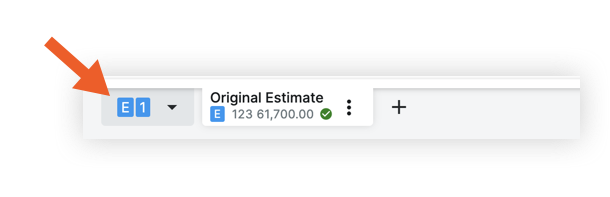
- Haga clic en el menú Acciones y seleccione Enviar al presupuesto.
- Actualice los ajustes por debajo de la línea según sea necesario.
- Costos de envío: seleccione Enviar solo costos o Enviar presupuesto completo que incluya ajustes adicionales.
- Ganancias, Gastos generales, Descuentos, Impuestos, Otros: seleccione Distribuir entre los elementos estimados o resumir en un código de presupuesto específico. Consulte ¿Cómo los códigos de presupuesto en una estimación crean partidas en un presupuesto?
- Si resume en un código de presupuesto específico, haga clic en Seleccionar o en la selección actual para configurar el código de costo y el tipo de costo para cada uno. A continuación, haga clic en Guardar cambios.
- Opcional: seleccione Administrar para realizar cambios en los segmentos WBS y la estructura del código de presupuesto.

- Haga clic en Enviar a presupuesto.