

Administrar enlaces del proyecto en la página de Inicio del proyecto
Versión nEw disponible
La Vista general del proyecto ha reemplazado a la página de Inicio del proyecto heredada y está habilitada de forma predeterminada. Más información sobre la diferencia entre la página de Inicio del proyecto heredada y la nueva Vista general del proyecto.
Para volver a la Inicio de proyecto heredada, los administradores de procore pueden navegar a la herramienta Compañía Portafolio / Procore Inicio, hacer clic en Administrar configuración y desactivar Vista general del proyecto  DESACTIVADO.

Sin embargo, a finales de este año será el atardecer y ya no estará disponible. Si su compañía volvió a la experiencia heredada de Inicio del proyecto, los administradores de procore pueden volver a habilitar la experiencia de Vista general del proyecto en Procore Explore. (EE.UU. 2 | Reino Unido)
Contexto
La función de enlaces del proyecto permite a los usuarios de Procore con permiso de Administrador crear hiperenlaces en la página de inicio del proyecto a otros recursos en la web. Los gerentes de proyecto pueden agregar enlaces a los sitios web de la compañía, cámaras web, recursos de la industria o cualquier entidad web que pueda proporcionar información útil para los usuarios de Procore que trabajan en el proyecto.
Aspectos para tener en cuenta
-
Permisos de usuario requeridos:
-
Para agregar, modificar o eliminar enlaces de proyectos:
-
'Administrador' permisos de nivel en la página A nivel de proyecto Inicio.
-
-
Para ver y hacer clic en los enlaces del proyecto:
-
Permisos de nivel "Solo lectura" o superior en la página A nivel de proyecto Inicio.
Nota: Los usuarios solo pueden acceder a enlaces a otras herramientas e ítems de Procore dentro de Procore si se les ha otorgado los permisos para ver esas herramientas e ítems.
-
-
Pasos
-
Navegue hasta la Vista general del proyecto.
-
Navegue hasta el Inicio del proyecto para ser redirigido a la Vista general del proyecto.
-
Haga clic en Menú y seleccione Vista general del proyecto.
-
-
En la sección "Enlaces del proyecto", haga clic en los puntos suspensivos verticales
 y seleccione Editar enlaces del proyecto.
 -
Administrar vínculos.
-
Agregar un enlace
-
Si es necesario, desplácese hasta el final y haga clic en Agregar enlace.
-
Ingrese el nombre y la URL.
-
-
Editar un enlace
-
Haga clic en el nombre o la URL del enlace y edite la información.
-
-
Eliminar un enlace
-
Haga clic en los puntos suspensivos verticales
y seleccione Editar enlaces del proyecto. -
Junto al enlace, haga clic en el icono eliminar
 .
.
-
-
Reordenar enlaces
-
Haz clic y mantén pulsado el icono de agarre
 junto al enlace y, a continuación, arrástralo a la ubicación que desees.
-
-
-
Haga clic en Enviar para guardar.
Inicio del proyecto (heredado)
- Navegue a la página de Inicio de un proyecto.
- Administrar enlaces
-
Agregar enlaces
-
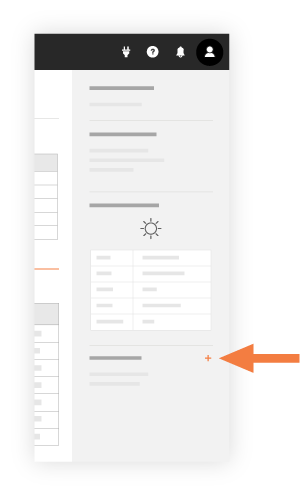
En "Enlaces del proyecto", haga clic en el icono Agregar
 .
.
-
Ingrese un título para su enlace.
-
Introduzca una URLválida.
-
Haga clic en Guardar para agregarlo a la página de inicio.
-
-
Editar enlaces
-
En "Enlaces del proyecto", coloque el cursor sobre el enlace y haga clic en el icono editar
 .
. -
Ingrese un título para su enlace.
-
Introduzca una URLválida.
-
Haga clic en Guardar para agregarlo a la página de inicio.
-
-
Eliminar enlaces
-
En "Enlaces del proyecto", coloque el cursor sobre el enlace y haga clic en el icono eliminar

-