

Crear un defecto de UOSD
Objetivo
Para crear un defecto cuando recibe materiales incorrectos, dañados, demasiado o cortos.
Contexto
Cuando reciba un envío, verifique los materiales para asegurarse de que todos los artículos sean aceptables. Ocasionalmente, puede recibir materiales inaceptables, excesivos, cortos o dañados (UOSD). Si encuentra problemas con el envío, puede crear un defecto para rastrear el problema y resolverlo con su proveedor.
Puede crear un defecto utilizando los siguientes estatus:
- Dañado
- Excedente
- Corto
- Inaceptable
Nota: Por lo general, se usa si se envió el ítem incorrecto.
Aspectos para tener en cuenta
- Permisos de usuario requeridos
- Para excedentes y cortocircuitos, la cantidad de la línea de recepción principal se actualiza, pero la cantidad de envío se mantiene igual. En otros escenarios, la cantidad de envío se actualiza automáticamente para que coincida con la cantidad de recepción cuando se registra la recepción.
- Una vez que se registra el recibo, el ticket de UOSD se crea automáticamente después de que se registra el recibo. Consulte Registrar un recibo.
Pasos
Crear un UOSD para materiales dañados
- Navegue hasta la herramienta Materiales del proyecto.
- Haga clic en la pestaña Control.
- Haga clic en la sub pestaña Recibos.
- Haga clic en el número de recibo.
Recomendación
Establezca las ubicaciones de almacenamiento para todos los artículos antes de crear el UOSD/Defecto para una partida. Las líneas defectuosas se establecerán de forma predeterminada en la misma ubicación de almacenamiento. Consulte Crear un recibo.
- Para la partida de materiales, haga clic en el campo "Estado" y seleccione Revisado > dañado.
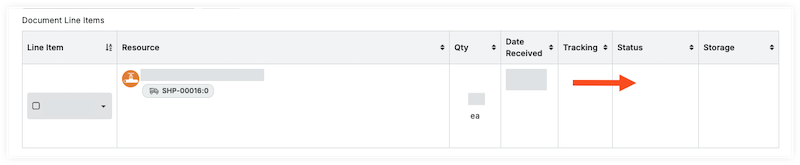
Nota:
Esta acción crea dos sublíneas, una para los materiales dañados (#.2) y otra para los materiales aceptables (#.1). Si tiene varios tipos de defectos, puede agregar más sublíneas para realizar un seguimiento preciso de la cantidad y el estado. - En la sublínea #.2, complete la siguiente información para los materiales dañados:
- Introduzca la cantidad de los materiales dañados.
- Ingrese la ubicación donde se almacenan los materiales dañados.
- Opcional: Ingresa notas.
- Haga clic en Guardar.
- Para el resto de los materiales, revise e ingrese la información en la sublínea #.1.
- Introduzca la cantidad de materiales.
- Seleccione el 'Estatus/Condición'.
- Ingrese la ubicación donde se almacenan los materiales.
- Opcional: Ingresa notas.
- Opcional: Adjunte fotos siguiendo estos pasos:
- Haga clic en el símbolo de intercalación de la partida y seleccione Foto/Documentos.
- Haga clic en Agregar archivos y seleccione un archivo.
O
Arrastrar y soltar archivos en el modal de archivos adjuntos. - Haga clic en Cargar.
- Haga clic en Guardar.
- Opcional: Para crear sublíneas adicionales, haga clic en el icono Agregar sublínea
. Ingrese la información de las sublíneas y haga clic en Guardar.
Recomendación
Haga clic en la sublínea #.1 antes de agregar sublíneas adicionales para asegurarse de que la cantidad del nuevo defecto UOSD se divida de la cantidad aceptable. Las nuevas sublíneas tomarán la cantidad de la sublínea seleccionada, excepto cuando se cree un excedente.
Crear un UOSD para un excedente
- Navegue hasta la herramienta Materiales del proyecto.
- Haga clic en la pestaña Control.
- Haga clic en la sub pestaña Recibos.
- Haga clic en el número de recibo.
Recomendación
Establezca las ubicaciones de almacenamiento para todos los artículos antes de crear el UOSD/Defecto para una partida. Las líneas defectuosas se establecerán de forma predeterminada en la misma ubicación de almacenamiento. Consulte Crear un recibo.
- Para la partida de materiales, haga clic en el campo "Estado" y seleccione Excedente.
Nota:
Esta acción crea dos sublíneas, una para la cantidad excedente de materiales (#.1.2) y otra para los materiales aceptables (#.1.1). Si tiene varios tipos de defectos, puede agregar más sublíneas para realizar un seguimiento preciso de la cantidad y el estado. - En la sublínea 1.2, complete la siguiente información para los materiales adicionales:
- Introduzca la cantidad de materiales adicionales.
- Ingrese la ubicación donde se almacenan los materiales adicionales.
- Ingresa notas.
- Haga clic en Guardar.
- Para el resto de los materiales, indíquese la información en la sublínea 1.1.
- Introduzca la cantidad de materiales.
- Seleccione el 'Estatus/Condición'.
- Ingrese la ubicación donde se almacenan los materiales.
- Ingresa notas.
- Haga clic en Guardar.
Crear un UOSD para un corto
- Navegue hasta la herramienta Materiales del proyecto.
- Haga clic en la pestaña Control.
- Haga clic en la sub pestaña Recibos.
- Haga clic en el número de recibo.
Recomendación
Establezca las ubicaciones de almacenamiento para todos los artículos antes de crear el UOSD/Defecto para una partida. Las líneas defectuosas se establecerán de forma predeterminada en la misma ubicación de almacenamiento. Consulte Crear un recibo.
- Para la partida de materiales, haga clic en el campo "Estado" y seleccione Corto.
Nota:
Esta acción crea dos sublíneas, una para la cantidad corta (#.1.2) y otra para los materiales aceptables (#.1.1). Si tiene varios tipos de defectos, puede agregar más sublíneas para realizar un seguimiento preciso de la cantidad y el estado. - En la sublínea 1.2, complete la siguiente información para los materiales cortos:
- Ingrese la cantidad de materiales que se esperaban, pero que no se incluyeron en el envío.
- Ingresa notas.
- Haga clic en Guardar.
- Para el resto de los materiales, indíquese la información en la sublínea 1.1.
Nota: La cantidad se actualiza automáticamente a la cantidad que recibió, teniendo en cuenta la cantidad corta.- Seleccione el 'Estatus/Condición'.
- Ingrese la ubicación donde se almacenan los materiales.
- Ingresa notas.
- Haga clic en Guardar.
Crear un UOSD para materiales inaceptables
- Navegue hasta la herramienta Materiales del proyecto.
- Haga clic en la pestaña Control.
- Haga clic en la sub pestaña Recibos.
- Haga clic en el número de recibo.
Recomendación
Establezca las ubicaciones de almacenamiento para todos los artículos antes de crear el UOSD/Defecto para una partida. Las líneas defectuosas se establecerán de forma predeterminada en la misma ubicación de almacenamiento. Consulte Crear un recibo.
- Para la partida de materiales, haga clic en el campo "Estado" y seleccione Marque inaceptable.
- Introduzca la cantidad de materiales que no son aceptables.
- Ingrese la ubicación donde se almacenan los materiales.
- Ingrese cualquier nota.
- Haga clic en Guardar.
- Opcional: Para crear sublíneas adicionales, haga clic en el icono Agregar sublínea
. Ingrese la información de las sublíneas y haga clic en Guardar.