

Crear un recibo
Objetivo
Crear un recibo por los materiales que se recibieron para su proyecto.
Contexto
Puede utilizar Procore para administrar los materiales de su proyecto. Desde la herramienta Materiales, puede crear recibos para realizar un seguimiento de los materiales que ha recibido. Puede crear recibos para pedidos que realizó fuera de Procore, o a partir de órdenes de compra aprobadas y modificadas realizadas en la herramienta Contratos de Procore.
Aspectos para tener en cuenta
- Permisos de usuario requeridos
- Para los clientes que usan Contratos, se recomienda que cree un recibo a partir de un pedido o un envío. Si crea un recibo a partir de un pedido, se creará automáticamente un envío. Si ya ha creado un envío para ese pedido, se creará un duplicado. Puede eliminar el envío duplicado.
- Si crea un recibo a partir de un envío, el estado del documento para el envío debe decir "Liberado". Consulte Actualizar un envío.
- Si crea un recibo a partir de materiales cargados, debe crear su recibo desde el botón 'Crear'.
Requisitos previos
- Las ubicaciones ya deben estar creadas en Procore. Consulte Agregar ubicaciones a un proyecto.
- Los materiales deben incluirse en el inventario mediante uno de los siguientes métodos:
Pasos
- Crea un recibo desde el botón "Crear"
- Crear un recibo a partir de un pedido
- Crear un recibo a partir de un envío
Crear un recibo desde el botón Crear
Recomendación
Si cargó sus materiales en lugar de pedirlos a través de la herramienta Contratos, use este método para crear su recibo.- Navegue hasta la herramienta Materiales del proyecto.
- Agregue materiales que deban ajustarse a su lista. Consulte Agregar materiales a la lista.
- Haga clic en Crear y seleccione Recibo.
- Ingrese la información del 'Proveedor'.
- Ingrese la "Fecha de recepción".
- Seleccione el "Tipo de referencia" para el recibo.
- Ingrese el "Número de referencia" para el recibo.
- Seleccione "Inspeccionado por nombre" para la persona que inspeccionó los materiales recibidos.
- Seleccione "Recibido por nombre" para la persona que recibió los materiales.
- Opcional: Ingrese cualquier nota.
- En "Partidas", haga clic en el campo cantidad para cada partida e ingrese la cantidad del material que necesita ajuste.
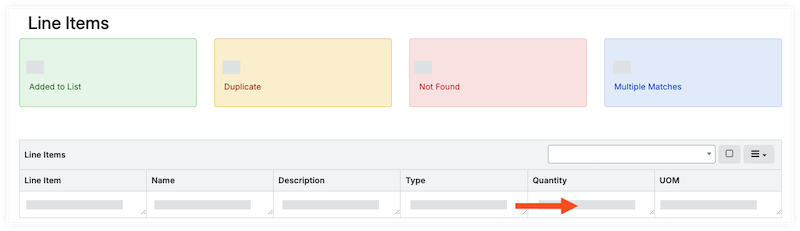
- Haga clic en Crear documento.
- En "Partidas del documento", revise las partidas.
- Revise la fecha de recepción. Si necesita realizar un cambio, consulte Actualizar fecha de recepción del material.
- Revisa la cantidad.
- Ingrese la ubicación de almacenamiento para cada partida:
- Actualizar una partida individual:
- Haga clic en el campo Ubicación del ítem y seleccione la ubicación en el menú desplegable.
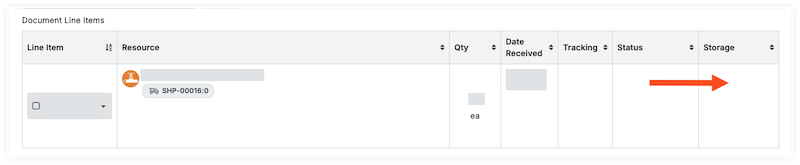
- Haga clic en el campo Ubicación del ítem y seleccione la ubicación en el menú desplegable.
- Partidas de actualización masiva:
- Marque la casilla de verificación de cada partida.
- En "Ubicación de almacenamiento", seleccione la ubicación en el menú desplegable.

- Haga clic en Establecer seleccionados para establecer la ubicación de los ítems seleccionados.
O
Haga clic en Establecer todo para establecer la ubicación de todas las partidas.
- Agregar materiales a un contenedor:
- Siga los pasos para agregar materiales a un contenedor.
- Actualizar una partida individual:
- Si los materiales recibidos son inaceptables, sobrepasados, cortos o dañados (UOSD), siga los pasos para Crear un defecto UOSD.
- Actualice el estado de los materiales aceptables.
- Actualizar una partida individual:
- Haga clic en el campo "Estado" del ítem y seleccione Marcado > aceptable en el menú desplegable.

- Haga clic en el campo "Estado" del ítem y seleccione Marcado > aceptable en el menú desplegable.
- Partidas de actualización masiva:
- Marque la casilla de verificación de cada partida.
- En "Estado/Condición", seleccione Marcado > aceptable en el menú desplegable.

- Haga clic en Establecer seleccionados para establecer el estatus de los ítems seleccionados.
O
Haga clic en Establecer todo para establecer el estatus de todas las partidas.
- Actualizar una partida individual:
- Si una partida es un reemplazo de un defecto, siga los pasos para asociar partidas con un defecto.
- Opcional: Cargue archivos adjuntos a los materiales.
Crear un recibo a partir de un pedido
Importante
Si ya ha creado un envío, cree el recibo a partir de ese envío. De lo contrario, creará un envío duplicado.- Navegue hasta la herramienta Materiales del proyecto.
- Haga clic en la pestaña Control.
- Haga clic en la sub pestaña Pedidos.
- Haga clic en el número de pedido para el que desea crear un recibo.
- Marque las casillas de verificación de los ítems en el recibo.

O - Seleccione la casilla de verificación en el encabezado "Partidas del documento" para seleccionar todos los artículos del pedido.

- En el encabezado "Partidas de documentos", haga clic en el icono de hamburguesa
 y seleccione Crear recibo.

- Ingrese la información del recibo.
- Haga clic en Crear.
- En "Partidas del documento", revise las partidas.
- Revise la fecha de recepción. Si necesita realizar un cambio, consulte Actualizar fecha de recepción del material.
- Revisa la cantidad.
- Ingrese la ubicación de almacenamiento para cada partida:
- Actualizar una partida individual:
- Haga clic en el campo Ubicación del ítem y seleccione la ubicación en el menú desplegable.
- Haga clic en el campo Ubicación del ítem y seleccione la ubicación en el menú desplegable.
- Partidas de actualización masiva:
- Marque la casilla de verificación de cada partida.
- En "Ubicación de almacenamiento", seleccione la ubicación en el menú desplegable.
- Haga clic en Establecer seleccionados para establecer la ubicación de los ítems seleccionados.
O
Haga clic en Establecer todo para establecer la ubicación de todas las partidas.
- Agregar materiales a un contenedor:
- Siga los pasos para agregar materiales a un contenedor.
- Actualizar una partida individual:
- Si los materiales recibidos son inaceptables, sobrepasados, cortos o dañados (UOSD), siga los pasos para Crear un defecto UOSD.
- Si los materiales enumerados en el recibo llegan en un envío separado, haga clic en el campo "Estado" del artículo y seleccione Cero enviado.
Nota: Esto actualizará la cantidad de esta partida a 0. - Actualice el estado de los materiales aceptables.
- Actualizar una partida individual:
- Haga clic en el campo "Estado" del ítem y seleccione Marcado > aceptable en el menú desplegable.
- Haga clic en el campo "Estado" del ítem y seleccione Marcado > aceptable en el menú desplegable.
- Partidas de actualización masiva:
- Marque la casilla de verificación de cada partida.
- En "Estado/Condición", seleccione Marcado > aceptable en el menú desplegable.
- Haga clic en Establecer seleccionados para establecer el estatus de los ítems seleccionados.
O
Haga clic en Establecer todo para establecer el estatus de todas las partidas.
- Actualizar una partida individual:
- Si una partida es un reemplazo de un defecto, siga los pasos para asociar partidas con un defecto.
- Opcional: Cargue archivos adjuntos a los materiales.
Crear un recibo a partir de un envío
- Navegue hasta la herramienta Materiales del proyecto.
- Haga clic en la pestaña Control.
- Haga clic en la sub pestaña Envíos.
- Haga clic en el envío para el que desea crear un recibo.
- Marque las casillas de verificación de los ítems en el recibo
O
Seleccione la casilla de verificación en el encabezado "Partidas del documento" para seleccionar todos los artículos del pedido. - En el encabezado "Partidas de documentos", haga clic en el icono de hamburguesa y seleccione Recibir.
Nota: El "Estado del documento" del envío debe establecerse en Liberado. - Ingrese la información del recibo.
- Haga clic en Crear.
- En "Partidas del documento", revise las partidas.
- Revise la fecha de recepción. Si necesita realizar un cambio, consulte Actualizar fecha de recepción del material.
- Revisa la cantidad.
- Ingrese la ubicación de almacenamiento para cada partida:
- Actualizar una partida individual:
- Haga clic en el campo Ubicación y seleccione la ubicación en el menú desplegable.
- Haga clic en el campo Ubicación y seleccione la ubicación en el menú desplegable.
- Partidas de actualización masiva:
- Marque la casilla de verificación de cada partida.
- En "Ubicación de almacenamiento", seleccione la ubicación en el menú desplegable.
- Haga clic en Establecer seleccionados para establecer la ubicación de los ítems seleccionados.
O
Haga clic en Establecer todo para establecer la ubicación de todas las partidas.
- Agregar materiales a un contenedor:
- Siga los pasos para agregar materiales a un contenedor.
- Actualizar una partida individual:
- Si los materiales recibidos son incorrectos, están dañados, están sobrecargados o son cortos, siga los pasos para crear un defecto.
- Si los materiales enumerados en el recibo llegan en un envío separado, haga clic en el campo "Estado" del artículo y seleccione Cero enviado.
Nota: Esto actualizará la cantidad de esta partida a 0. - Actualice el estado de los materiales aceptables.
- Actualizar una partida individual:
- Haga clic en el campo "Estado" del ítem y seleccione Marcado > aceptable en el menú desplegable.
- Haga clic en el campo "Estado" del ítem y seleccione Marcado > aceptable en el menú desplegable.
- Partidas de actualización masiva:
- Marque la casilla de verificación de cada partida.
- En "Estado/Condición", seleccione Marcado > aceptable en el menú desplegable.
- Haga clic en Establecer seleccionados para establecer el estatus de los ítems seleccionados.
O
Haga clic en Establecer todo para establecer el estatus de todas las partidas.
- Actualizar una partida individual:
- Si una partida es un reemplazo de un defecto, siga los pasos para asociar partidas con un defecto.
- Opcional: Cargue archivos adjuntos a los materiales.