Responder a una RFI
Objetivo
Para enviar una respuesta a una RFI que se le ha asignado.
Fondo
Si figura como 'Persona asignada' de un RFI, significa que se ha solicitado su respuesta. Se recomienda encarecidamente que ingrese una respuesta lo antes posible para asegurarse de que la RFI pueda resolverse de manera oportuna. Recuerde, un RFI puede requerir la respuesta de varias personas antes de que pueda resolverse lo suficientemente. El RFI permanecerá asignado a usted, lo que significa que figura como la persona responsable persona hasta que envíe una respuesta. Para ver una flujo de trabajo común del proceso RFI, vea el diagrama Flujo de trabajo.
Aspectos a tener en cuenta
- Permisos de usuario requeridos:
- Para responder a una RFI por correo electrónico o en Procore:
- Permisos de nivel "estándar" en la herramienta RFI del proyecto Y ser una persona asignada o un miembro de la lista de distribución en la RFI.
O - Permisos de nivel "Solo lectura" en la herramienta RFI del proyecto con el permiso granular "Actuar como administrador de RFI" habilitado en su plantilla de permisos Y ser el Administrador de RFI de la RFI.
O - Permisos de nivel "Estándar" en la herramienta RFI del proyecto con el permiso granular "Actuar como administrador de RFI" habilitado en su plantilla de permisos Y ser el creador de la RFI, administrador de RFI, una persona asignada o un miembro de la lista de distribución.
O - Permisos de nivel "Administrador" en la herramienta RFI del proyecto.
- Permisos de nivel "estándar" en la herramienta RFI del proyecto Y ser una persona asignada o un miembro de la lista de distribución en la RFI.
- Para responder a una RFI por correo electrónico o en Procore:
Video
Pasos
Cuando se le designa como "Persona asignada" en un RFI, tiene diferentes opciones para enviar una respuesta. Cada opción registra su respuesta en la herramienta RFI del proyecto correspondiente:
- Responder al RFI por correo electrónico
- Responder al RFI en Procore
- Responda al RFI en su dispositivo móvil
Nota: Además de agregar una respuesta, también puede agregar otras personas asignadas a la RFI desde la aplicación web de Procore. Para obtener más información, consulte Agregar personas asignadas a una RFI como Persona asignada en una RFI.
Después de enviar su respuesta a la RFI, el sistema automáticamente designará al Administrador de RFI como Persona responsable y se enviarán notificaciones por correo electrónico de acuerdo con la configuración del proyecto. Consulte ¿Cuándo envía la herramienta RFI notificaciones por correo electrónico?
Responder al RFI por correo electrónico
- Abra el nuevo mensaje RFI en su cliente de correo electrónico.
Aparece un mensaje parecido al siguiente.
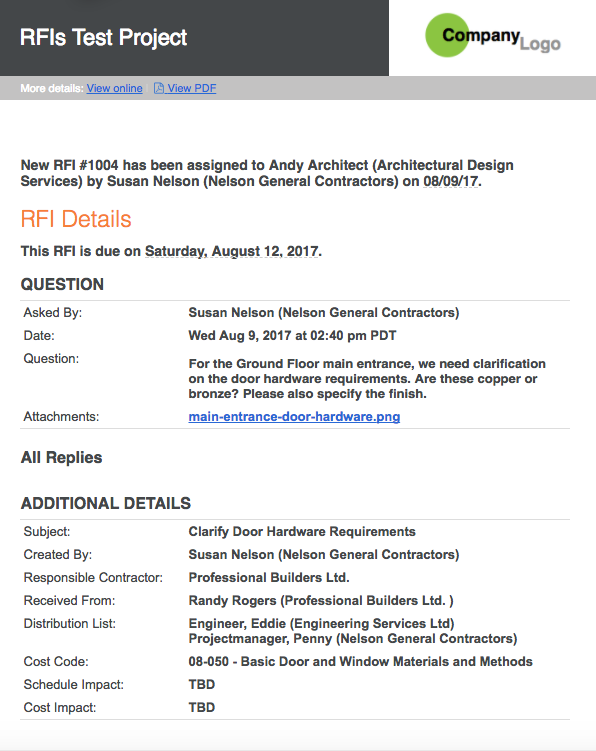
- Haga clic en Responder en su cliente de correo electrónico.
El sistema revela un formulario de respuesta y la respuesta a la dirección de correo electrónico. - En el cuerpo del mensaje de correo electrónico, escriba el mensaje para su respuesta.
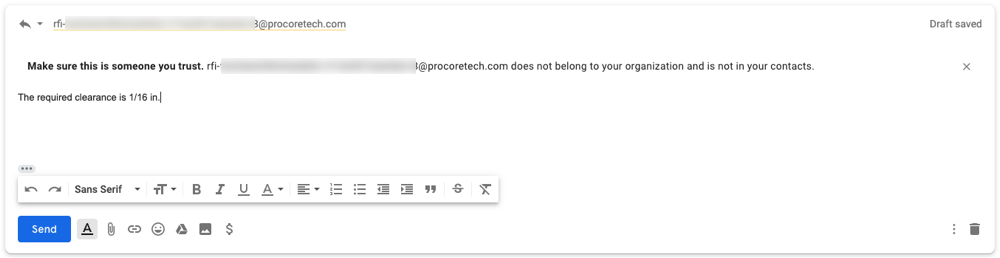
Notas:- NO modifique la dirección de correo electrónico en el campo Para. Este correo electrónico es necesario para enviar su respuesta a la herramienta RFI en el proyecto relacionado.
- También puede agregar cualquier archivo adjunto que desee al correo electrónico.
- Si su cliente de correo electrónico tiene un formato personalizado, NO mantendrá su formato personalizado en Procore.
- Haga clic en Enviar.
El sistema publica su correo electrónico (junto con los archivos adjuntos que agregó) como respuesta a la tarjeta Respuestas de la RFI en Procore y envía notificaciones por correo electrónico de acuerdo con la configuración del proyecto. Consulte ¿Cuándo envía la herramienta RFI notificaciones por correo electrónico?
Responder al RFI en Procore
- Navegue hasta la herramienta RFI a nivel proyecto.
- Busque el RFI en la lista. Luego haga clic en Ver.
- En la pestaña General , desplácese hasta la tarjeta Respuestas .
- Haga clic en el
 icono.
 - Haga clic en Agregar respuesta.
- Ingrese su respuesta en el cuadro de texto.
- Agregue archivos como archivos adjuntos usando una de estas opciones:
- Haga clic en Adjuntar archivos.
O - Use una operación de arrastrar y soltar para mover archivos de su computadora al área de Arrastrar y soltar archivos.
- Haga clic en Adjuntar archivos.
-
- Haga clic en Agregar.
Su respuesta se agrega a la tarjeta Respuestas de la RFI y el sistema envía notificaciones por correo electrónico de acuerdo con la configuración del proyecto. Consulte ¿Cuándo envía la herramienta RFI notificaciones por correo electrónico?
Responda al RFI en su dispositivo móvil
Los pasos que utilice dependen de su dispositivo:
Próximos pasos
A los siguientes pasos normalmente los completa un Administrador de RFI (ver ¿Cuál es el rol del Administrador de RFI?) o un usuario con permiso de nivel "Administrador" en la herramienta RFI:
- Si desea obtener más información de otro usuario, siga los pasos en Editar una RFI y designe al otro usuario como persona asignada en la RFI.
- Si la RFI recibió solo una (1) respuesta y esa respuesta satisface los requisitos de información, siga los pasos en Cerrar una RFI.
- Si la RFI recibió múltiples respuestas, puede revisar las respuestas y designar la que satisfaga todos los requisitos de información como la "respuesta oficial". Consulte Elija una "Respuesta oficial" para una RFI.
Ver también
 .
.