

Configurar automatizaciones de agentes
Contexto
Lleve la lógica del flujo de trabajo a su espacio de trabajo de IA con Automatizaciones. Una automatización define cómo y cuándo un agente de IA se ejecuta por sí solo, ya sea de forma recurrente o en respuesta a un evento del proyecto, como la creación de una RFI. Una vez configurada, la automatización se ejecuta en segundo plano para ayudar con tareas como escanear el texto de un documento, generar borradores preliminares o marcar ítems para su revisión en función de sus criterios. En lugar de auditar las actualizaciones del proyecto línea por línea, su agente preprocesa los datos automáticamente para que pueda concentrarse en la compilación.
Aspectos para tener en cuenta
-
Requisitos previos:
-
Se requiere una suscripción de Cuenta nivel empresarial a través de Datagrid o las ofertas de Digital Coworker de Procore para personalizar los agentes, incluida la adición de automatizaciones.
-
Clientes de Procore: Un administrador de Procore debe habilitar el proyecto donde vivirá el agente que quieres automatizar y debe asignarte un rol.
-
Seleccione o cree un agente en Procore o Datagrid para que pueda agregar automatizaciones.
-
-
Digital Coworker Pro: las cuentas con este paquete obtienen dos agentes activados prediseñados, como se describe en Administrar automatizaciones de agentes.
-
Visibilidad para los clientes de Procore: si su cuenta tiene Procore AI, los cambios realizados en las automatizaciones de un agente en Datagrid se reflejan en Procore AI y viceversa.
-
Fuentes de activación: En este momento, solo se pueden configurar eventos de Procore para activar agentes en Procore AI o Datagrid. Es posible que se agreguen otras fuentes de activación en el futuro.
-
Confíe, pero verifique: Debido a que las operaciones de IA no son deterministas, las tareas de IA de las automatizaciones configuradas están destinadas a proporcionar recomendaciones iniciales que siempre deben ser verificadas por un usuario.
Pasos
Defina qué condiciones hacen que su agente realice automáticamente las acciones definidas.
-
Abra el agente para el que desea configurar las automatizaciones.
-
Haga clic en el
 menú más en la parte superior de la respuesta del agente dentro de un hilo de chat que está teniendo con el agente.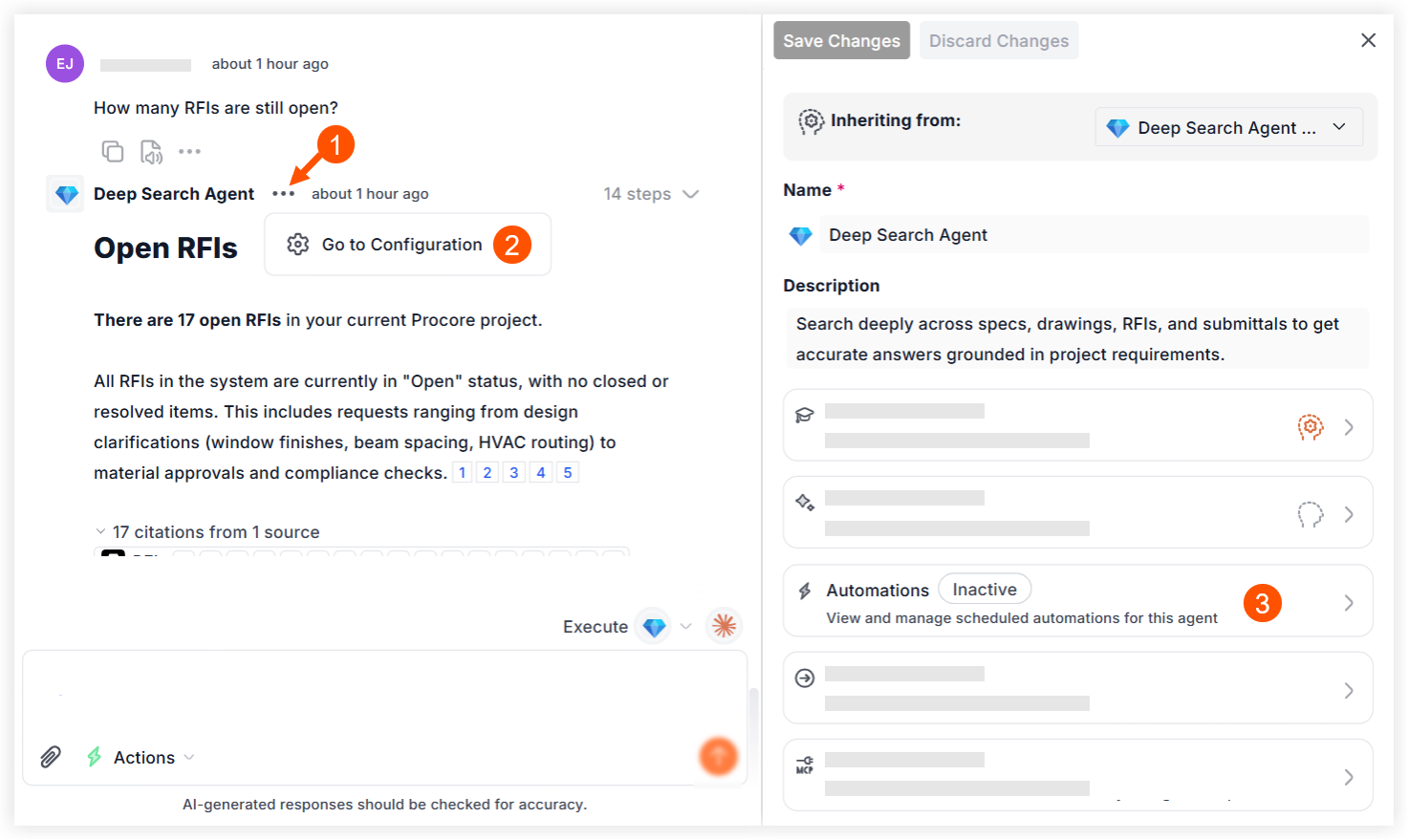
-
Haga clic en
 Ir a configuración.
 -
Haga clic en la sección Automatizaciones para expandirla.
-
Haga clic en Nueva automatización.
-
En Trigger Type (Tipo de activador), elija cómo se inicia la automatización:
-
Programado : ejecute el agente con una frecuencia recurrente. Continúe con Configurar una automatización programada.
-
Evento de la aplicación: ejecuta el agente cuando se produce un evento de Procore. Continúe con Configurar una automatización de eventos de aplicación.
-

Configurar una automatización programada
Configure su agente para que se ejecute automáticamente con una frecuencia recurrente, sin necesidad de realizar ningún evento del proyecto.
Nota: La automatización no estará activa hasta que se cambie a "Activo" y se guarde.
-
Con Tipo de activador establecido en Programado, agregue una Descripción opcional para identificar lo que hace esta automatización.
-
En Programar, abra el menú Ejecutar y seleccione una frecuencia: Todos los días, Días de la semana, Semanalmente, Mensual (por fecha), como el día 15 de cada mes, o Mensual (por día), como el segundo lunes de cada mes.
-
En Entrega, elija dónde aparece la salida de la automatización:
-
Destino: donde se publican los resultados (como un mensaje directo con el agente o en un canal específico).
-
Colocación: cómo se organizan los resultados (como un nuevo mensaje en cada ejecución o en la misma conversación).
-
-
Opcional: En Entrega adicional, entregue los resultados a un canal externo. Dejar como Ninguno si no es necesario.
-
Continúe probando una automatización y active una automatización a continuación.
Configurar una automatización de eventos de aplicaciones
Defina el evento de Procore que hace que su agente se ejecute automáticamente.
Nota: La automatización no estará activa hasta que se cambie a "Activo" y se guarde.
-
Establezca Tipo de desencadenador en Evento de aplicación.
-
En Trigger Source (Origen del activador), seleccione la plataforma conectada que proporciona el evento de activación (por ejemplo, Procore).
-
Introduzca un nombre para la automatización. (Obligatorio)
-
Agregue una descripción de lo que hace esta automatización. (Opcional)
-
En Desencadenador, seleccione el evento del proyecto que hará que se inicie el agente, como el siguiente:
-
RFI creada: el agente se ejecuta cuando se crea una nueva RFI en un proyecto.
-
Submittal actualizado: el agente se ejecuta cuando se edita un submittal.
-
Registro diario completado: el agente se ejecuta cuando un registro diario se marca como completo.
-
-
Opcional: Agregue filtros de activación. Después de seleccionar un evento desencadenador, aparece un campo Agregar filtros de desencadenador para que pueda describir las reglas de ejecución en un lenguaje sencillo. Esto reduce los escenarios que ejecuta el agente, alineándose con su objetivo y evitando eventos innecesarios y el uso de créditos. Considere hacer referencia a los campos de Procore (como Estatus, Persona asignada, Fecha de vencimiento) y a las opciones de campo (como Borrador, Abierto, Cerrado), como estos:
-
Órdenes de cambio: solo se ejecutan cuando el evento tiene un impacto en el costo de Sí o Desconocido.
-
RFI: solo se ejecutan cuando el Estatus de la RFI está abierto y la persona responsable está asignada al arquitecto.
-
-
Continúe probando una automatización y active una automatización a continuación.
Nota: Una automatización no se ejecutará hasta que se cambie a Activo y Guardado.
Probar una automatización
Ejecute una simulación para obtener una vista previa de los resultados antes de la activación. Nota: Una prueba no usa créditos y no puede modificar ítems de Procore ni realizar acciones como enviar notificaciones.
-
Automatizaciones programadas: En la sección Ejecución de prueba , haga clic en Ejecutar una vez ahora para desencadenar una ejecución única inmediata.
-
Automatizaciones de eventos de la aplicación: En la sección Activador de prueba, seleccione un ítem de Procore existente (por ejemplo, seleccione una RFI específica o un evento extraordinario) del menú desplegable o mediante una búsqueda, luego ejecute la prueba.
Nota: Si su proyecto no contiene ítems del tipo de evento seleccionado, aún puede activar y guardar la automatización, pero no se puede ejecutar una prueba hasta que exista dicho ítem.
Revise los resultados dentro de su hilo de chat activo para confirmar que la configuración funciona según lo previsto. Esto modela dónde la salida puede requerir la aprobación humana. Si es necesario, ajuste las instrucciones del agente o la configuración de automatización y vuelva a probar.
Establecer la automatización como activa o inactiva
-
Haga clic en el botón
 para cambiar la automatización a Activo o Inactivo.
Nota: Si se establece una automatización en "Inactivo", se deshabilita la automatización en segundo plano y se conservan las configuraciones para su uso futuro. -
Para confirmar su selección, lea el mensaje y haga clic en Activar automatización o Establecer en Inactivo. La automatización no estará activa hasta que también haya guardado los cambios como se describe en el siguiente paso.
-
Haga clic en el botón Guardar cambios en la parte superior del panel de configuración del agente.
Importante
- Créditos: Cuando se ejecuta una automatización activa, el sistema deduce créditos del saldo de su proyecto. Los eventos de aplicaciones en vivo se procesan en lotes de 1 a 5 minutos para optimizar el consumo de créditos. Más información en la sección Cómo se agrupan las automatizaciones de eventos de aplicaciones a continuación.
- Reseña: Revise constantemente la precisión de los resultados automatizados en vivo. Una prueba exitosa no reemplaza la verificación humana continua.
- Límite del sistema: El sistema pausa automáticamente las automatizaciones cuando se exceden los límites de la tasa de actividad, para proteger su saldo de crédito. Consulte Manejo de errores a continuación.
Cómo se agrupan los eventos de automatización por lotes
Procore agrupa de forma inteligente los cambios frecuentes del proyecto mediante ventanas de eventos continuos.
-
Ventana de 1 minuto: Cuando llega el primer evento del proyecto, se inicia un temporizador de 1 minuto. Si se produce otro evento durante ese minuto, el temporizador se reinicia para agrupar los nuevos datos en el mismo lote.
-
Límite de 5 minutos: La ventana de colección sigue creciendo mientras sigan llegando nuevas actualizaciones, hasta un máximo de 5 minutos desde el momento del primer evento. Una vez transcurridos 5 minutos, el sistema deja de esperar y ejecuta el agente una vez para procesar todas las actualizaciones recopiladas.
-
Filtrado de duplicados: Cualquier evento duplicado exacto capturado durante la ventana de procesamiento por lotes se filtra automáticamente para garantizar un procesamiento de datos limpio.
-
Próximos ciclos de lotes: Cualquier actualización nueva del proyecto que ocurra después de que se cierre la ventana de 5 minutos iniciará automáticamente un nuevo lote y reiniciará la secuencia del temporizador.
Manejo de errores
Procore puede notificarle sobre la actividad del agente y los posibles problemas, por ejemplo, cuando un agente se ejecuta más de 20 veces en un minuto. El sistema pausa la automatización y sus tareas en segundo plano para evitar el uso excesivo de créditos.
Dónde encontrar las notificaciones de error
-
Procore AI : en el historial de chat del agente, ubique y haga clic en el hilo de chat marcado con un icono de estatus rojo.
-
Datagrid: abra su bandeja de entrada, vaya a la pestaña Sistema y haga clic en el hilo de chat marcado con un icono de estatus rojo.
Cómo reactivar un disparador en pausa
Una vez que esté dentro del hilo de chat del agente con el disparador en pausa, siga estos pasos para resolver el problema:
-
Haga clic en el botón Revisar configuración para abrir los ajustes de automatización en el panel de configuración del agente.
-
Revise y modifique los ajustes o las condiciones de automatización según sea necesario para optimizar el rendimiento y evitar bucles rápidos. También puede revisar y modificar otros ajustes e instrucciones del agente.
-
Haga clic en el interruptor
para volver a cambiar el estatus a Activo. -
Haga clic en Guardar cambios.
¿Busca una forma más directa de gestionar las automatizaciones de los agentes?
En lugar de visitar el panel de configuración de cada agente, es posible que desee ver y administrar todas las automatizaciones de agentes desde una ubicación central. Si su cuenta tiene la versión Pro del producto de IA, esta es la única forma de administrar los agentes activados incluidos. Consulte Administrar automatizaciones de agentes para obtener información sobre cómo hacerlo.