

Gestionar las automatizaciones de los agentes
Contexto
En lugar de visitar el panel de configuración de cada agente, puede administrar todas las automatizaciones de los agentes desde una ubicación central. Si su cuenta tiene la versión Pro del producto de IA, esta es la única forma de administrar los agentes activados incluidos.
Si primero necesita más información sobre las automatizaciones de agentes, consulte Configurar automatizaciones de agentes para obtener una introducción.
Aspectos para tener en cuenta
-
Requisitos previos:
-
Se requiere una suscripción de Cuenta nivel empresarial a través de Datagrid o las ofertas de Digital Coworker de Procore para agregar y editar automatizaciones.
-
Sin embargo, las cuentas con una suscripción a Pro AI pueden activar o desactivar los agentes automatizados prediseñados que se incluyen en su paquete.
-
-
Clientes de Procore: Un administrador de Procore debe habilitar el proyecto donde residirá el agente que quieres automatizar y debe asignarte un rol.
-
-
Visibilidad para los clientes de Procore: si su cuenta tiene Procore AI, los cambios realizados en las automatizaciones de un agente en Datagrid se reflejan en Procore AI y viceversa.
-
Fuentes de activación: En este momento, solo se pueden configurar eventos de Procore para activar agentes en Procore AI o Datagrid. Es posible que se agreguen otras fuentes de activación en el futuro.
-
Confíe, pero verifique: Debido a que las operaciones de IA no son deterministas, las tareas de IA de las automatizaciones configuradas están destinadas a proporcionar recomendaciones iniciales que siempre deben ser verificadas por un usuario.
Agentes prediseñados con automatizaciones
Procore proporciona dos agentes prediseñados con el tipo de activador de evento de aplicación incorporado. Estos ayudan con dos de los flujos de trabajo basados en eventos más comunes en Procore: RFI y Submittals, si elige activarlos.
-
Agente activado por RFI: se ejecuta automáticamente en la creación de RFI para verificar el cumplimiento de la redacción, los duplicados y las respuestas de la RFI ya en los documentos del proyecto, devolviendo un reporte de validación con un veredicto y el siguiente paso recomendado.
-
Agente activado por submittal: se ejecuta automáticamente en la creación del submittal para verificar el submittal con respecto a su especificación rectora, creando una lista de verificación de requisitos y devolviendo un reporte de cumplimiento con una tabla requisito por requisito e ítems de acción asignados por rol.
Disponibilidad: Estos dos agentes de activación solo están disponibles para cuentas con paquetes Pro o Cuenta nivel empresarial en Procore AI o Datagrid. Están desactivados de forma predeterminada. En la siguiente sección, aprenda cómo los usuarios miembros y administradores pueden activarlos.
Gestionar todas las automatizaciones
Pasos
Aprenda a ver y administrar todas las automatizaciones de agentes desde una ubicación central:
-
Desde el campo de chat en Procore AI o Datagrid, haga clic en el nombre del modo (p. ej., Preguntar, Ejecutar) para desactivar
 laselección automática de agente si aún no está desactivada.
 -
Haga clic en
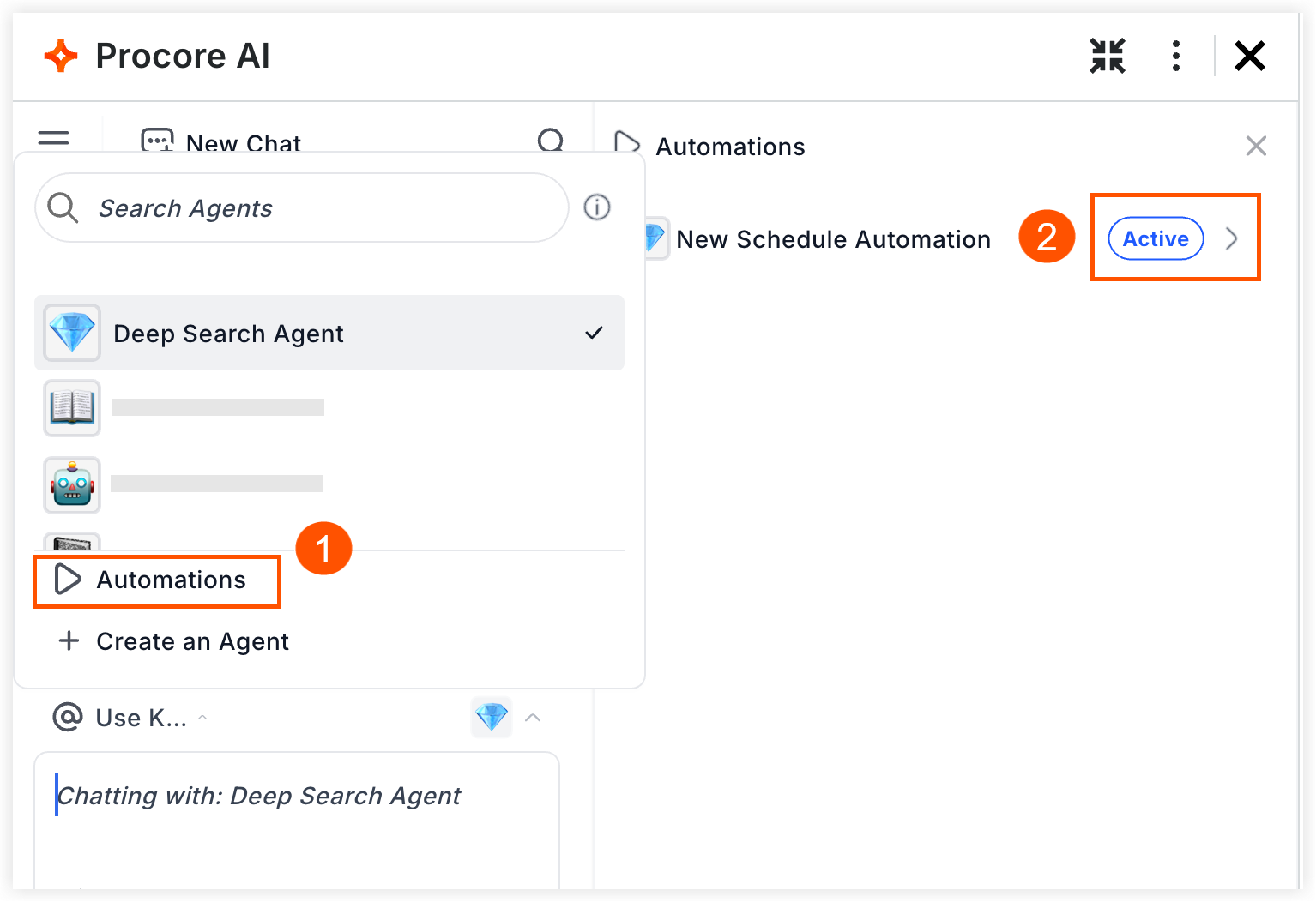
 Automatizaciones para abrir el panel Automatizaciones.
 -
En el panel Automatizaciones, haga clic en la píldora de estatus junto al nombre del agente para abrir sus detalles de automatización.
-
En la parte inferior del panel de detalles de automatización de ese agente, busque la sección "Activar activador" y haga clic en el interruptor
para cambiar el estatus.
Nota: Si su cuenta tiene el paquete Pro AI, los detalles de automatización del agente son de solo lectura. Puede ver las instrucciones y los ajustes del agente, pero lo único que puede editar es si está activo o no.Los cambios en los agentes pueden afectar a todo el proyecto
Cuando se modifica un agente, puede afectar al proyecto y a otros usuarios. Consulte con su proyecto o administrador de procore antes de realizar cambios.
-
Opcional: Si su cuenta tiene el paquete AI nivel empresarial , los usuarios miembros y administradores también pueden editar las instrucciones y los ajustes del agente según sea necesario. Haga esto con precaución, ya que el agente y sus automatizaciones pueden afectar el flujo de trabajo de otros o el proyecto.
-
Haga clic en Guardar cambios.