

Análisis: reutilizar
Banner de lanzamiento de GA
DISPONIBILIDAD GENERAL
A partir del 30 de septiembre de 2024, Procore Analytics 2.0 ya está disponible para clientes nuevos y existentes. Por favor, ponte en contacto con tu Punto de contacto de Procore para más información. Consulte Acerca de Procore Analytics 2.0 para obtener más detalles.Permisos de Analytics 2.0
Permisos
Los beneficios clave incluyen:
|
 |
| Acción | Ninguno | Solo lectura | Estándar | Administrador | Notas |
|---|---|---|---|---|---|
|
Generar un token de datos |
  |
Cualquier persona con acceso de nivel "Administrador" a Análisis puede otorgar acceso de usuarios adicionales a la herramienta Análisis. |
Método Power BI
Pasos
Siga los pasos a continuación para comenzar a usar Procore Analytics 2.0 con Microsoft Power BI.
Generar token de acceso
Cualquier persona con acceso de nivel de administrador a la herramienta Analytics podrá generar tokens de acceso a datos a través de la herramienta Analytics. Los usuarios finales de datos deben generar tokens de datos y, a continuación, realizar pasos adicionales en la siguiente sección de esta guía para conectar los datos a la solución de BI.
- Inicie sesión en Procore.
- Haga clic en el icono Cuenta y perfil en el área superior derecha de la barra de navegación.

- Haga clic en Configuración de mi perfil.
- En Elija su conexión con Procore Analytics, vaya a Generar token de acceso personal para comenzar con Procore Analytics.
- Elija una fecha de vencimiento.
- Haga clic en Generar tokens.
Nota:
- El token desaparecerá después de una hora o también desaparecerá si navega fuera de la página. Para generar un nuevo token, vuelva al paso 1.
- Los datos pueden tardar hasta 24 horas en hacerse visibles.
- No regenere su token durante este tiempo de procesamiento, ya que hacerlo puede causar problemas con su token.
Conexión a Power BI Desktop
- Abra su Power BI Desktop.
- En la página de inicio , haga clic en Nuevo para expandir la sección.
- Haga clic en Denunciar.
- Haga clic en Obtener datos de otra fuente.
- En la barra de búsqueda, escriba "Delta Sharing".
- Seleccione Uso compartido delta y, a continuación, haga clic en Conectar.
- Escriba o pegue la URL del servidor de uso compartido Delta que recibió de Procore.
- Si es la primera vez que se conecta a esta fuente, se le pedirá que proporcione su token de portador de uso compartido de Delta.
- Después de la autenticación, seleccione las tablas de Procore Analytics que desea incorporar a su informe de Power BI.
- Seleccione Cargar para ver el informe o seleccione Transformar datos para realizar más transformaciones en Power Query.
Acceso a informes de Power BI
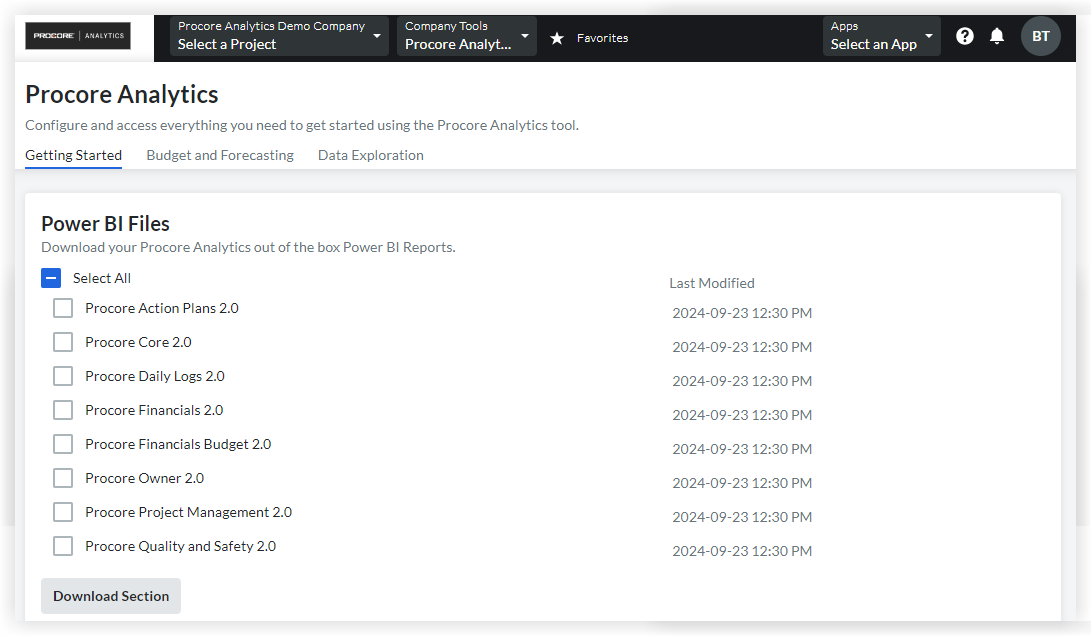
- Navegue a Procore Analytics desde el menú Herramientas de su compañía.
- Vaya a la sección Introducción .
- En Archivos de Power BI, seleccione y descargue los informes de Power BI disponibles.
- Inicie sesión en el servicio Power BI con sus credenciales de inicio de sesión de Power BI.
- Cree un espacio de trabajo donde desee almacenar los reportes de Procore Analytics de su compañía. Consulte la documentación de soporte técnico de Power BI de Microsoft para obtener más información.
- En el espacio de trabajo, haga clic en Cargar.
- Ahora haga clic en Examinar.
- Seleccione el archivo de informe de su ubicación en el equipo y haga clic en Abrir.
- Después de cargar el archivo, haga clic en Filtrar y seleccione Modelo semántico.
- Pase el cursor sobre la fila con el nombre del reporte y haga clic en el icono de puntos suspensivos verticales
 .
. - Haga clic en Configuración.
- En la página de configuración, haga clic en Credenciales de origen de datos y, a continuación, haga clic en Editar credenciales.
- En la ventana "Configurar [Nombre del reporte]" que aparece, complete lo siguiente:
- Método de autenticación: Seleccione 'Clave'.
- Clave de cuenta: ingrese el token que recibió de la página de generación de tokens en Procore.
- Configuración del nivel de privacidad para esta fuente de datos: seleccione el nivel de privacidad. Recomendamos seleccionar 'Privado' u 'Organizativo'. Consulte la documentación de soporte técnico de Power BI de Microsoft para obtener más información sobre los niveles de privacidad.
- Haga clic en Iniciar sesión.
- Haga clic en Parámetros:
- delta_share_url: Ingrese el URL de la página de generación de tokens.
- catalog: Introduzca los Share_name proporcionados desde la página de generación de tokens.
- db: Ingrese 'público'.
- Haga clic en Actualización programada y haga lo siguiente:
- Haga clic en el botón "Mantener sus datos actualizados" para colocarlo en la posición ENCENDIDO.
- Frecuencia de actualización: seleccione "Diaria".
- Zona horaria: seleccione la zona horaria que desea utilizar para las actualizaciones de datos programadas.
- Hora: haga clic en Agregar otra hora y seleccione 7:00 a.m.
- Opcional:
- Marque la casilla de verificación "Enviar notificaciones de error de actualización al propietario del conjunto de datos" para enviar notificaciones de error de actualización.
- Ingrese las direcciones de correo electrónico de cualquier otro colega al que desee que el sistema envíe notificaciones de error de actualización.
- Haga clic en Aplicar.
- Para verificar que los ajustes se configuraron correctamente y que los datos del informe se actualizarán correctamente, vuelva a la página "Filtrar y seleccionar modelo semántico" y complete los siguientes pasos:
- Pase el cursor sobre la fila con el nombre del informe y haga clic en el icono de flecha circular para actualizar los datos manualmente.
- Para verificar que los ajustes se configuraron correctamente y que los datos del informe se actualizarán correctamente, vuelva a la página "Filtrar y seleccionar modelo semántico" y complete los siguientes pasos:
- Pase el cursor sobre la fila con el nombre del informe y haga clic en el icono de flecha circular para actualizar los datos manualmente.
- Verifique la columna "Actualizado" para ver si hay un icono de advertencia
 .
.
- Si no aparece ningún icono de advertencia, los datos del reporte se actualizaron correctamente.
- Si aparece un icono de advertencia, se ha producido un error. Haga clic en el icono de advertencia para ver más información sobre el error.
- Para eliminar el panel en blanco que el servicio Power BI creó automáticamente, siga estos pasos:
- Pase el cursor sobre la fila con el nombre del tablero. Haga clic en el icono de puntos suspensivos
 y haga clic en Eliminar.
- Pase el cursor sobre la fila con el nombre del tablero. Haga clic en el icono de puntos suspensivos
- Para comprobar que el informe se representa correctamente, vaya a la página "Todo" o "Contenido" y haga clic en el nombre del informe para verlo en el servicio Power BI.
Recomendación
Haga referencia a la columna "Tipo" para asegurarse de hacer clic en el reporte en lugar de en un activo diferente.
- Repita los pasos anteriores dentro de Power BI para cada archivo de informe de Procore Analytics.