

Cargar un informe de análisis actualizado en el servicio Power BI
Contexto
En este tutorial se proporcionan instrucciones para descargar una versión actualizada de un informe de Analytics desde la herramienta Analytics y reemplazar la versión existente en el área de trabajo de Power BI. La sustitución de un informe garantiza que las configuraciones existentes, como los programas de actualización de datos y los vínculos de inserción, permanezcan activas para la nueva versión.
Si su empresa aún no ha cargado un informe de Analytics y desea cargar la primera versión, consulte Cargar informes en el servicio Power BI.
Aspectos para tener en cuenta
-
Requisitos previos:
-
Antes de descargar el informe de Analytics actualizado, elimine los archivos de informes antiguos y listos para usar de la ubicación en la que están almacenados en su equipo, como la carpeta "Descargas".
-
Descargue el informe actualizado de Analytics. Consulte Descargar un informe de análisis.
Nota: Verifique que el informe de Analytics listo para usar en la carpeta "Descargas" tenga el nombre correcto sin ningún número agregado.
-
-
Cosas que debe saber:
-
Para reemplazar un informe de Analytics existente en el servicio Power BI, el nombre del archivo actualizado debe coincidir exactamente con el nombre del archivo existente. Cualquier cambio en el nombre, como un "(1)" agregado al descargar el mismo archivo varias veces, significa que su archivo actualizado no reemplazará el archivo existente, sino que se cargará como un archivo nuevo.
-
Cualquier cambio realizado en una versión anterior de un informe de Analytics, como agregar u ocultar páginas, alterar texto o modificar elementos visuales, también debe aplicarse al archivo de informe listo para usar recién descargado antes de reemplazar el archivo en el servicio web Power BI.
-
Pasos
-
Inicio de sesión en el servicio Power BI con sus credenciales de inicio de sesión de Power BI.
-
Haga clic en Espacios de trabajo en el menú de navegación de la izquierda.
-
Seleccione el espacio de trabajo específico donde se almacenan los informes de Analytics listos para usar de su compañía.
-
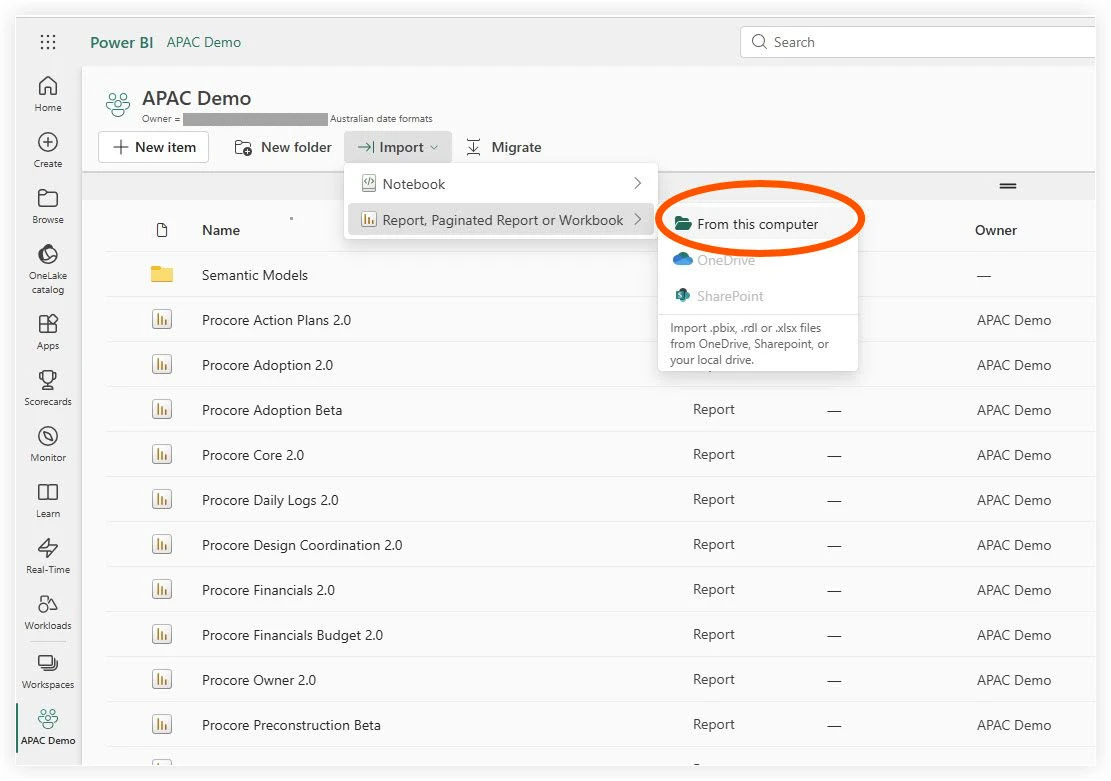
Haga clic en el menú desplegable Importar en la parte superior del espacio de trabajo.
-
Seleccione Reporte, Reporte paginado o Libro de trabajo.
-
Seleccione Desde este equipo.
-
Seleccione el archivo descargado
.pbixcon el nombre coincidente y, a continuación, haga clic en Abrir. -
Cuando aparezca la ventana emergente que indica que ya existe un informe o conjunto de datos con ese nombre, haga clic en Reemplazar.
-
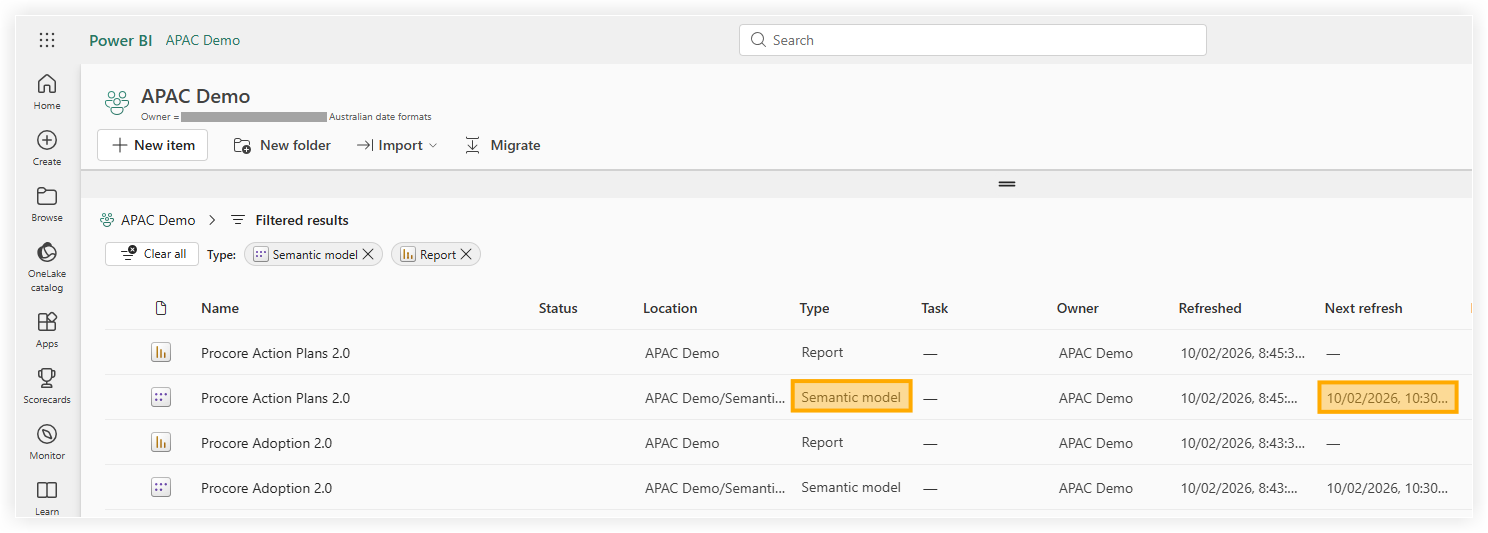
Busque el modelo semántico asociado al informe en la lista de áreas de trabajo.
-
Marque la columna Siguiente actualización .
Nota: Si el reemplazo fue exitoso, la columna seguirá mostrando su programa configurado anteriormente, confirmando que el reporte actualizado heredó la configuración existente.
Recomendación
Procore recomienda verificar el programa de actualización inmediatamente después del reemplazo para asegurarse de que el "modelo semántico" haya heredado correctamente su configuración anterior.
-
Para verificar que los datos del reporte actualizado se actualicen correctamente según lo programado, coloque el cursor sobre la fila con el nombre del reporte y haga clic en el ícono de flecha circular para actualizar los datos manualmente.
-
Verifique la columna "Actualizado" para ver si hay un icono de advertencia:
-
Si no aparece ningún icono de advertencia, los datos del reporte se actualizaron correctamente.
-
Si aparece un icono de advertencia, se ha producido un error. Haga clic en el icono para ver más información sobre el error.
-
-
Para comprobar que el informe se representa correctamente, vaya a la página "Todo" o "Contenido" y, a continuación, haga clic en el nombre del informe para verlo en el servicio Power BI.
Nota: Active la columna Tipo para asegurarse de que está seleccionando el informe y no un activo diferente.
Ver también
- Conectar informes de análisis para zonas de datos fuera de EE. UU.
- Actualizar los informes de Analytics para la columna Partidas (JSON)
- Configurar la seguridad a nivel de fila para Analytics 2.0