

Ver vistas financieras en la herramienta Portafolio
nueva versión disponible
Procore Inicio ha reemplazado la página de Compañía Portafolio heredada y está habilitada por predeterminado. Más información sobre la diferencia entre la página de Compañía Portafolio heredada y la nueva InicioProcore.
Para volver a la Compañía Portafolio heredada, los administradores de procore pueden navegar a la herramienta Compañía Portafolio / Procore Inicio, hacer clic en Administrar configuración y desactivar Procore Inicio .
.

Sin embargo, a finales de este año será el atardecer y ya no estará disponible. Si su compañía volvió a la experiencia Compañía Portafolio heredada, administradores de procore pueden volver a habilitar la experiencia Inicio Procore en Procore Explore. (EE.UU. 2 | Reino Unido)
Contexto
Las vistas financieras le permiten ver diferentes reportes financieros que resumen los proyectos de su compañía.
Aspectos para tener en cuenta
-
Requerido Usuario Permisos en la herramienta Procore Inicio del compañía.
Pasos
-
Navegue hasta la herramienta Portafolio de la compañía o Inicio.
-
Haga clic en Reportes.
-
Haga clic en Reportes financieros o Reportes personalizados y seleccione una de las siguientes opciones:
-
Reportes financieros:
-
Presupuesto Variación, resume presupuesto y variación datos para que pueda analizar qué tan cerca está cumpliendo cada proyecto sus objetivos presupuestarios.
-
Contrato Variación, resume el contrato y variación datos para que pueda analizar qué tan cerca está cumpliendo cada proyecto sus objetivos contractuales
-
Resumen del contrato, resume sus datos de contrato primario en los proyectos de su compañía.
Nota: Si la herramienta Programa está habilitada en un proyecto, la columna "% de programa completado" muestra el porcentaje completado. -
Resumen de contrato, resume los datos de sus contratos en los proyectos de su compañía.
-
-
Reportes personalizados:
-
Proyectos, muestra todos los proyectos disponibles y sus detalles.
-
Su nombre, muestra sus proyectos disponibles y sus detalles agrupados por etapa.
Portafolio de la compañía (heredado)
- Navegue hasta la herramienta Portafolio de la compañía.
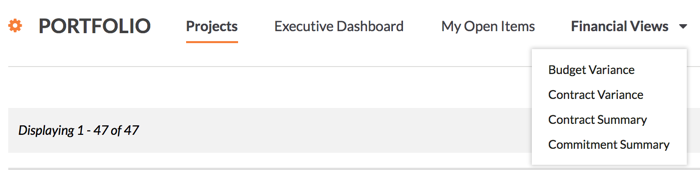
- Haga clic en la pestaña Vistas financieras y seleccione una de las opciones disponibles:
-
Presupuesto Variación, resume presupuesto y variación datos para que pueda analizar qué tan cerca está cumpliendo cada proyecto sus objetivos presupuestarios.
-
Contrato Variación, resume el contrato y variación datos para que pueda analizar qué tan cerca está cumpliendo cada proyecto sus objetivos contractuales
-
Resumen del contrato, resume sus datos de contrato primario en los proyectos de su compañía.
Nota: Si la herramienta Programa está habilitada en un proyecto, la columna "% de programa completado" muestra el porcentaje completado. -
Resumen de contrato, resume los datos de sus contratos en los proyectos de su compañía.
-
-