Crear cambios de presupuesto
Lanzamiento por fases
La nueva función Cambios de presupuesto está diseñada para reemplazar la función de modificaciones de presupuesto existente. Una vez que migre a Cambios de presupuesto, ya no tendrá acceso a la función de modificaciones de presupuesto. Si tiene alguna pregunta antes de que su compañía comience la migración, comuníquese con su punto de contacto de Procore. Para obtener más información sobre el cronograma de migración, consulte: Preguntas comunes.Fondo
Un cambio de presupuesto mueve los fondos de su presupuesto de un área específica de costos o ingresos a otra área de costos o ingresos. Los usuarios pueden crear cambios en el presupuesto para asegurarse de que su equipo tenga un método para mover y auditar los valores del presupuesto entre las actividades laborales y los paquetes de trabajo asociados con su proyecto de construcción. Con el formulario "Crear nuevo cambio de presupuesto", los usuarios pueden agregar ajustes basados en montos y en unidades/cantidades de una partida a otra, lo que mueve las cantidades de materiales, mano de obra y fondos que necesita para completar las actividades.
Ejemplo
Dependiendo de si utiliza su presupuesto para realizar un seguimiento de los costos o los ingresos, puede crear cambios en el presupuesto para mover montos en dólares entre códigos de presupuesto. Algunos usos comunes para un cambio de presupuesto incluyen:
-
Transferir fondos. Una transferencia de fondos es un cambio de presupuesto que mueve fondos de un (1) código de presupuesto a uno (1) o más códigos de presupuesto.
-
Mover gastos. Si utiliza su presupuesto para realizar un seguimiento de los gastos, puede mover los gastos de un (1) código de presupuesto a uno (1) o más códigos de presupuesto.
-
Mover ingresos. Si utiliza su presupuesto para realizar un seguimiento de los ingresos de su proyecto, puede mover los ingresos de un (1) código de presupuesto a uno (1) o más códigos de presupuesto.
En Procore, un cambio de presupuesto se compone de dos (2) componentes:
-
Ajuste. Un ajuste es una partida que representa la partida del presupuesto original de donde provienen los fondos. Puede agregar nuevos ajustes haciendo clic en el botón Agregar ajuste .
-
Línea. Una partida en un ajuste representa dónde desea asignar los fondos del presupuesto original. Puede agregar partidas a los ajustes haciendo clic en el botón Agregar línea .
Recomendación
¿Qué es un código de presupuesto? Para obtener más información sobre el concepto de código de presupuesto en Procore, consulte ¿Qué es un código de presupuesto en WBS?Aspectos a tener en cuenta
-
Permisos de usuario requeridos:
-
Permisos de nivel "Administrador" en la herramienta Presupuesto del proyecto.
O -
Permisos de nivel "Solo lectura" o "Estándar" en la herramienta Presupuesto del proyecto con el permiso granular "Crear, editar y eliminar cambios de presupuesto" habilitado en su plantilla de permisos.
-
-
Información adicional:
-
No hay límite para la cantidad de cambios de presupuesto que puede crear en un proyecto.
-
No hay límite para la cantidad de ajustes que se pueden realizar en un cambio de presupuesto.
-
Un ajuste puede contener una (1) o varias partidas.
-
Los cambios en el presupuesto son compatibles con la herramienta Flujos de trabajo a nivel compañía.
-
-
Limitaciones:
-
Los cambios en el presupuesto NO rellenan automáticamente las facturas de GC/cliente, las facturas de financiación o las facturas de propietario.
-
Requisitos previos
-
Agregue la herramienta Eventos extraordinarios a su proyecto Procore. Consulte Agregar y quitar herramientas de proyecto.
-
Configure los ajustes de "Monto estimado del presupuesto" en la herramienta Eventos extraordinarios. Consulte Configurar ajustes: Eventos extraordinarios.
-
Configure la vista de presupuesto. Consulte Agregar las columnas para la función "Cambios de presupuesto" a una vista de presupuesto.
Pasos
-
Agregar información general
-
Agregar ajustes
-
Agregar partidas a ajustes
-
Agregar ajustes de producción
-
Agregar partidas a ajustes de producción
Agregar información general
-
Navegue hasta la herramienta Presupuesto del proyecto.
-
En la pestaña Cambios de presupuesto, haga clic en Crear.
Nota: Los cambios en el presupuesto también se pueden crear desde la pestaña Presupuesto haciendo clic en el botón Crear y eligiendo Cambios de presupuesto en la lista desplegable. -
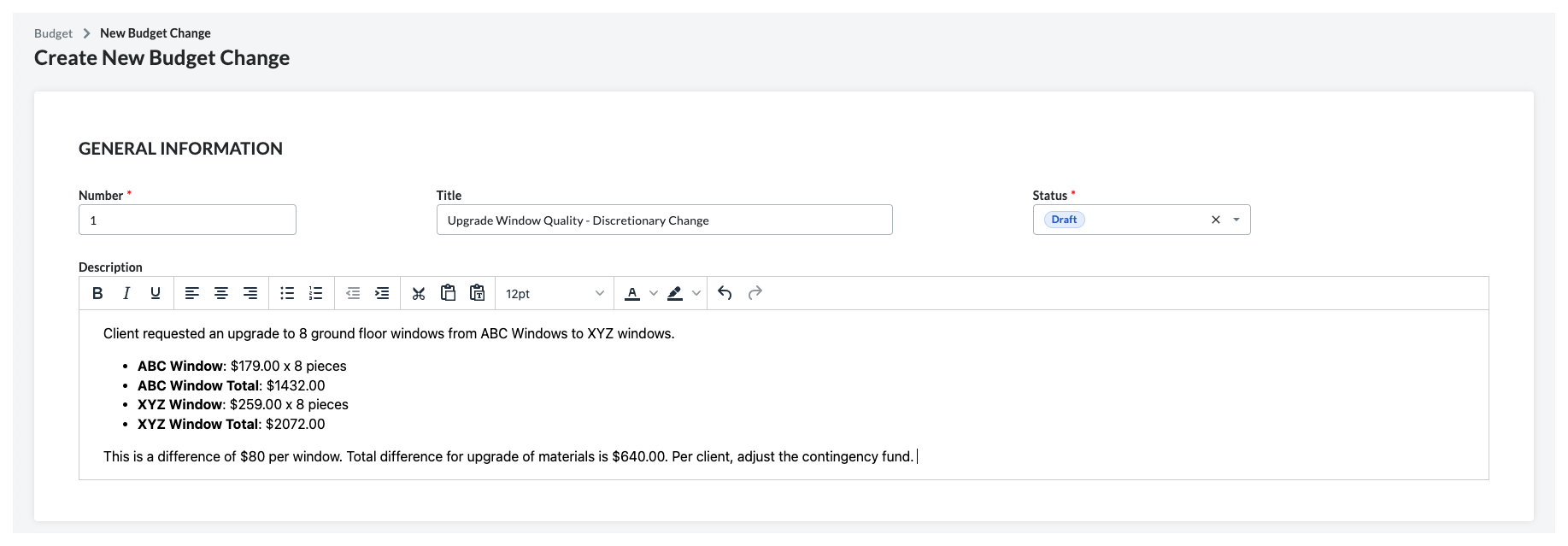
Ingrese la siguiente información sobre el cambio de presupuesto:
Nota
Un asterisco (*)a continuación denota un campo obligatorio.-
Número*
Acepte el número de cambio de presupuesto predeterminado. Procore asigna nuevos números de ajuste en orden secuencial. Por ejemplo; 1, 2, 3, etc. -
Título
Ingrese un título para el cambio de presupuesto. -
Tipo
Seleccione un tipo de cambio de las opciones disponibles:-
Asignación
-
Compra
-
Contingencia
-
Cantidad de producción
-
Transferencia
Nota: Solo los tipos habilitados en la configuración de su compañía aparecerán en esta lista.
-
-
Estado
Seleccione el estatus actual del cambio de presupuesto. Procore asigna el estatus "Borrador" a los nuevos ajustes. -
Descripción
Ingrese una descripción más detallada del cambio de presupuesto.
-
-
Opcional. Si la configuración "Permitir que los cambios presupuestarios se facturen en las facturas del propietario" está habilitada (consulte Cambios presupuestarios):

-
Agregar a la factura del propietario. Marque esta casilla de verificación para agregar el cambio de presupuesto a las facturas del propietario cuando se apruebe. Para obtener más información, consulte Acerca de los cambios en el presupuesto en las facturas del propietario.
-
Contrato primario. Seleccione el contrato primario apropiado de la lista desplegable.
-
-
Continúe agregando uno (1) o más ajustes.
Agregar ajustes
En un presupuesto de Procore, un ajuste se refiere a la partida del presupuesto original que desea cambiar. Después de agregar un ajuste, le agrega una (1) o más partidas. Cada nueva partida bajo un ajuste representa cómo desea asignar los fondos de la partida en el presupuesto original.
-
Desplácese hasta la sección "Ajustes".
-
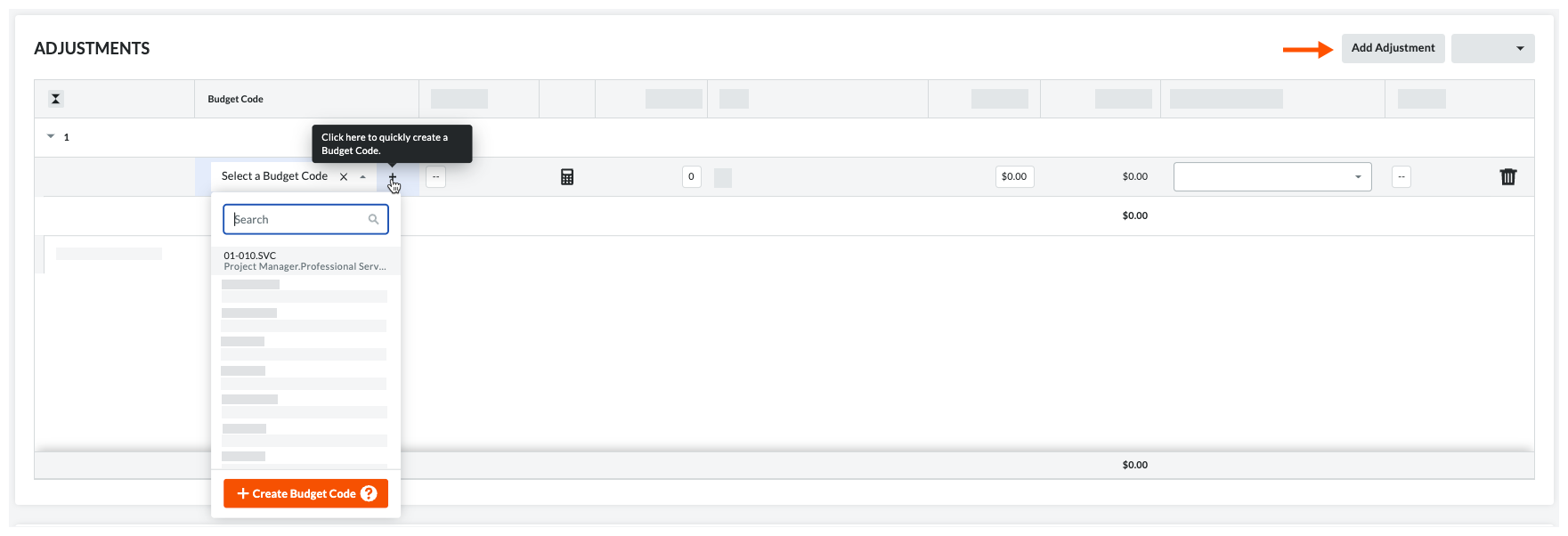
Agregue un ajuste de la siguiente manera:
-
Para agregar el primer ajuste, haga clic en Seleccionar un código de presupuesto en la columna Código de presupuesto . Procore agrega automáticamente el primer ajuste en blanco en la tabla.
O -
Para agregar ajustes adicionales, haga clic en el botón Agregar ajuste sobre la tabla. Puede agregar tantos ajustes como sea necesario.
-
-
Ingrese la siguiente información para el ajuste:
-
Código de presupuesto
Seleccione un código de presupuesto de la lista desplegable o haga clic en Crear código de presupuesto para agregar uno nuevo. Consulte ¿Qué es un código de presupuesto en la WBS de Procore? -
Opcional: Descripción
Escriba una descripción para el ajuste. -
Cantidad
Introduzca el número de unidades para este ajuste. -
Unidad
Seleccione la unidad de medida de la lista desplegable Unidad. Para conocer las opciones de esta lista, consulte ¿Qué unidades de medida se incluyen en la lista maestra de Procore? -
Precio unitario
Ingrese el costo por unidad. -
Monto
Procore calcula automáticamente esta cantidad en función de las entradas en los campos Cantidad, Unidad y Precio unitario . -
Opcional: Partida de evento extraordinario
Si la herramienta Eventos extraordinarios está activa en el proyecto, seleccione una partida de evento extraordinario para vincular la partida de ajuste del cambio de presupuesto a una partida de evento extraordinario específica. Asociar su cambio de presupuesto con un evento extraordinario proporciona a los usuarios de finanzas del proyecto de Procore una mayor comprensión del impacto de los ajustes en el costo y el alcance de un proyecto.
-
Importante
Si NO vincula la partida de ajuste de un cambio de presupuesto a una partida existente en un evento extraordinario, Procore crea automáticamente un nuevo evento extraordinario para su cambio de presupuesto. Procore también agrega el ajuste como una partida al nuevo evento extraordinario. Luego, puede actualizar el evento extraordinario según sea necesario con la herramienta Eventos extraordinarios del proyecto. Para obtener más información, consulte Eventos extraordinarios.- Opcional: Comentario
Ingrese cualquier comentario útil sobre el cambio de presupuesto en este cuadro.
Agregar partidas a ajustes
Después de agregar un ajuste, puede agregar líneas a ese ajuste para reasignar el presupuesto a uno (1) o más códigos de presupuesto.
-
Después de agregar uno (1) o más ajustes, haga clic en Agregar línea y seleccione el ajuste deseado de la lista desplegable.

Nota
-
Procore numera automáticamente los ajustes en un cambio de presupuesto en orden secuencial.
-
Puede agregar una (1) nueva partida o varias partidas al ajuste. Cada partida define cómo desea asignar el monto del presupuesto para la partida seleccionada que se está ajustando.
2. Ingrese lo siguiente para cada partida que agregue al ajuste:
-
Código de presupuesto
Seleccione un código de presupuesto de la lista o haga clic en Crear código de presupuesto para crear uno nuevo. Consulte ¿Qué es un código de presupuesto en la WBS de Procore? -
Cantidad
Ingrese el número de unidades para la partida de ajuste. -
Unidad
Ingrese la unidad de medida (UOM) de la lista desplegable. Para obtener más información sobre la lista de UOM de Procore, consulte ¿Qué unidades de medida se incluyen en la lista maestra de Procore? -
Precio unitario
Ingrese el costo por unidad. -
Monto
Procore calcula automáticamente el subtotal por usted, en función de las entradas de cantidad, unidad y costo unitario. -
Partida de evento extraordinario
Si la herramienta Eventos extraordinarios está activa en el proyecto, seleccione una partida de evento extraordinario para vincular la partida de ajuste del cambio de presupuesto a una partida de evento extraordinario específica. Asociar los cambios de su presupuesto con un evento extraordinario proporciona a los usuarios de Finanzas del proyecto de Procore una mayor comprensión del impacto de los ajustes en el costo y el alcance de un proyecto.
Importante
Si NO vincula la partida de ajuste de un cambio de presupuesto a una partida existente en un evento extraordinario, Procore crea automáticamente un nuevo evento extraordinario para su cambio de presupuesto. Procore también agrega el ajuste como una partida al nuevo evento extraordinario. Luego, puede actualizar el evento extraordinario según sea necesario con la herramienta Eventos extraordinarios del proyecto. Para obtener más información, consulte Eventos extraordinarios.-
Opcional: Comentario
Ingrese cualquier comentario útil sobre el cambio de presupuesto en este cuadro.
3. Repita los pasos anteriores para agregar partidas adicionales al ajuste.
Ejemplo
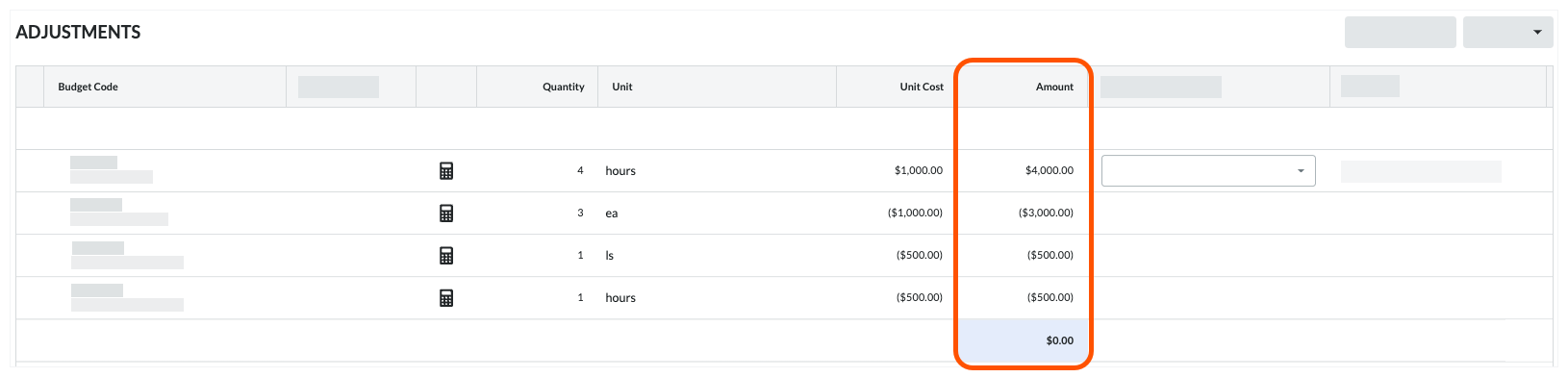
El siguiente ejemplo muestra el monto del ajuste original ($4,000 USD) y cómo puede asignar ese monto a las partidas de ajuste ($3,000.00 USD + $500.00 USD + $500.00 USD = $4,000.00 USD). Al asignar fondos, es importante recordar que las partidas a las que se asignan los fondos no pueden ser mayores que la magnitud de la partida de la que se originó el monto. Procore calcula automáticamente el monto que se ha reasignado a las partidas del ajuste en la parte inferior de la columna "Monto" que se resalta a continuación.
4.Haga clic en Guardar.
Agregar ajustes de cantidad de producción
-
Navegue hasta la herramienta Presupuesto del proyecto.
-
Haga clic en la pestaña Cambios de presupuesto.
-
Haga clic en Crear.
-
En la sección "Ajuste de cantidad de producción", haga clic en Agregar ajuste.
-
Ingrese los datos partida.
-
Haga clic en Guardar.