

Acerca de la fijación y los elementos conectados en la herramienta Administración de documentos
Contexto
En los planos de proyectos complejos, los miembros del equipo a menudo necesitan realizar un seguimiento de problemas específicos u observaciones del sitio que no requieren un proceso de revisión estructurado. La función Elementos conectados le permite fijar estos elementos a una ubicación precisa en un documento, lo que garantiza que todos los que tengan acceso al documento puedan ver el estado, las anotaciones y los detalles asociados en una vista centralizada.
Aspectos para tener en cuenta
-
Permisos de usuario requeridos: Debe tener la capacidad de agregar anotaciones a los flujos de trabajo de administración de documentos para utilizar funciones de agrupación para revisiones más organizadas y eficientes.
-
Independencia del flujo de trabajo: los pines creados a través de la pestaña Elementos conectados son independientes y no interactúan con los pines ni con los problemas creados dentro del flujo de trabajo del registro de comentarios.
-
Límites funcionales: Si bien puede vincular elementos existentes o crear nuevos, ciertas herramientas (como Observaciones ) actualmente no admiten un panel de detalles dentro del visor.
Pasos
Para anclar un ítem nuevo o existente a un documento, realice los siguientes pasos:
-
Abra la pestaña Elementos conectados
-
Vincular un ítem existente
-
Crear un nuevo ítem anclado
-
Tabla de capacidad de anclaje
Abra la pestaña Ítems conectados:
-
Navegue hasta la herramienta Administración de documentos del proyecto.
-
Asegúrese de estar en la pestaña Documentos.
-
Haga clic en el icono Elementos
 conectados en el carril izquierdo.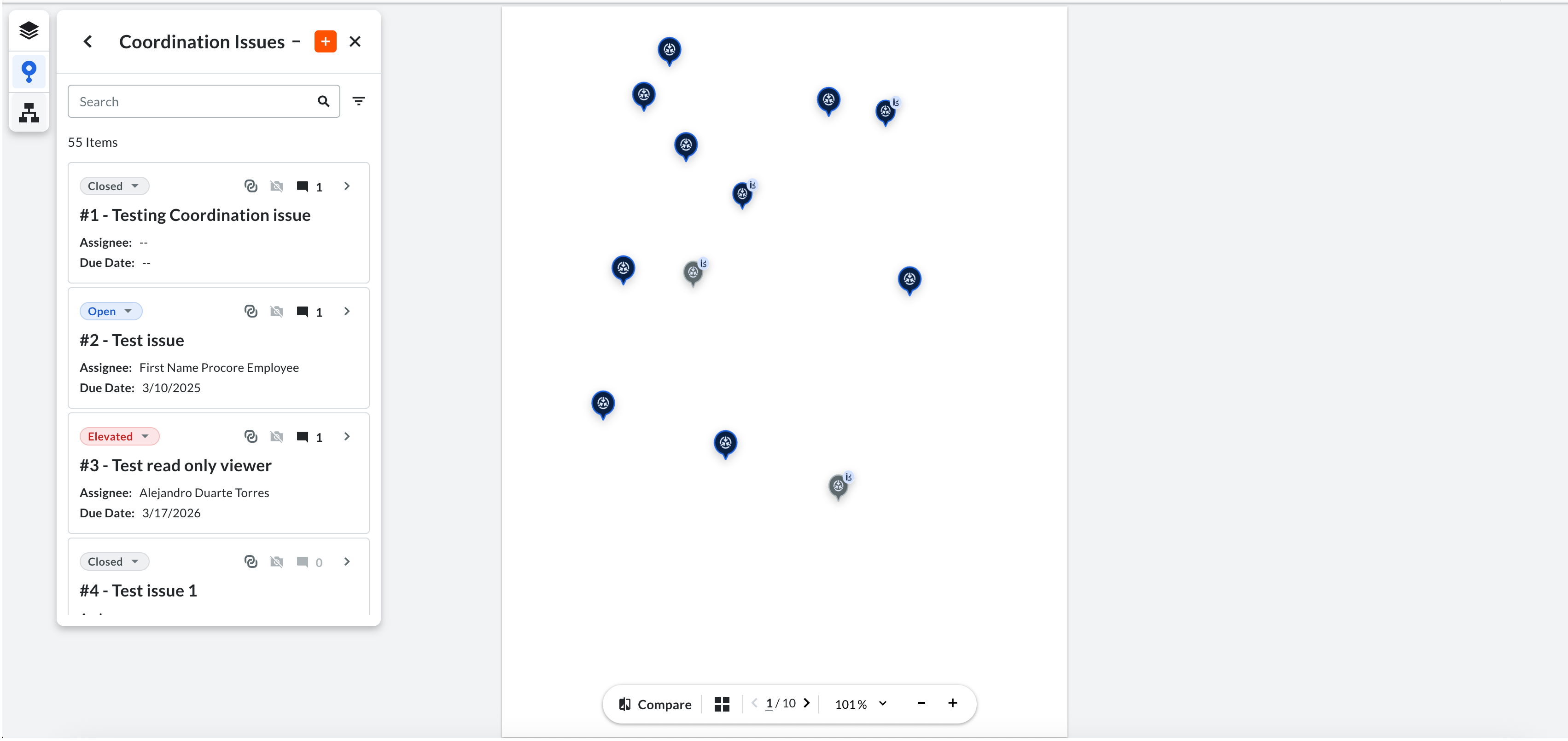

Vincular un ítem existente:
-
Navegue hasta la herramienta Administración de documentos del proyecto.
-
Asegúrese de estar en la pestaña Documentos .
-
Haga clic en el icono Elementos
conectados en el carril izquierdo. -
Seleccione una herramienta (por ejemplo, Problemas de coordinación) para ver los ítems correlacionados con el documento.
-
En la tarjeta de artículo deseada, haga clic en + Pinar.
-
Haga clic en la ubicación del documento para colocar la chincheta.
-
(Opcional) Utilice las herramientas de anotaciones (por ejemplo, Nube) para agregar un plano. Esta anotación ahora se atribuye específicamente a este pin y solo es visible cuando se selecciona el pin.
Crear un nuevo ítem anclado:
-
Dentro de la pestaña Elementos conectados, haga clic en el icono más (+).
-
Haga clic en el documento para soltar la chincheta.
-
Complete los campos obligatorios en el formulario de creación y haga clic en Crear.
Tabla de capacidad de fijación:
|
Característica/Herramienta |
Enlace existente |
Crear nuevo |
Agregar sobreprecio |
Panel de detalles (en el visor) |
|---|---|---|---|---|
|
Problemas de coordinación |
Sí |
Sí |
Sí |
Sí |
|
Observaciones |
Sí |
Sí |
Sí |
No |