

Buscar y aplicar filtros a la herramienta Contratos primarios
Objetivo
Para utilizar la función de búsqueda y aplicar filtros para localizar un contrato primario.
Fondo
La función de búsqueda le ayuda a encontrar un contrato primario que contenga información que coincida con su búsqueda de palabras clave. También puede aplicar filtros para limitar los ítems a la vista.
Aspectos a tener en cuenta
- Permisos de usuario requeridos:
- Permisos de nivel de "Solo lectura" o superior en la herramienta Contratos primarios del proyecto.
Requisitos previos
Pasos
Búsqueda de contratos primarios
- Navegue hasta la herramienta Contratos primarios del proyecto.
- Haga clic en la
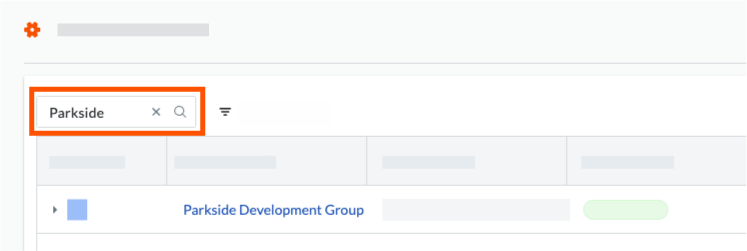
 lupa para expandir el campo de búsqueda .
 - Ingrese palabras clave en el campo de búsqueda . Procore busca coincidencias a medida que escribe.
Notas
- Procore busca coincidencias en los siguientes campos de contrato primario:
- Número #
- Propietario/cliente
- Título
- Compañía contratista
- Arquitecto/ingeniero
- Descripción
- Inclusiones
- Exclusiones
- Si se encuentran coincidencias, Procore muestra los ítems coincidentes.
- Si no se encuentran coincidencias, Procore muestra el mensaje "Ningún ítem coincide con su búsqueda".
Aplicar filtros a la lista de contratos primarios
- Navegue hasta la herramienta Contratos primarios del proyecto.
- Haga clic en Filtros para abrir un panel en el lado derecho de la página.
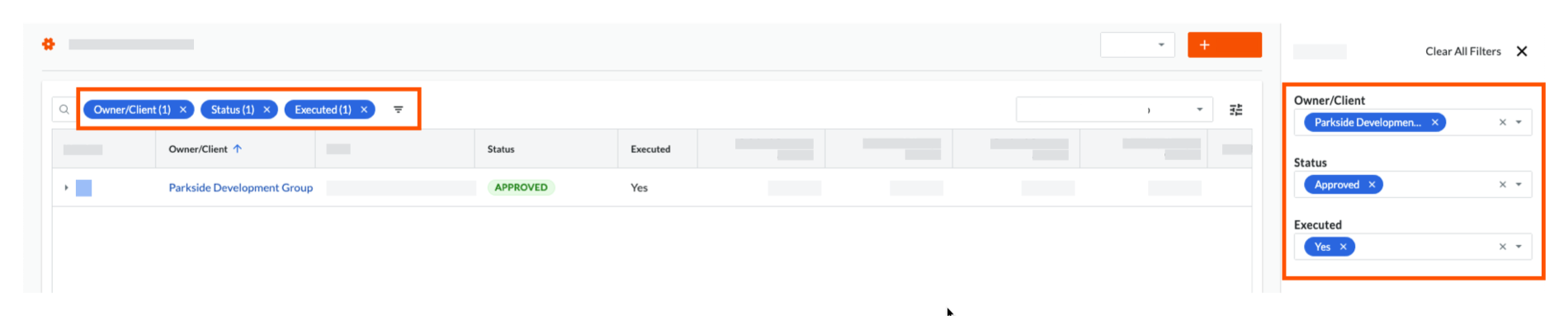
- Elija uno o varios filtros:
- Propietario/Clientes. Seleccione la compañía propietaria/cliente de la lista desplegable. Para aparecer como una selección en esta lista, el nombre de la compañía debe designarse como "Propietario/Cliente" en un contrato primario.
- Estatus. Seleccione el estatus deseado de la lista de Contratos. Puede elegir entre: Borrador, Para licitación, Fuera de firma, Aprobado, Completo o Terminado.
- Ejecutado. Elija Sí o No en la lista desplegable.
Recomendación
¿Necesita eliminar un filtro?
- Para borrar la tabla de todos los filtros, haga clic en Borrar todos los filtros en el panel derecho.
- Para eliminar un solo filtro, haga clic en el ícono de cerrar (x) en la burbuja de filtro AZUL.
- Para eliminar todas las selecciones de filtro, haga clic en el ícono de cerrar (x) en la lista desplegable.